

كيفية استخدام برنامج تغيير الصوت في ألعاب Steam (دليل خطوة بخطوة)
2026-03-12 16:30:28

إنشاء أصوات ألعاب فريدة لـ Steam و Discord – نصائح لبرامج تغيير الصوت الجذابة
2026-03-06 15:13:55

عزز بثوث Twitch و YouTube مع التمثيل الصوتي متعدد الشخصيات – VoxMagic
2026-02-26 15:53:54

مغير الصوت بالذكاء الاصطناعي مقابل تحويل النص إلى كلام: شرح STS مقابل TTS للمبدعين واللاعبين
2026-01-30 10:34:54

تغيير جنس الصوت في الوقت الحقيقي على الكمبيوتر | برنامج تغيير الصوت بالذكاء الاصطناعي للألعاب والبث
2025-12-12 10:27:28
كيفية استخدام جهاز تغيير الصوت VoxMagic لتحسين Discord والألعاب: دليل مفصل
2025-09-11 09:40:23
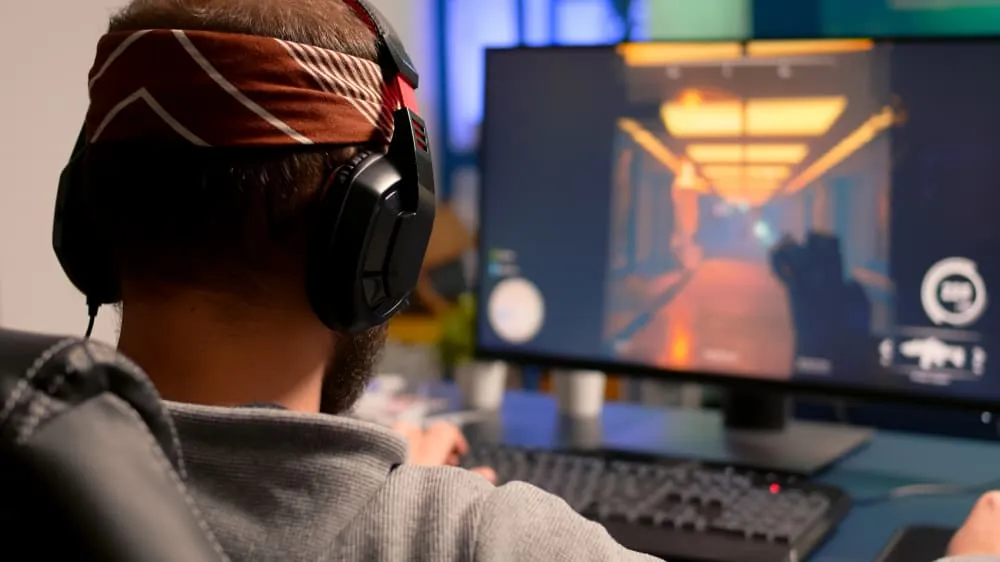
في مجتمعات الألعاب عبر الإنترنت وديسكورد اليوم، لم تعد الصوت مجرد أداة للتواصل فحسب — بل تشكل وجودك في الفريق وتحدد طبيعة التفاعل. يستخدم العديد من اللاعبين مغيرات الصوت ليس فقط للمرح ولكن أيضًا لحماية خصوصيتهم عند الحاجة.

1. التثبيت والإعداد VoxMagic
الخطوة 1: التنزيل والتثبيت
- انتقل إلى موقع VoxMagic الرسمي وقم بتنزيل المثبت.
- عملية التثبيت سريعة وتستغرق أقل من دقيقتين.
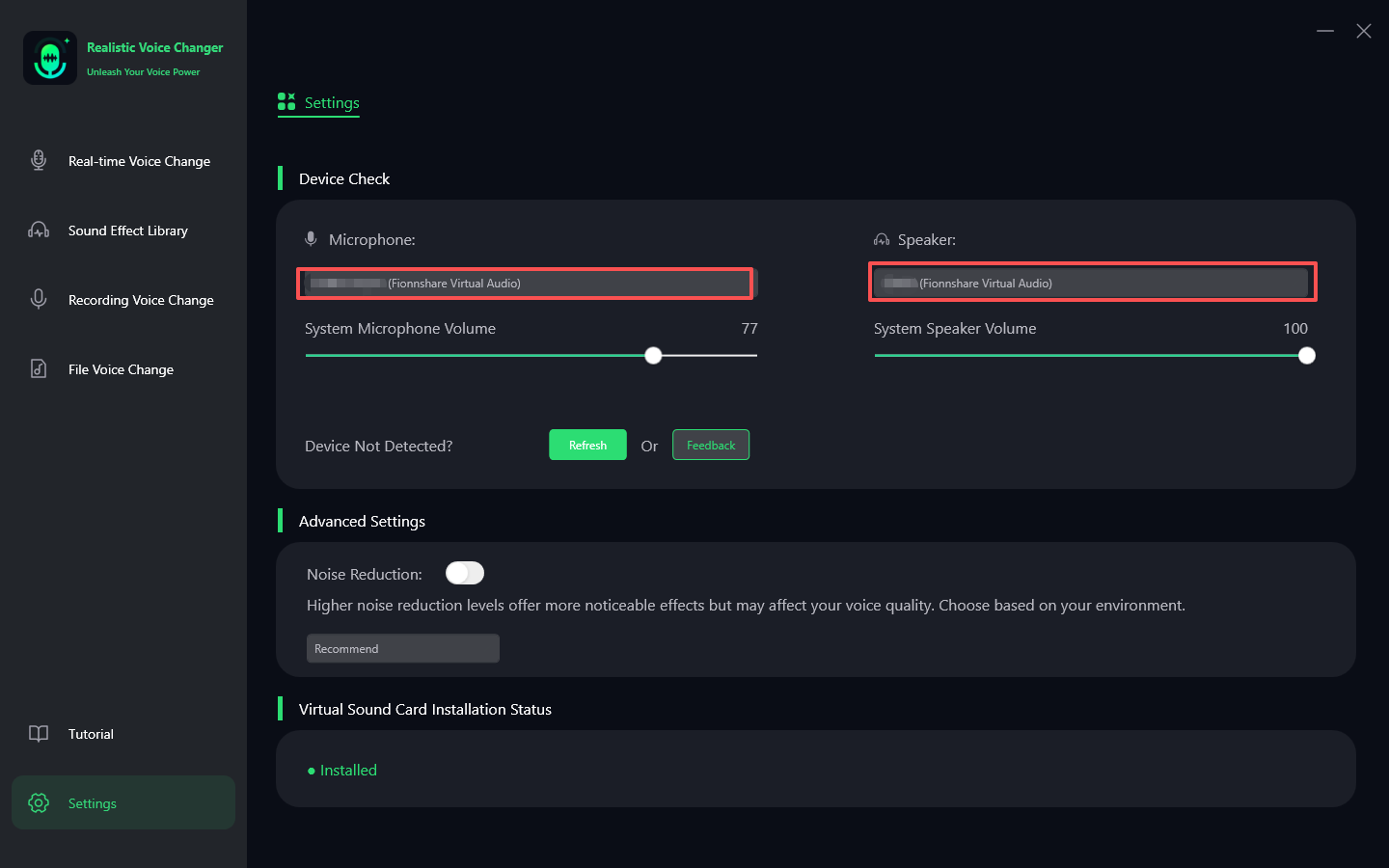
الخطوة 2: اختيار الأجهزة المدخل والمخرج
- افتح VoxMagic واختر الميكروفون كجهاز مدخل.
- يقوم البرنامج تلقائيًا بإنشاء جهاز مخرج يسمى Fionnshare Virtual Audio.
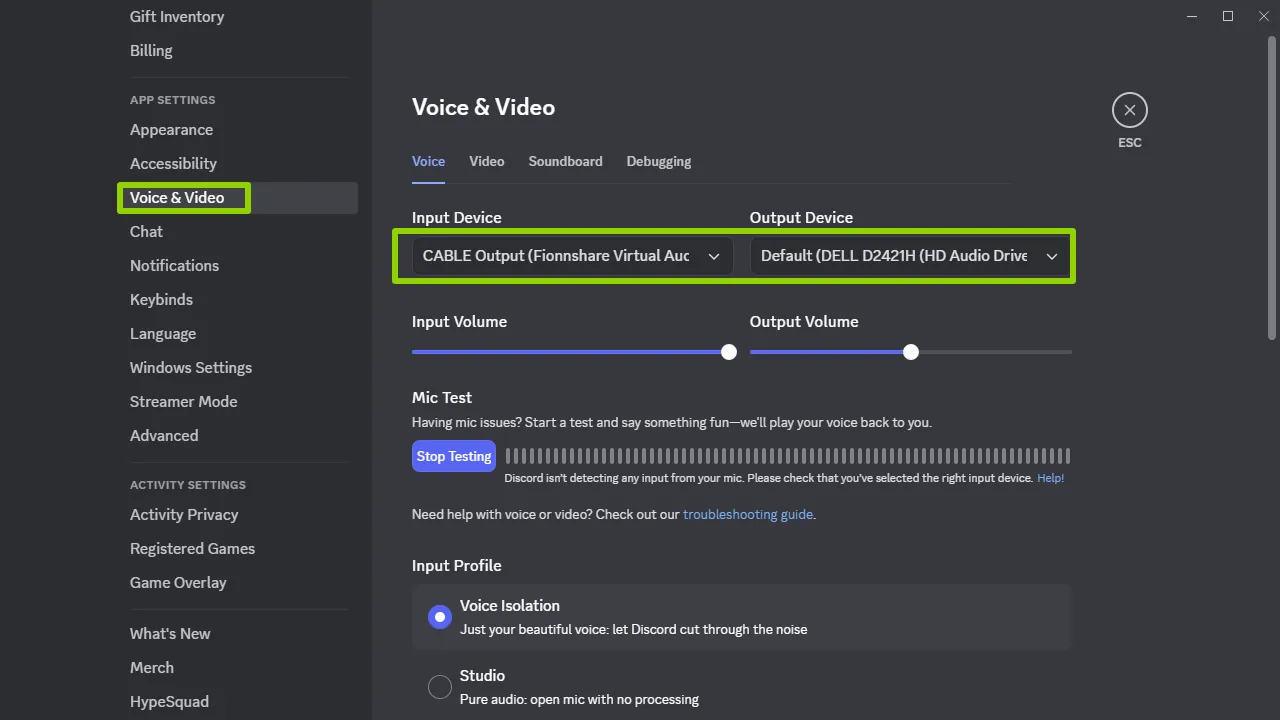
الخطوة 3: تكوين Discord
- افتح Discord → انقر على إعدادات المستخدم (أيقونة الترس).
- انتقل إلى Voice & Video → ضع جهاز المدخل على Fionnshare Virtual Audio.
- قل شيئًا ما لاختبار وتأكيد أن صوتك الآن يتم توجيهه عبر VoxMagic.
الخطوة 4: التطبيق في الألعاب
- معظم الألعاب التي تدعم الميكروفون (مثل Valorant، CS:GO، Fortnite) ستكتشف Fionnshare Virtual Audio مباشرة.
- في إعدادات الصوت الخاصة باللعبة، ضع جهاز المدخل على Fionnshare Virtual Audio.
2. الميزات الرئيسية ونصائح عملية
① تغيير الصوت في الوقت الفعلي
التأخير المنخفض للغاية يضمن عدم وجود تأخير، وهو مثالي للتواصل أثناء اللعب.
② تعزيز الصوت
يخفف الضوضاء الخلفية (نقرات لوحة المفاتيح، أصوات المروحة) بينما يوازن مستوى الصوت.
③ مكتبة غنية من تأثيرات الصوت
- صوت الروبوت: أضف المرح خلال المباريات الشديدة.
- نبرة عميقة آمنة: حمِّ صورتك الشخصية في الدردشات الجماعية.
- صوت الرسوم المتحركة/الشخصية: جعل بث Twitch أو YouTube أكثر جاذبية.
④ التحويل باستخدام مفاتيح الاختصار
تعيين مفاتيح اختصار لتأثيرات مختلفة للتبديل الفوري دون مغادرة اللعبة.
3. الاستخدام المتقدم: تكامل Discord و OBS
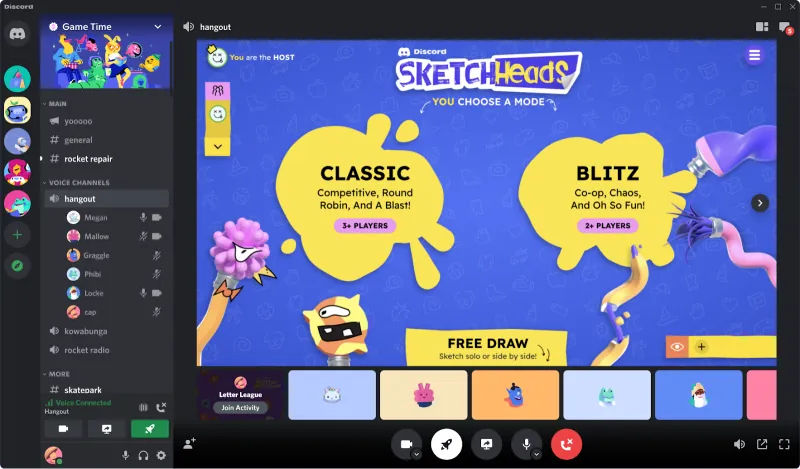
تحسين Discord
- تفعيل إلغاء الصدى.
- تعطيل الحساسية التلقائية للمدخل وضبطها يدويًا.
تكامل OBS
- افتح OBS → الإعدادات → الصوت → أضف مصدر المدخل → اختر Fionnshare Virtual Audio.
- سيسمع الجمهور الآن تأثيرات صوتك في الوقت الفعلي أثناء البث.
4. المشاكل الشائعة والحلول
تأخير الصوت؟
تحقق وإغلاق برامج معالجة الصوت الأخرى في الخلفية.
مستوى الصوت منخفض؟
زيادة المكاسب في VoxMagic، ثم ضبط مستوى الصوت المدخل في Discord.
اللعبة لا تكتشف الميكروفون؟
أعد تشغيل اللعبة وتأكد من أن VoxMagic يعمل قبل ذلك.
5. أمثلة على استخدام الحالات
- المباريات التنافسية: استخدم صوت الروبوت لتسلية زملائك في الفريق.
- محادثات الصوت: نبرة عميقة لحماية الخصوصية.
- البث: أصوات الرسوم المتحركة تزيد من تفاعل الجمهور والمشاركة.
الخاتمة
استخدام VoxMagic في Discord والألعاب ليس فقط عن "تغيير صوتك" — بل هو عن تحسين تجربتك العامة، وتعزيز التفاعلات، وحماية خصوصيتك. الإعداد بسيط، ولكن الميزات قوية بما فيه الكفاية لكل من الاستخدامات العادية والمهنية.
إذا كنت تريد إضافة المزيد من المرح والشخصية إلى تجربتك في الألعاب والصوت، فإن VoxMagic هو الأداة التي تستحق التجربة.


 Fionn
FionnCopyright © 2026 Wonderful Apps Limited.
 عربي
عربي