

Cara Menggunakan Pengubah Suara di Game Steam (Panduan Langkah demi Langkah)
2026-03-12 16:30:28

Buat Suara Gaming Unik untuk Steam & Discord – Kiat untuk Pengubah Suara yang Menarik
2026-03-06 15:13:55

Tingkatkan Stream Twitch & YouTube dengan Akting Suara Multi-Karakter – VoxMagic
2026-02-26 15:53:54

Pengubah Suara AI vs Teks-ke-Ucapan: STS vs TTS Dijelaskan untuk Kreator & Gamer
2026-01-30 10:34:54

Ubah Suara Gender Secara Real-Time di PC | Pengubah Suara AI untuk Gaming & Streaming
2025-12-12 10:27:28
Cara Menggunakan VoxMagic Voice Changer untuk Meningkatkan Discord dan Gaming: Panduan Terperinci
2025-09-11 09:40:23
Dalam komunitas game online dan Discord saat ini, suara tidak lagi hanya menjadi alat komunikasi — tetapi juga membentuk kehadiran Anda dalam tim dan menetapkan nada interaksi. Banyak pemain menggunakan pengubah suara tidak hanya untuk hiburan tetapi juga untuk melindungi privasi mereka jika diperlukan.

1. Menginstal dan Menyiapkan VoxMagic
Langkah 1: Unduh & Instal
- Kunjungi situs web resmi VoxMagic dan unduh installer-nya.
- Proses instalasi cepat dan membutuhkan waktu kurang dari dua menit.
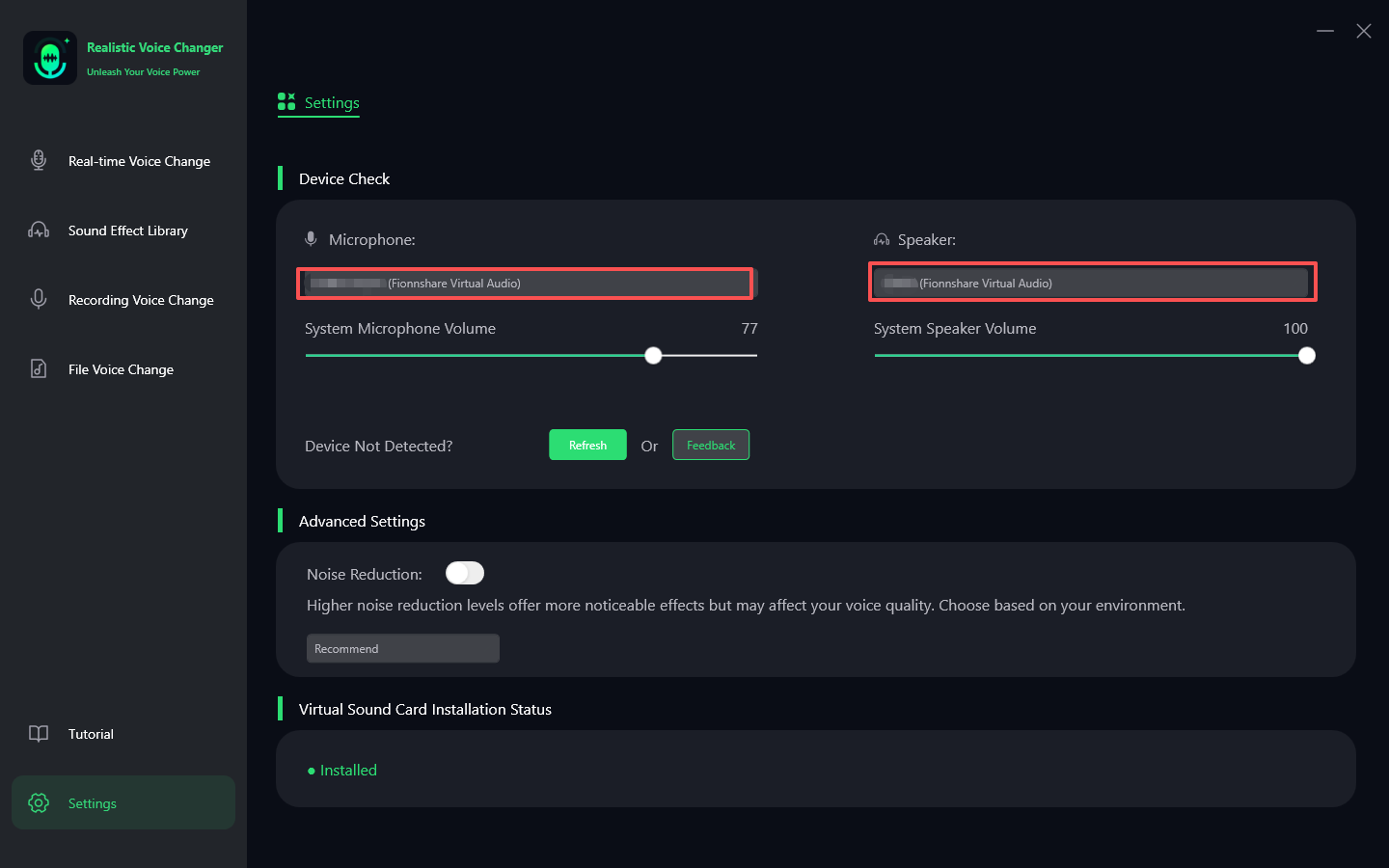
Langkah 2: Pilih Perangkat Input & Output
- Buka VoxMagic dan pilih mikrofon Anda sebagai perangkat input.
- Perangkat lunak secara otomatis menghasilkan perangkat output yang disebut Fionnshare Virtual Audio.
Langkah 3: Konfigurasi Discord
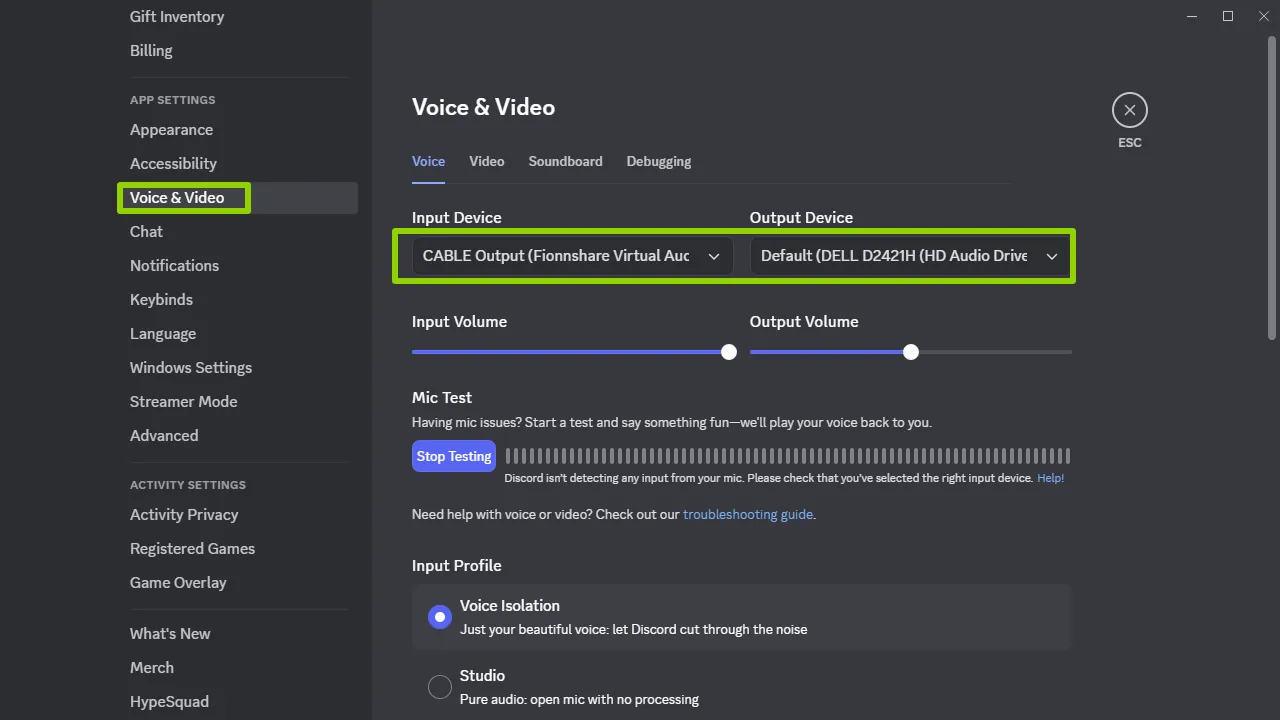
- Buka Discord → Klik Pengaturan Pengguna (ikon roda gigi).
- Navigasi ke Suara & Video → Setel perangkat input ke Fionnshare Virtual Audio.
- Ucapkan sesuatu untuk menguji dan konfirmasi bahwa suara Anda sekarang diarahkan melalui VoxMagic.
Langkah 4: Terapkan dalam Game
- Sebagian besar game yang mendukung mikrofon (misalnya, Valorant, CS:GO, Fortnite) akan mendeteksi Fionnshare Virtual Audio secara langsung.
- Dalam pengaturan audio game Anda, setel perangkat input ke Fionnshare Virtual Audio.
2. Fitur Utama & Tips Praktis
① Pengubahan Suara Real-Time
Laten ultra-rendah memastikan tidak ada lag, sempurna untuk komunikasi dalam game.
② Penambah Suara
Mengurangi noise latar belakang (klik keyboard, suara kipas) sambil menyeimbangkan volume.
③ Perpustakaan Efek Suara yang Kaya
- Suara robot: Tambahkan kesenangan selama pertandingan yang intens.
- Tone dalam dan aman: Lindungi privasi Anda dalam obrolan guild.
- Suara kartun/karakter: Buat siaran Twitch atau YouTube lebih menarik.
④ Pergantian Hotkey
Tetapkan hotkey ke efek yang berbeda untuk pergantian instan tanpa meninggalkan game Anda.
3. Penggunaan Lanjutan: Integrasi Discord & OBS
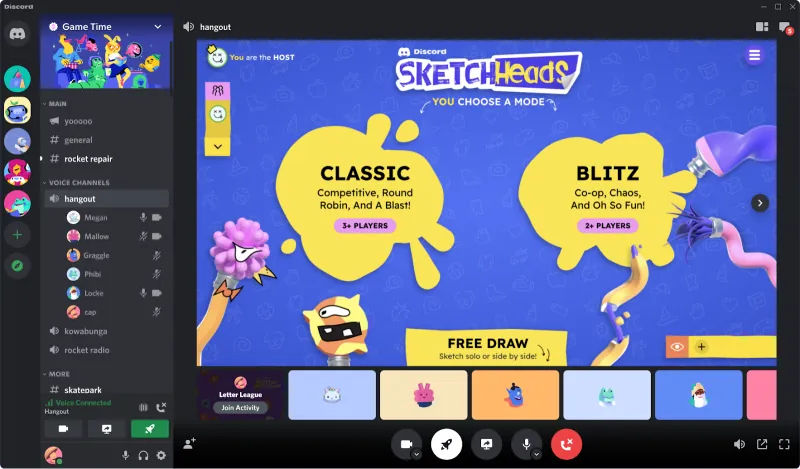
Optimasi Discord
- Aktifkan Pembatalan Echo.
- Nonaktifkan Sensitivitas Input Otomatis dan atur secara manual.
Integrasi OBS
- Buka OBS → Pengaturan → Audio → Tambahkan Sumber Input → Pilih Fionnshare Virtual Audio.
- Penggemar Anda sekarang akan mendengar efek suara real-time Anda selama siaran.
4. Masalah Umum & Solusi
Penundaan Suara?
Periksa dan tutup perangkat lunak pemrosesan audio latar belakang lainnya.
Volume Rendah?
Tingkatkan gain di VoxMagic, lalu atur volume input di Discord.
Game Tidak Mendeteksi Mikrofon?
Mulai ulang game dan pastikan VoxMagic sedang berjalan sebelumnya.
5. Contoh Kasus Penggunaan
- Pertandingan Kompetitif: Gunakan suara robot untuk menghibur rekan satu tim.
- Obrolan Suara: Tone dalam untuk perlindungan privasi.
- Streaming: Suara kartun meningkatkan interaksi dan keterlibatan penonton.
Kesimpulan
Menggunakan VoxMagic di Discord dan game bukan hanya tentang "mengubah suara Anda" — tetapi juga tentang meningkatkan pengalaman keseluruhan, meningkatkan interaksi, dan melindungi privasi Anda. Setup-nya sederhana, tetapi fiturnya cukup kuat untuk digunakan baik secara kasual maupun profesional.
Jika Anda ingin menambah lebih banyak kesenangan dan kepribadian ke pengalaman gaming dan suara Anda, VoxMagic adalah alat yang layak dicoba.


 Fionn
FionnCopyright © 2026 Wonderful Apps Limited.
 Indonesia