

Steam 게임에서 보이스 체인저 사용 방법 (단계별 가이드)
2026-03-12 16:30:28

Steam 및 Discord를 위한 독특한 게임 보이스 만들기 – 매력적인 보이스 체인저 팁
2026-03-06 15:13:55

멀티 캐릭터 보이스 액팅으로 Twitch 및 YouTube 스트림 강화 – VoxMagic
2026-02-26 15:53:54

AI 보이스 체인저 vs 텍스트 음성 변환: 제작자 및 게이머를 위한 STS vs TTS 설명
2026-01-30 10:34:54

PC에서 실시간 음성 성별 변경 | 게이밍 및 스트리밍용 AI 보이스 체인저
2025-12-12 10:27:28
Discord와 게임을 향상시키는 VoxMagic 음성 변경기 사용법: 자세한 가이드
2025-09-11 09:40:23
오늘날의 온라인 게임과 Discord 커뮤니티에서 음성은 단순한 의사소통 도구를 넘어 팀 내에서의 존재감을 형성하고 상호작용의 분위기를 설정합니다. 많은 플레이어들이 재미를 위해서뿐만 아니라 필요할 때 개인 정보를 보호하기 위해 음성 변경기를 사용합니다.

1. 설치 및 설정 VoxMagic
단계 1: 다운로드 및 설치
- 공식 VoxMagic 웹사이트로 이동하여 설치 프로그램을 다운로드하세요.
- 설치 과정은 빠르며 2분 미만이 소요됩니다.
단계 2: 입력 및 출력 장치 선택
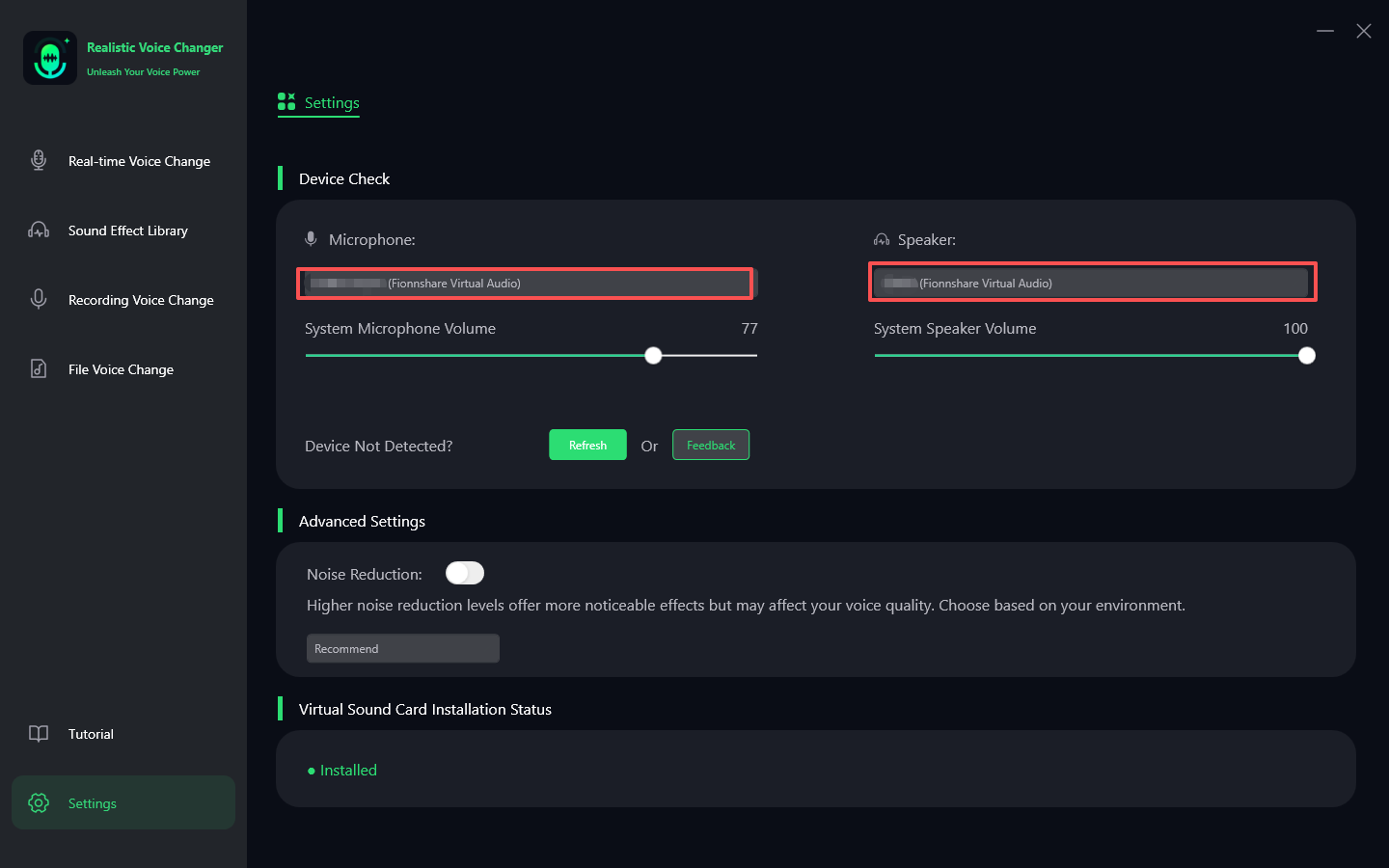
- VoxMagic을 열고 마이크를 입력 장치로 선택하세요.
- 소프트웨어는 자동으로 Fionnshare Virtual Audio라는 출력 장치를 생성합니다.
단계 3: Discord 구성
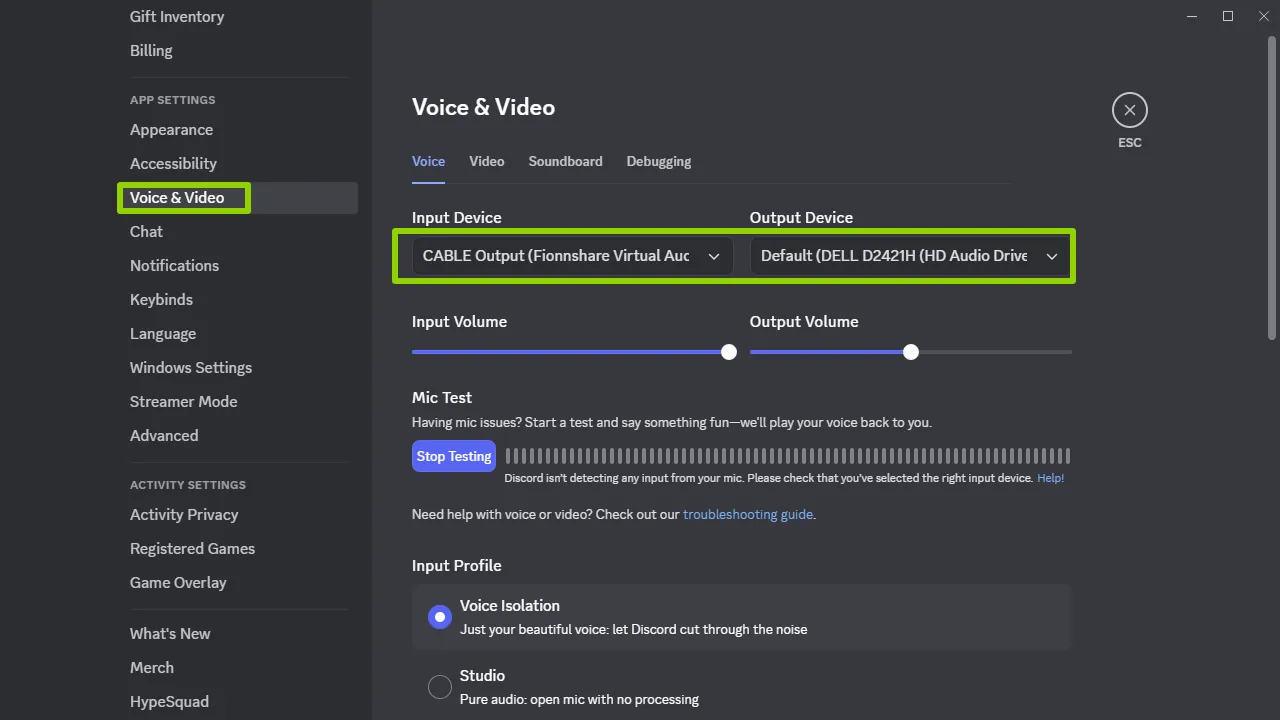
- Discord를 열고 사용자 설정(톱니바퀴 아이콘)을 클릭하세요.
- 음성 및 비디오로 이동하여 입력 장치를 Fionnshare Virtual Audio로 설정하세요.
- 무언가 말해보세요. 이제 당신의 목소리가 VoxMagic을 통해 라우팅되는지 확인하세요.
단계 4: 게임에 적용
- 대부분의 마이크 지원 게임(예: Valorant, CS:GO, Fortnite)은 Fionnshare Virtual Audio를 직접 감지합니다.
- 게임의 오디오 설정에서 입력 장치를 Fionnshare Virtual Audio로 설정하세요.
2. 주요 기능 및 실용적인 팁
① 실시간 음성 변경
초저 지연 시간으로 인게임 통신에 이상적입니다.
② 음성 향상기
배경 노이즈(키보드 클릭 소리, 팬 소리)를 줄이고 볼륨을 균형있게 조절합니다.
③ 풍부한 음성 효과 라이브러리
- 로봇 목소리: 치열한 경기 중 재미를 더합니다.
- 깊은 안전한 톤: 길드 채팅에서 개인 정보를 보호합니다.
- 카툰/캐릭터 목소리: Twitch 또는 YouTube 스트림을 더욱 재미있게 만듭니다.
④ 핫키 전환
다른 효과에 핫키를 할당하여 게임을 나가지 않고도 즉시 전환할 수 있습니다.
3. 고급 사용: Discord 및 OBS 통합
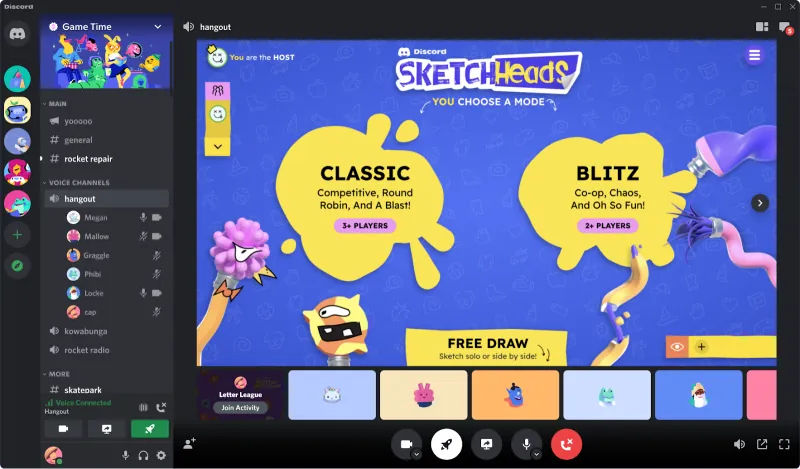
Discord 최적화
- 에코 취소를 활성화하세요.
- 자동 입력 감도를 비활성화하고 수동으로 조정하세요.
OBS 통합
- OBS를 열고 → 설정 → 오디오 → 입력 소스 추가 → Fionnshare Virtual Audio를 선택하세요.
- 스트림 중에 시청자가 실시간 음성 효과를 들을 수 있습니다.
4. 일반적인 문제 및 해결 방법
음성 지연?
다른 백그라운드 오디오 처리 소프트웨어를 확인하고 종료하세요.
볼륨이 낮음?
VoxMagic에서 게인을 증가시키고, Discord에서 입력 볼륨을 조정하세요.
게임에서 마이크를 감지하지 않음?
게임을 재시작하고 VoxMagic이 먼저 실행되고 있는지 확인하세요.
5. 사용 사례 예시
- 경쟁 매치: 로봇 목소리를 사용하여 팀원들을 즐겁게 합니다.
- 음성 채팅: 개인 정보 보호를 위한 깊은 톤.
- 스트리밍: 카툰 목소리로 청중과의 상호작용과 참여를 높입니다.

결론
VoxMagic을 Discord와 게임에서 사용하는 것은 단순히 "목소리를 변경하는 것"이 아닙니다. 전체 경험을 업그레이드하고 상호작용을 향상시키며 개인 정보를 보호하는 것입니다. 설정은 간단하지만 기능은 캐주얼 및 전문적인 사용 모두에 충분히 강력합니다.
게임과 음성 경험에 더 많은 재미와 개성을 추가하려면 VoxMagic을 시도해보세요.


 Fionn
FionnCopyright © 2026 Wonderful Apps Limited.
 한국어
한국어