

Come usare un cambiamento voce nei giochi Steam (Guida passo dopo passo)
2026-03-12 16:30:28

Crea voci di gioco uniche per Steam e Discord – Consigli per cambiatori vocali coinvolgenti
2026-03-06 15:13:55

Migliora i tuoi stream su Twitch e YouTube con il doppiaggio multi-personaggio – VoxMagic
2026-02-26 15:53:54

Cambiavoce IA vs Sintesi Vocale: STS vs TTS Spiegato per Creatori & Giocatori
2026-01-30 10:34:54

Cambio voce in tempo reale su PC | Modificatore vocale IA per gaming e streaming
2025-12-12 10:27:28
Come utilizzare VoxMagic Voice Changer per migliorare Discord e il gaming: una guida dettagliata
2025-09-11 09:40:23
Nelle comunità di giochi online e Discord di oggi, la voce non è più solo uno strumento di comunicazione — modella la tua presenza in una squadra e stabilisce il tono dell'interazione. Molti giocatori utilizzano i cambiavoci non solo per divertimento, ma anche per proteggere la propria privacy quando necessario.

1. Installazione e Configurazione VoxMagic
Passo 1: Scarica e Installa
- Vai al sito ufficiale di VoxMagic e scarica l'installer.
- Il processo di installazione è rapido e richiede meno di due minuti.
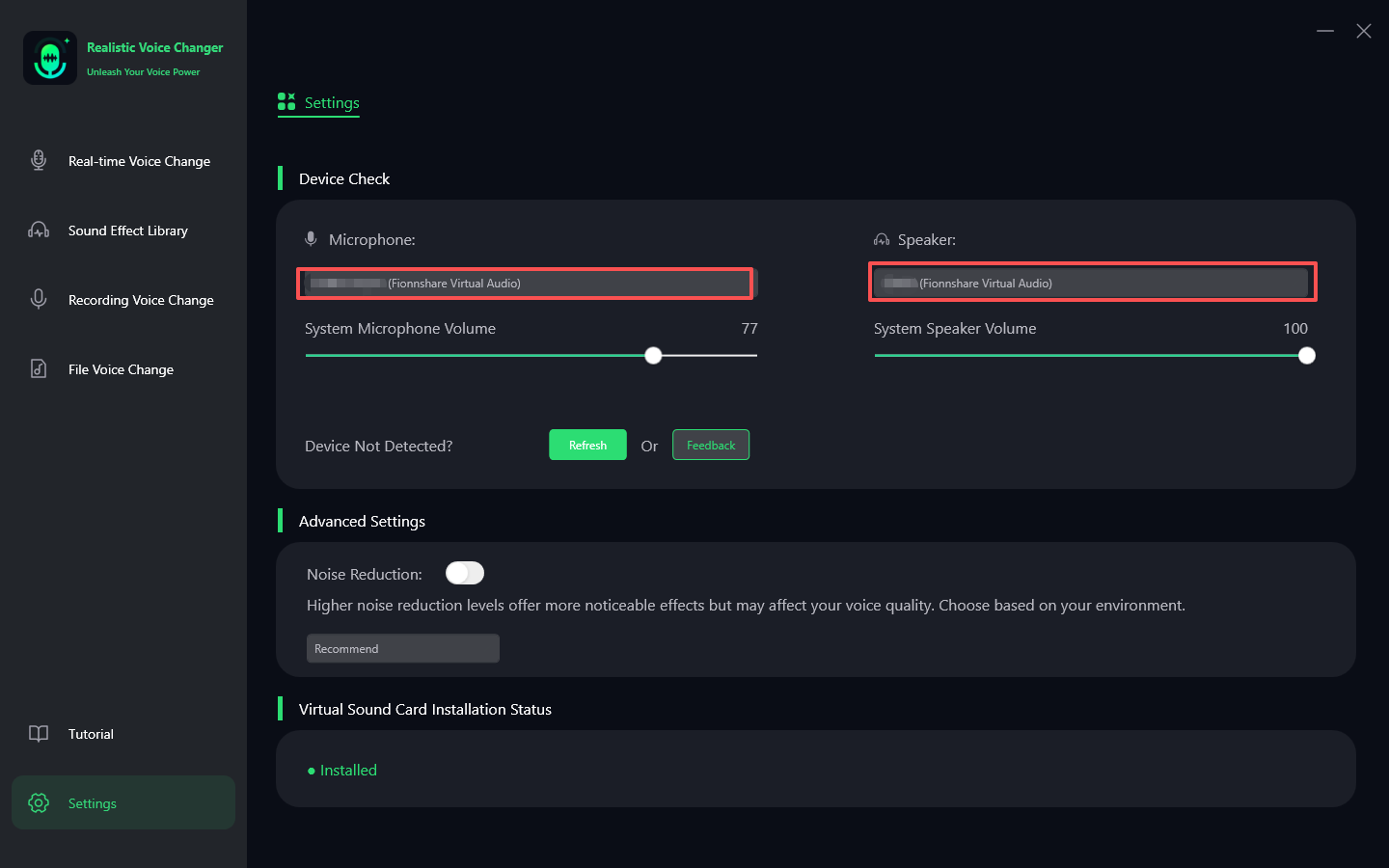
Passo 2: Seleziona Dispositivi di Input e Output
- Apri VoxMagic e scegli il tuo microfono come dispositivo di input.
- Il software genera automaticamente un dispositivo di output chiamato Fionnshare Virtual Audio.
Passo 3: Configura Discord
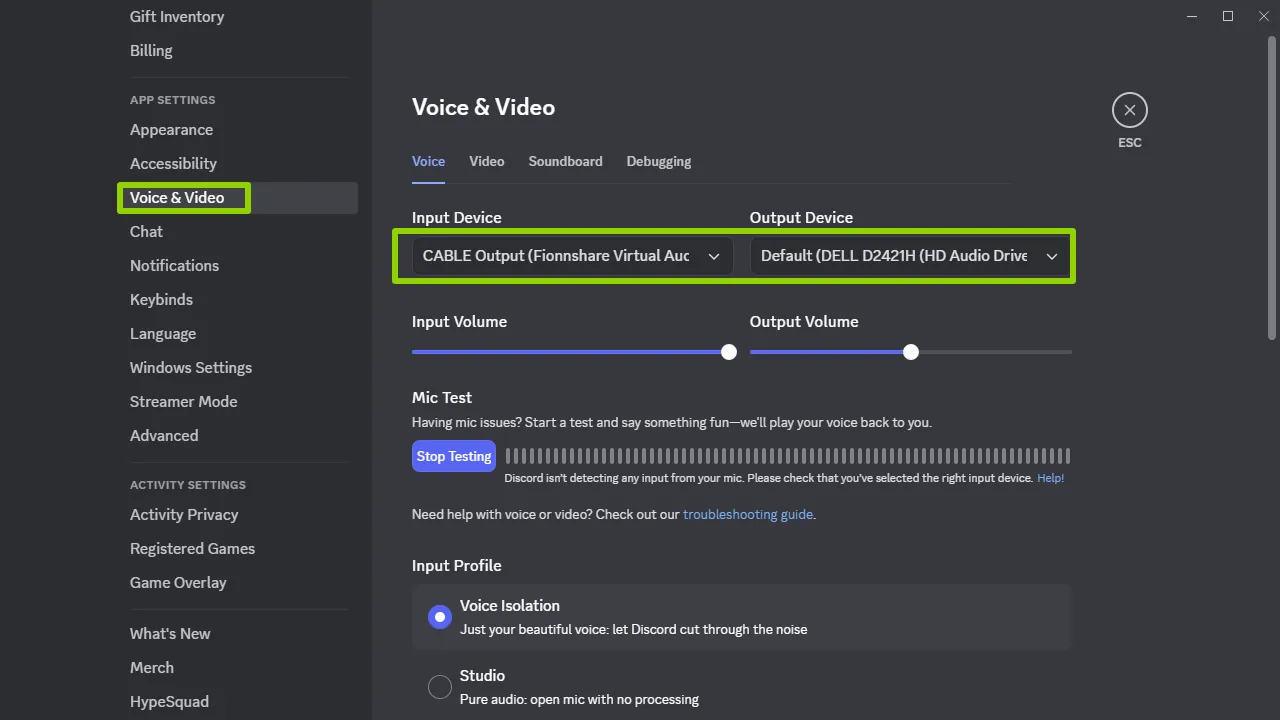
- Apri Discord → Clicca su Impostazioni Utente (icona della ruota dentata).
- Naviga a Voce & Video → Imposta il dispositivo di input su Fionnshare Virtual Audio.
- Dì qualcosa per testare e confermare che la tua voce ora passa attraverso VoxMagic.
Passo 4: Applica nei Giochi
- La maggior parte dei giochi che supportano il microfono (ad esempio, Valorant, CS:GO, Fortnite) rileveranno direttamente Fionnshare Virtual Audio.
- Nelle impostazioni audio del gioco, imposta il dispositivo di input su Fionnshare Virtual Audio.
2. Funzionalità Chiave e Consigli Pratici
① Cambio di Voce in Tempo Reale
Latency ultra-bassa assicura nessun ritardo, perfetto per la comunicazione in-game.
② Enhancer di Voce
Riduce il rumore di fondo (clic di tastiera, rumore del ventilatore) mentre bilancia il volume.
③ Ricca Libreria di Effetti Vocali
- Voce robotica: Aggiungi divertimento durante le partite intense.
- Tono profondo e sicuro: Proteggi la tua privacy nelle chat di gilda.
- Voce da cartone/character: Rendi i tuoi stream su Twitch o YouTube più coinvolgenti.
④ Cambio Rapido con Tasti di Scelta Rapida
Assegna tasti di scelta rapida a diversi effetti per un cambio istantaneo senza lasciare il gioco.
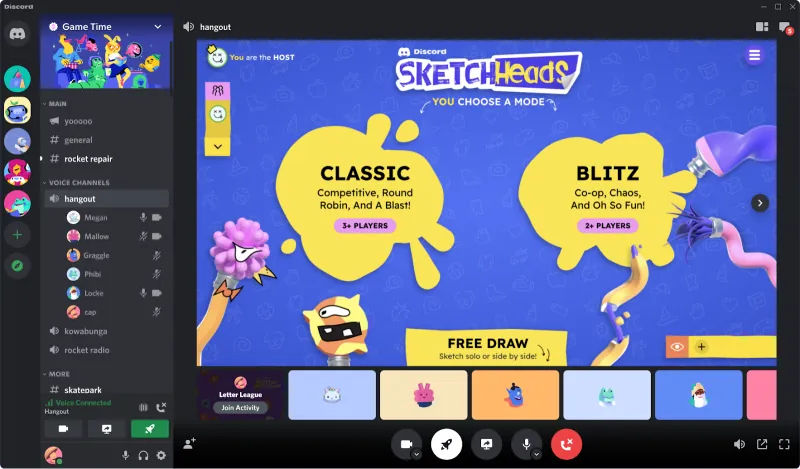
3. Utilizzo Avanzato: Integrazione con Discord e OBS
Ottimizzazione di Discord
- Abilita l'Eliminazione dell'Echo.
- Disabilita la Sensibilità Automatica dell'Input e regola manualmente.
Integrazione con OBS
- Apri OBS → Impostazioni → Audio → Aggiungi Sorgente di Input → Seleziona Fionnshare Virtual Audio.
- Il tuo pubblico sentirà ora gli effetti vocali in tempo reale durante i tuoi stream.
4. Problemi Comuni e Soluzioni
Ritardo nella Voce?
Controlla e chiudi altri software di elaborazione audio in background.
Volume Basso?
Aumenta il guadagno in VoxMagic, quindi regola il volume di input in Discord.
Gioco Non Rileva il Microfono?
Riavvia il gioco e assicurati che VoxMagic sia in esecuzione prima.
5. Esempi di Utilizzo
- Partite Competitive: Usa la voce robotica per intrattenere i compagni di squadra.
- Chat Vocale: Tono profondo per protezione della privacy.
- Streaming: Voci da cartone aumentano l'interazione e l'coinvolgimento del pubblico.
Conclusione
L'uso di VoxMagic in Discord e nei giochi non riguarda solo "cambiare la voce" — si tratta di migliorare la tua esperienza complessiva, potenziare le interazioni e proteggere la tua privacy. La configurazione è semplice, ma le funzionalità sono abbastanza potenti per uso sia casuale che professionale.
Se vuoi aggiungere più divertimento e personalità alla tua esperienza di gioco e voce, VoxMagic è lo strumento da provare.


 Fionn
FionnCopyright © 2026 Wonderful Apps Limited.
 Italiano