

Como usar um mudador de voz em jogos da Steam (Guia passo a passo)
2026-03-12 16:30:28

Crie vozes de jogo únicas para Steam e Discord – Dicas para mudadores de voz envolventes
2026-03-06 15:13:55

Melhore suas transmissões no Twitch e YouTube com atuação de voz multijogador – VoxMagic
2026-02-26 15:53:54

Modificador de Voz IA vs Texto para Fala: STS vs TTS Explicado para Criadores e Jogadores
2026-01-30 10:34:54

Mudança de gênero de voz em tempo real no PC | Alterador de voz com IA para jogos e streaming
2025-12-12 10:27:28
Como Usar o VoxMagic Voice Changer para Melhorar o Discord e os Jogos: Um Guia Detalhado
2025-09-11 09:40:23
Na comunidade de jogos online e no Discord de hoje, a voz não é mais apenas uma ferramenta de comunicação — ela molda sua presença em uma equipe e define o tom da interação. Muitos jogadores usam alteradores de voz não apenas por diversão, mas também para proteger sua privacidade quando necessário.

1. Instalação e Configuração VoxMagic
Passo 1: Baixar & Instalar
- Vá para o site oficial do VoxMagic e baixe o instalador.
- O processo de instalação é rápido e leva menos de dois minutos.
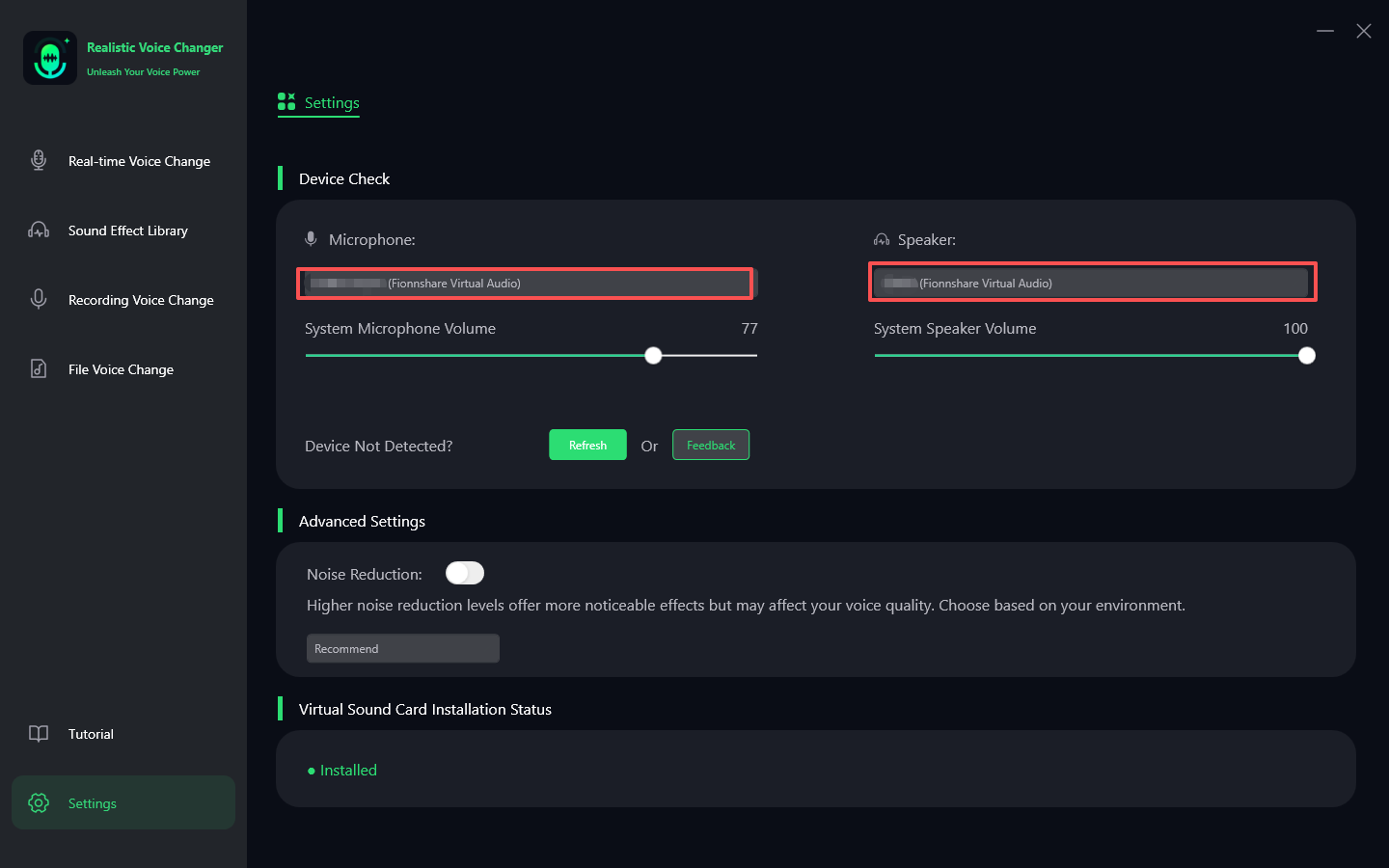
Passo 2: Selecionar Dispositivos de Entrada e Saída
- Abra o VoxMagic e escolha seu microfone como dispositivo de entrada.
- O software gera automaticamente um dispositivo de saída chamado Fionnshare Virtual Audio.
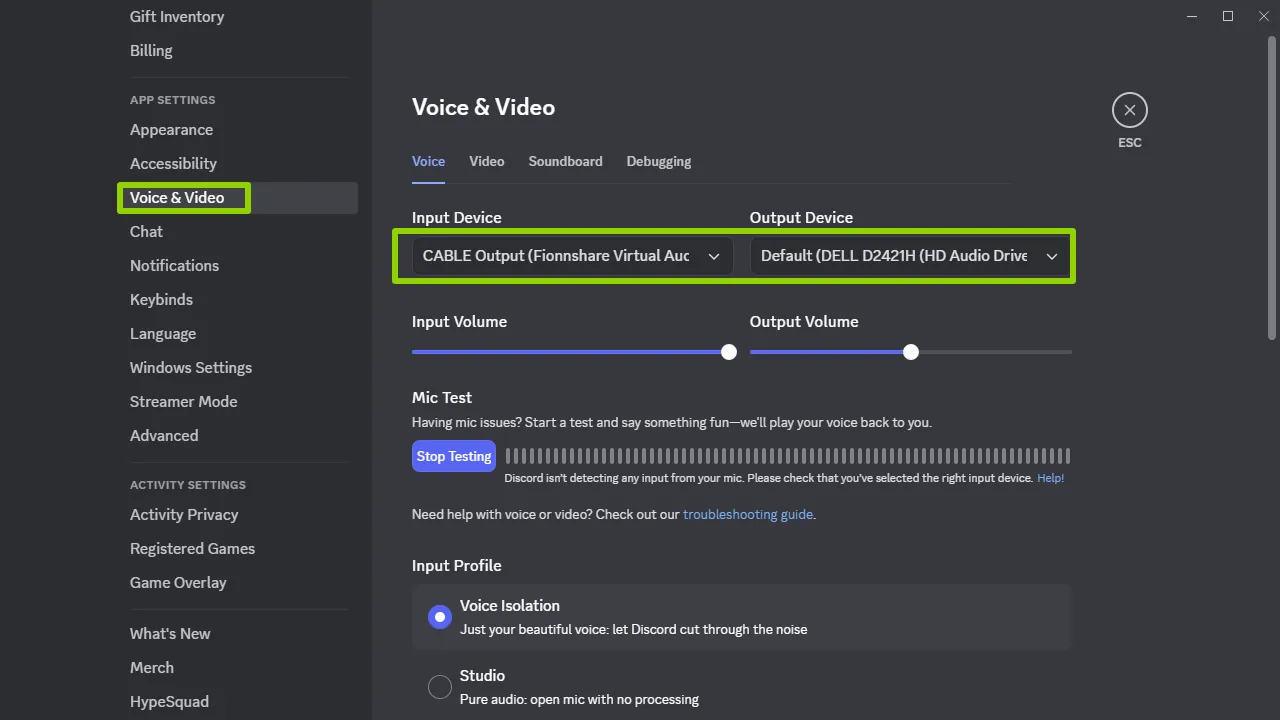
Passo 3: Configurar o Discord
- Abra o Discord → Clique em Configurações do Usuário (ícone de engrenagem).
- Navegue até Voz & Vídeo → Defina o dispositivo de entrada como Fionnshare Virtual Audio.
- Diga algo para testar e confirmar que sua voz agora está sendo roteada através do VoxMagic.
Passo 4: Aplicar nos Jogos
- A maioria dos jogos que suportam microfone (por exemplo, Valorant, CS:GO, Fortnite) detectará diretamente o Fionnshare Virtual Audio.
- Nas configurações de áudio do seu jogo, defina o dispositivo de entrada como Fionnshare Virtual Audio.
2. Recursos Principais & Dicas Práticas
① Alteração de Voz em Tempo Real
A latência ultra-baixa garante que não haja atraso, perfeito para a comunicação durante o jogo.
② Aumentador de Voz
Reduz o ruído de fundo (cliques do teclado, sons do ventilador) enquanto equilibra o volume.
③ Biblioteca Rica de Efeitos de Voz
- Voz robótica: Adicione diversão durante partidas intensas.
- Tom profundo e seguro: Proteja sua privacidade nas conversas de guilda.
- Voz de desenho animado/personagem: Tornem as transmissões no Twitch ou YouTube mais envolventes.
④ Troca com Teclas de Atalho
Atribua teclas de atalho a diferentes efeitos para trocar instantaneamente sem sair do jogo.
3. Uso Avançado: Integração com Discord & OBS
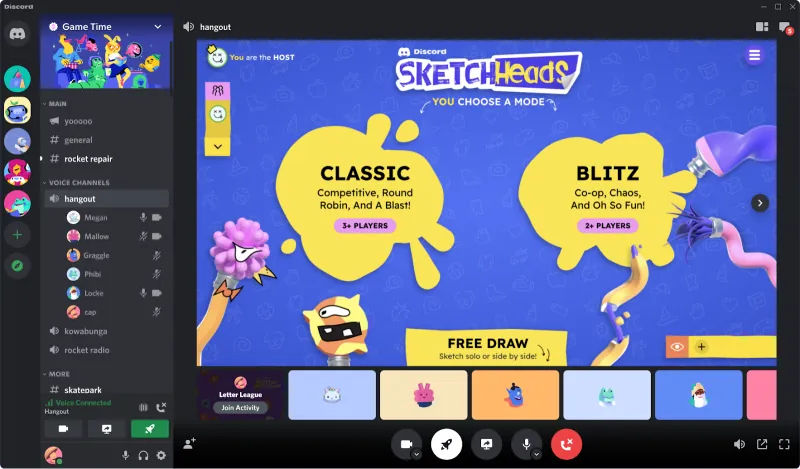
Otimização do Discord
- Ative a Cancelamento de Eco.
- Desative a Sensibilidade de Entrada Automática e ajuste manualmente.
Integração com OBS
- Abra o OBS → Configurações → Áudio → Adicionar Fonte de Entrada → Selecione Fionnshare Virtual Audio.
- Seu público agora ouvirá seus efeitos de voz em tempo real durante as transmissões.
4. Problemas Comuns & Soluções
Atraso na Voz?
Verifique e feche outros softwares de processamento de áudio em segundo plano.
Volume Baixo?
Aumente o ganho no VoxMagic, depois ajuste o volume de entrada no Discord.
Jogo Não Detecta Microfone?
Reinicie o jogo e certifique-se de que o VoxMagic esteja em execução antes.
5. Exemplos de Casos de Uso
- Partidas Competitivas: Use a voz robótica para entreter os companheiros de equipe.
- Conversas de Voz: Tom profundo para proteção de privacidade.
- Transmissões: Vozes de desenhos animados aumentam a interação e o engajamento do público.
Conclusão
Usar VoxMagic no Discord e nos jogos não se trata apenas de "alterar sua voz" — é sobre melhorar sua experiência geral, aprimorar as interações e proteger sua privacidade. A configuração é simples, mas os recursos são poderosos o suficiente para uso tanto casual quanto profissional.
Se você deseja adicionar mais diversão e personalidade à sua experiência de jogos e voz, o VoxMagic é a ferramenta que vale a pena experimentar.


 Fionn
FionnCopyright © 2026 Wonderful Apps Limited.
 Português