

Steam গেমে ভয়েস চেঞ্জার কীভাবে ব্যবহার করবেন (ধাপে ধাপে গাইড)
2026-03-12 16:30:28

Steam এবং Discord-এর জন্য অনন্য গেমিং ভয়েস তৈরি করুন – আকর্ষণীয় ভয়েস চেঞ্জারের জন্য টিপস
2026-03-06 15:13:55

মাল্টি-ক্যারেক্টার ভয়েস অ্যাক্টিং দিয়ে টুইচ এবং ইউটিউব স্ট্রিম বাড়ান – VoxMagic
2026-02-26 15:53:54

এআই ভয়েস চেঞ্জার বনাম টেক্সট-টু-স্পিচ: স্রষ্টা ও গেমারদের জন্য এসটিএস বনাম টিটিএস ব্যাখ্যা
2026-01-30 10:34:54

PC-তে রিয়েল-টাইম ভয়েস জেন্ডার পরিবর্তন | গেমিং ও স্ট্রিমিংয়ের জন্য AI ভয়েস চেঞ্জার
2025-12-12 10:27:28
Discord এবং গেমিংকে উন্নত করতে VoxMagic ভয়েস চেঞ্জার ব্যবহার করার পদ্ধতি: একটি বিস্তৃত গাইড
2025-09-11 09:40:23
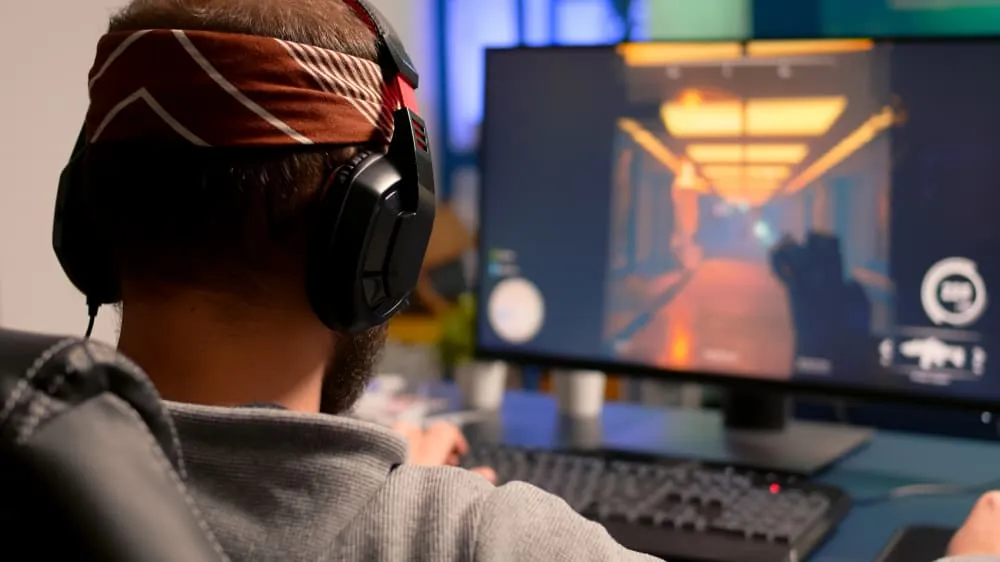
আজকের অনলাইন গেমিং এবং Discord সম্প্রদায়গুলিতে, কণ্ঠস্বর আর শুধু যোগাযোগের একটি উপকরণ নয় — এটি দলে আপনার উপস্থিতি গড়ে তোলে এবং ইন্টারঅ্যাকশনের টোন নির্ধারণ করে। অনেক খেলোয়াড় কণ্ঠস্বর পরিবর্তক ব্যবহার করে শুধু মজার জন্য নয়, প্রয়োজনে তাদের গোপনীয়তা রক্ষার জন্যও।

1. ইনস্টল এবং সেটআপ VoxMagic
ধাপ 1: ডাউনলোড এবং ইনস্টল
- অফিসিয়াল VoxMagic ওয়েবসাইটে যান এবং ইনস্টলারটি ডাউনলোড করুন।
- ইনস্টলেশন প্রক্রিয়াটি দ্রুত এবং দুই মিনিটের কম সময় লাগে।
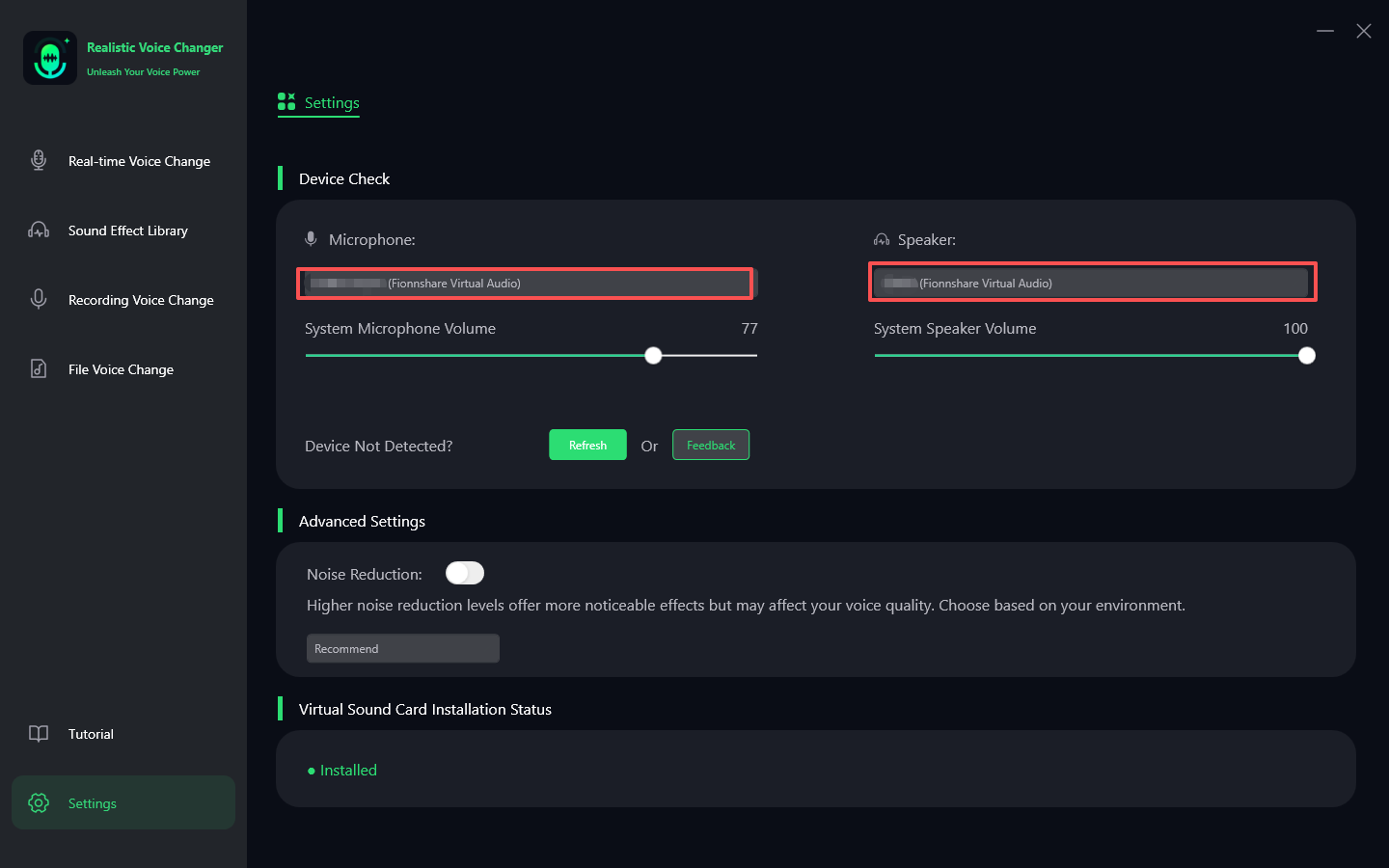
ধাপ 2: ইনপুট এবং আউটপুট ডিভাইস নির্বাচন
- VoxMagic খুলুন এবং আপনার মাইক্রোফোনটি ইনপুট ডিভাইস হিসাবে নির্বাচন করুন।
- সফটওয়্যারটি স্বয়ংক্রিয়ভাবে Fionnshare Virtual Audio নামে একটি আউটপুট ডিভাইস তৈরি করে।
ধাপ 3: Discord কনফিগার
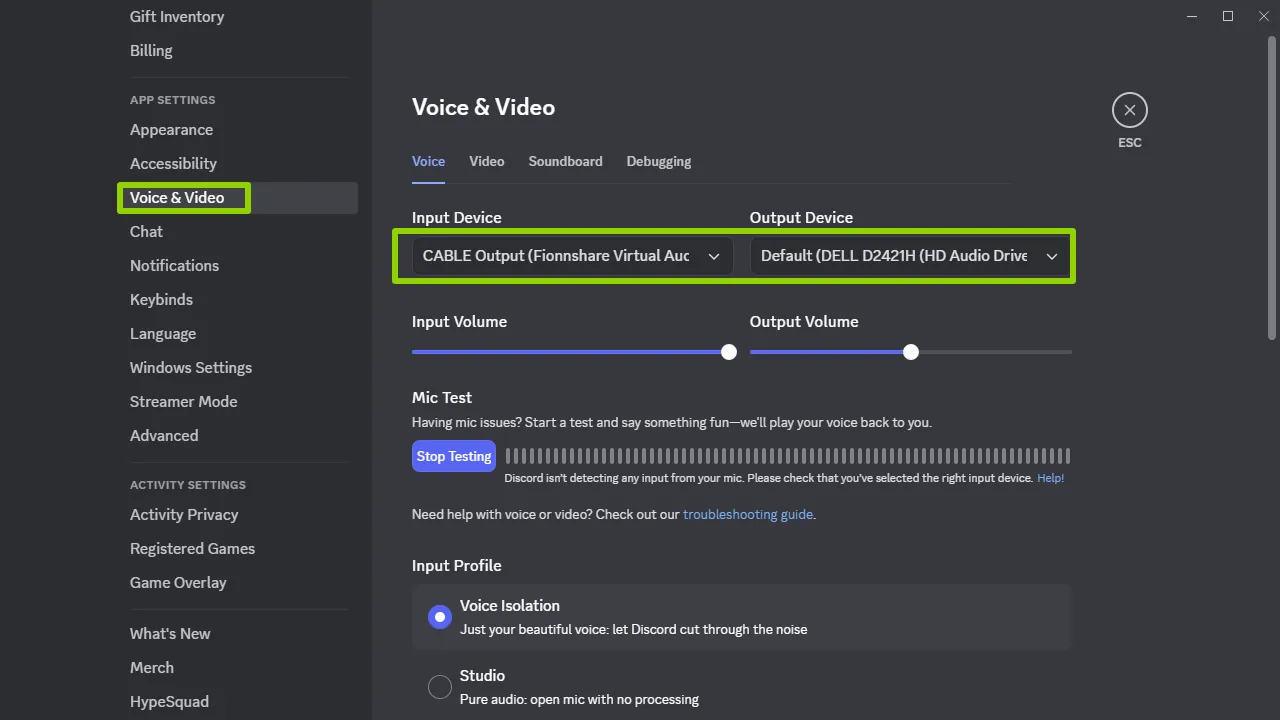
- Discord খুলুন → ইউজার সেটিংস (গিয়ার আইকন) ক্লিক করুন।
- Voice & Video এ যান → ইনপুট ডিভাইস হিসাবে Fionnshare Virtual Audio সেট করুন।
- কিছু বলুন যাতে টেস্ট করে নিশ্চিত হতে পারেন যে আপনার কণ্ঠস্বর এখন VoxMagic দিয়ে রুট হচ্ছে।
ধাপ 4: গেমে প্রয়োগ
- অধিকাংশ মাইক্রোফোন-সমর্থিত গেম (যেমন, Valorant, CS:GO, Fortnite) Fionnshare Virtual Audio সরাসরি ডিটেক্ট করবে।
- আপনার গেমের অডিও সেটিংসে, ইনপুট ডিভাইস হিসাবে Fionnshare Virtual Audio সেট করুন।
2. মূল ফিচার এবং প্রায়োগিক টিপস
① বাস্তব-সময়ে কণ্ঠস্বর পরিবর্তন
অতি-কম ল্যাটেন্সি নিশ্চিত করে কোন ল্যাগ না থাকে, যা গেমের যোগাযোগের জন্য আদর্শ।
② কণ্ঠস্বর উন্নয়নকারী
পটভূমি শব্দ (কীবোর্ড ক্লিক, ফ্যান শব্দ) কমায় এবং ভলিউম ব্যালেন্স করে।
③ সমৃদ্ধ কণ্ঠস্বর ইফেক্ট লাইব্রেরি
- রোবট কণ্ঠস্বর: তীব্র ম্যাচের সময় মজা যোগ করে।
- গভীর নিরাপদ টোন: গিল্ড চ্যাটে গোপনীয়তা রক্ষা করে।
- কার্টুন/চরিত্র কণ্ঠস্বর: Twitch বা YouTube স্ট্রিমগুলিকে আরও আকর্ষণীয় করে।
④ হটকি সুইচিং
বিভিন্ন ইফেক্টের জন্য হটকি অ্যাসাইন করুন যাতে গেম ছেড়ে না গিয়ে স্বচ্ছন্দে সুইচ করা যায়।
3. উন্নত ব্যবহার: Discord এবং OBS ইন্টিগ্রেশন
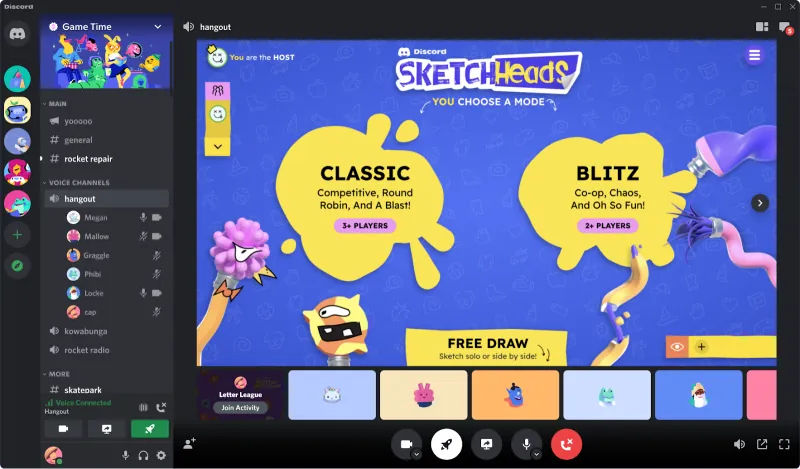
Discord অপটিমাইজেশন
- একো ক্যান্সেলেশন সক্রিয় করুন।
- অটোমেটিক ইনপুট সেনসিটিভিটি বন্ধ করুন এবং হাতে সেট করুন।
OBS ইন্টিগ্রেশন
- OBS খুলুন → সেটিংস → অডিও → ইনপুট সোর্স যোগ করুন → Fionnshare Virtual Audio নির্বাচন করুন।
- আপনার দর্শকরা এখন স্ট্রিমের সময় আপনার বাস্তব-সময়ের কণ্ঠস্বর ইফেক্ট শুনতে পাবেন।
4. সাধারণ সমস্যা এবং সমাধান
কণ্ঠস্বর দেরি?
অন্যান্য পটভূমি অডিও প্রসেসিং সফটওয়্যার পরীক্ষা করুন এবং বন্ধ করুন।
কম ভলিউম?
VoxMagic-এ গেইন বাড়ান, তারপর Discord-এ ইনপুট ভলিউম সেট করুন।
গেম মাইক্রোফোন ডিটেক্ট করছে না?
গেমটি পুনরায় স্টার্ট করুন এবং নিশ্চিত করুন যে VoxMagic আগেই চলছে।
5. ব্যবহারের উদাহরণ
- প্রতিযোগিতামূলক ম্যাচ: টিমমেটদের মজার জন্য রোবট কণ্ঠস্বর ব্যবহার করুন।
- ভয়েস চ্যাট: গোপনীয়তা রক্ষার জন্য গভীর টোন ব্যবহার করুন।
- স্ট্রিমিং: কার্টুন কণ্ঠস্বর দর্শকদের ইন্টারঅ্যাকশন এবং জড়িততা বাড়ায়।
সংক্ষিপ্তসার
VoxMagic ব্যবহার করে Discord এবং গেমিং করা "কণ্ঠস্বর পরিবর্তন" নয় — এটি আপনার সামগ্রিক অভিজ্ঞতা উন্নত করে, ইন্টারঅ্যাকশন উন্নয়ন করে এবং গোপনীয়তা রক্ষা করে। সেটআপটি সহজ, কিন্তু ফিচারগুলি যথেষ্ট শক্তিশালী যাতে ক্যাজুয়াল এবং পেশাদার উভয় ব্যবহারের জন্য যথেষ্ট হয়।
আপনি যদি আপনার গেমিং এবং কণ্ঠস্বর অভিজ্ঞতায় আরও মজা এবং ব্যক্তিত্ব যোগ করতে চান, তাহলে VoxMagic হল চেষ্টা করার মতো একটি সরঞ্জাম।


 Fionn
FionnCopyright © 2026 Wonderful Apps Limited.
 বাংলা
বাংলা