

Comment utiliser un modificateur de voix dans les jeux Steam (Guide étape par étape)
2026-03-12 16:30:28

Créez des voix de jeu uniques pour Steam et Discord – Conseils pour des modificateurs vocaux captivants
2026-03-06 15:13:55

Améliorez vos streams Twitch & YouTube avec le doublage multi-personnages – VoxMagic
2026-02-26 15:53:54

Changeur de Voix IA vs Synthèse Vocale : STS vs TTS Expliqué pour les Créateurs & Joueurs
2026-01-30 10:34:54

Changement de voix en temps réel sur PC | Changeur de voix IA pour gaming et streaming
2025-12-12 10:27:28
Comment utiliser le changeur de voix VoxMagic pour améliorer Discord et le gaming : un guide détaillé
2025-09-11 09:40:23
Dans les communautés de jeux en ligne et Discord d'aujourd'hui, la voix n'est plus seulement un outil de communication — elle façonne votre présence dans une équipe et définit le ton de l'interaction. De nombreux joueurs utilisent des changeurs de voix non seulement pour s'amuser, mais aussi pour protéger leur vie privée lorsque c'est nécessaire.

1. Installation et configuration de VoxMagic
Étape 1 : Télécharger et installer
- Rendez-vous sur le site officiel de VoxMagic et téléchargez l'installateur.
- Le processus d'installation est rapide et prend moins de deux minutes.
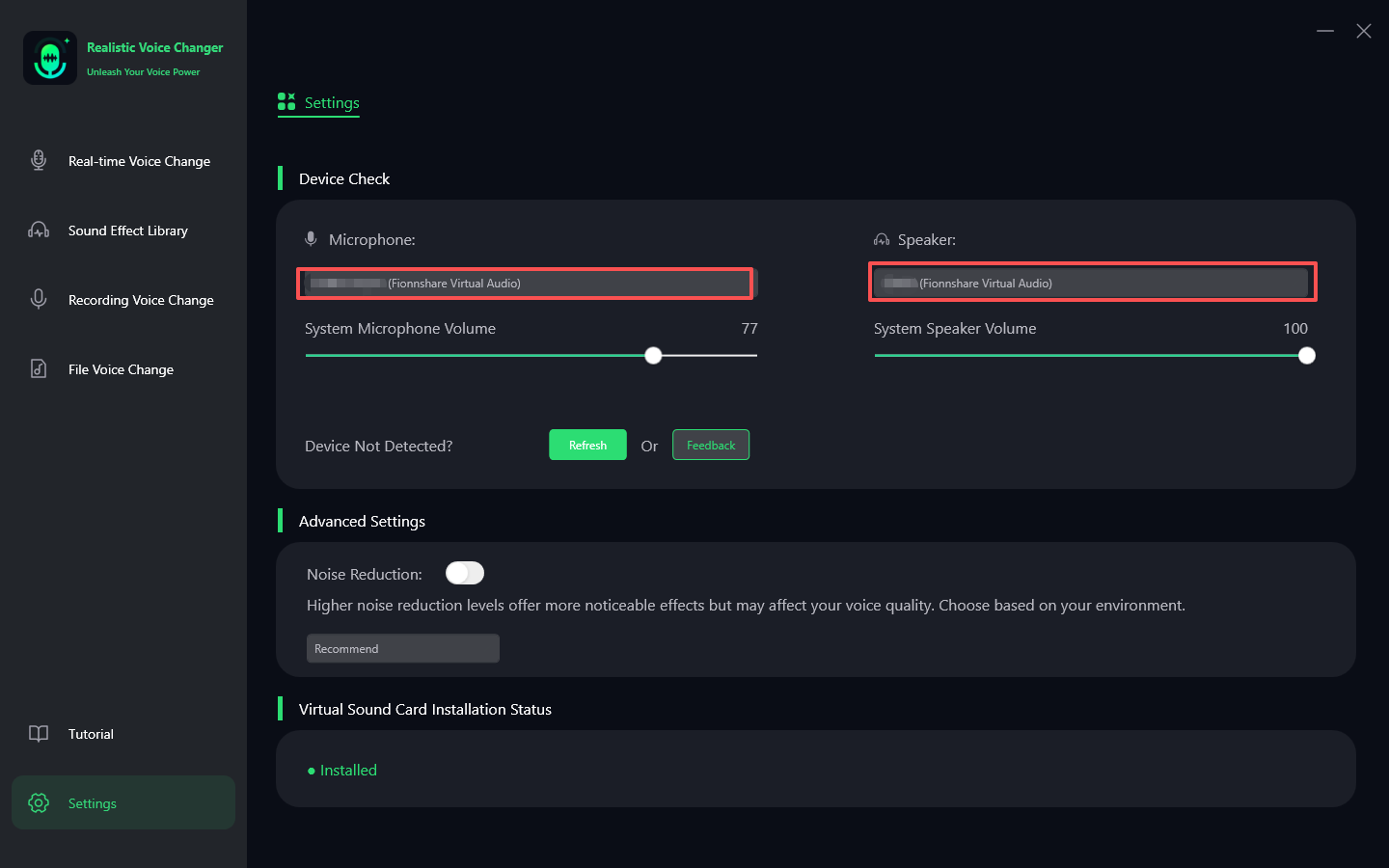
Étape 2 : Sélectionner les périphériques d'entrée et de sortie
- Ouvrez VoxMagic et choisissez votre microphone comme périphérique d'entrée.
- Le logiciel génère automatiquement un périphérique de sortie appelé Fionnshare Virtual Audio.
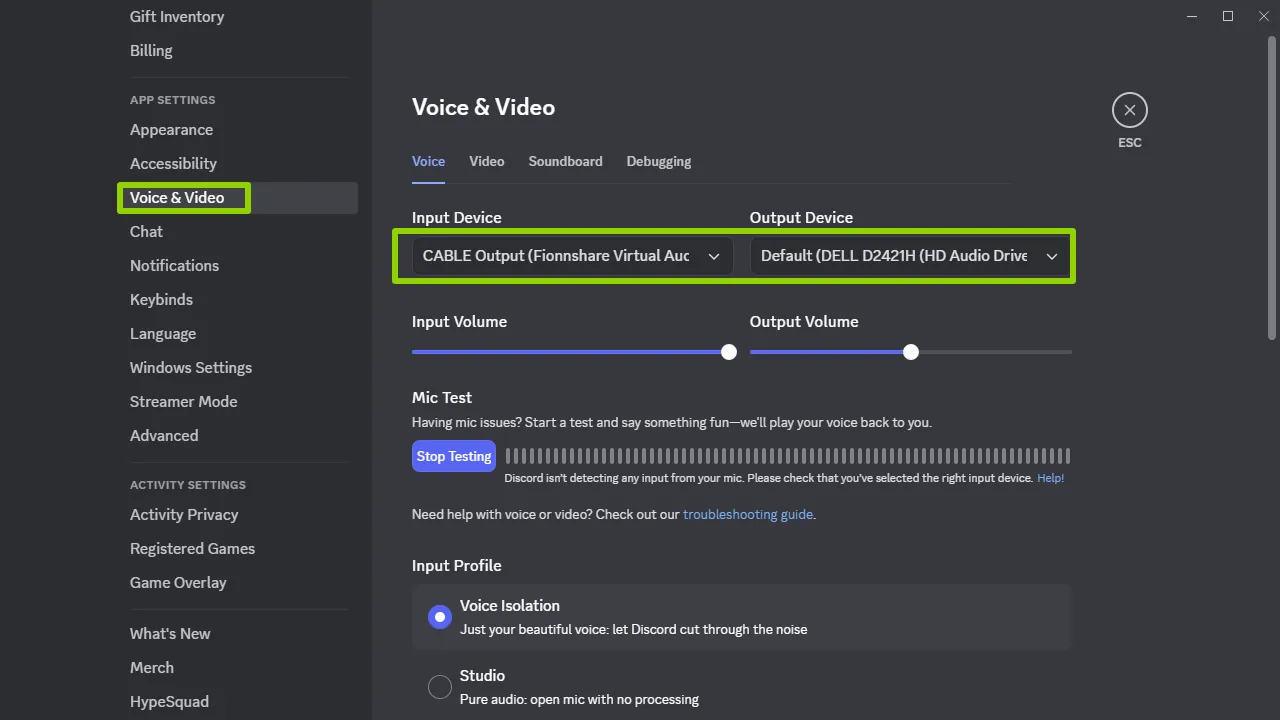
Étape 3 : Configurer Discord
- Ouvrez Discord → Cliquez sur Paramètres utilisateur (icône d'engrenage).
- Allez à Voix & Vidéo → Définissez le périphérique d'entrée sur Fionnshare Virtual Audio.
- Dites quelque chose pour tester et confirmer que votre voix est maintenant routée via VoxMagic.
Étape 4 : Appliquer dans les jeux
- La plupart des jeux compatibles avec le micro (par exemple, Valorant, CS:GO, Fortnite) détecteront directement Fionnshare Virtual Audio.
- Dans les paramètres audio de votre jeu, définissez le périphérique d'entrée sur Fionnshare Virtual Audio.
2. Fonctionnalités clés et conseils pratiques
① Changement de voix en temps réel
Une latence ultra-faible garantit l'absence de retard, parfait pour la communication en jeu.
② Amélioration de la voix
Réduit le bruit de fond (cliquetis du clavier, bruits de ventilateur) tout en équilibrant le volume.
③ Bibliothèque riche d'effets vocaux
- Voix robotique : Ajoute de la fun lors des matchs intenses.
- Tonalité profonde et sécurisée : Protège votre vie privée dans les discussions de guilde.
- Voix de dessin animé/personnage : Rend les streams Twitch ou YouTube plus engageants.
④ Changement par touches de raccourci
Attribuez des touches de raccourci à différents effets pour un changement instantané sans quitter votre jeu.
3. Utilisation avancée : Intégration Discord & OBS
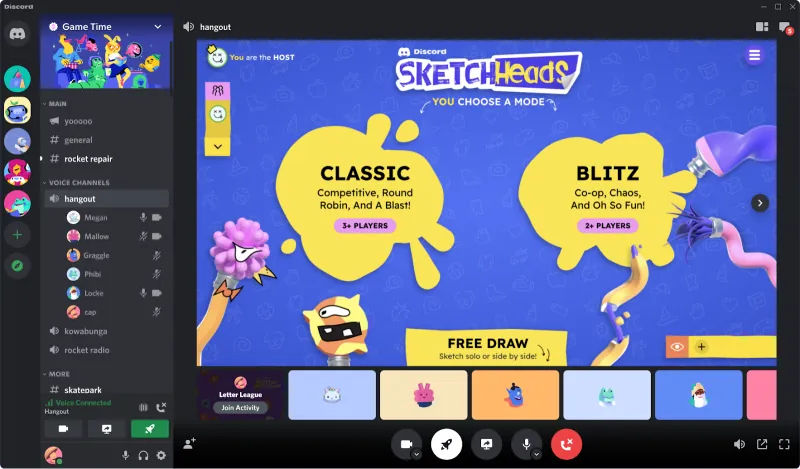
Optimisation de Discord
- Activez l'annulation de l'écho.
- Désactivez la sensibilité d'entrée automatique et ajustez manuellement.
Intégration OBS
- Ouvrez OBS → Paramètres → Audio → Ajouter une source d'entrée → Sélectionnez Fionnshare Virtual Audio.
- Votre public entendra désormais vos effets vocaux en temps réel pendant les streams.
4. Problèmes courants et solutions
Délai de voix ?
Vérifiez et fermez les autres logiciels de traitement audio en arrière-plan.
Volume faible ?
Augmentez le gain dans VoxMagic, puis ajustez le volume d'entrée dans Discord.
Le jeu ne détecte pas le micro ?
Redémarrez le jeu et assurez-vous que VoxMagic est en cours d'exécution au préalable.
5. Exemples d'utilisation
- Matchs compétitifs : Utilisez la voix robotique pour divertir vos coéquipiers.
- Chats vocaux : Tonalité profonde pour la protection de la vie privée.
- Streaming : Les voix de dessin animé augmentent l'interaction et l'engagement de l'audience.

Conclusion
L'utilisation de VoxMagic dans Discord et les jeux ne se limite pas à "changer votre voix" — c'est une façon d'améliorer votre expérience globale, d'améliorer les interactions et de protéger votre vie privée. L'installation est simple, mais les fonctionnalités sont suffisamment puissantes pour une utilisation à la fois décontractée et professionnelle.
Si vous souhaitez ajouter plus de fun et de personnalité à votre expérience de jeu et vocale, VoxMagic est l'outil à essayer.


 Fionn
FionnCopyright © 2026 Wonderful Apps Limited.
 Français