

Steamゲームでボイスチェンジャーを使う方法 (ステップバイステップガイド)
2026-03-12 16:30:28

Steam & Discord 向けにユニークなゲームボイスを作成 – 魅力的なボイスチェンジャーのヒント
2026-03-06 15:13:55

マルチキャラクターボイスアクティングでTwitchとYouTubeの配信を強化 – VoxMagic
2026-02-26 15:53:54

AIボイスチェンジャー vs テキスト読み上げ:クリエイターとゲーマーのためのSTS vs TTS解説
2026-01-30 10:34:54

PCでのリアルタイム声の性別変更 | ゲーム&配信用AIボイスチェンジャー
2025-12-12 10:27:28
Discordとゲーミングを充実させるVoxMagicボイスチェンジャーの使い方:詳細ガイド
2025-09-11 09:40:23
今日のオンラインゲームやDiscordコミュニティでは、音声は単なるコミュニケーションツール以上のものとなっています — チームでの存在感を形作り、相互作用のトーンを設定します。多くのプレイヤーが音声チェンジャーを使用して、楽しみのためにだけでなく、必要に応じてプライバシーを保護しています。

1. インストールとセットアップ VoxMagic
ステップ1: ダウンロード & インストール
- 公式VoxMagicウェブサイトにアクセスし、インストーラをダウンロードします。
- インストールプロセスは高速で、2分未満で完了します。
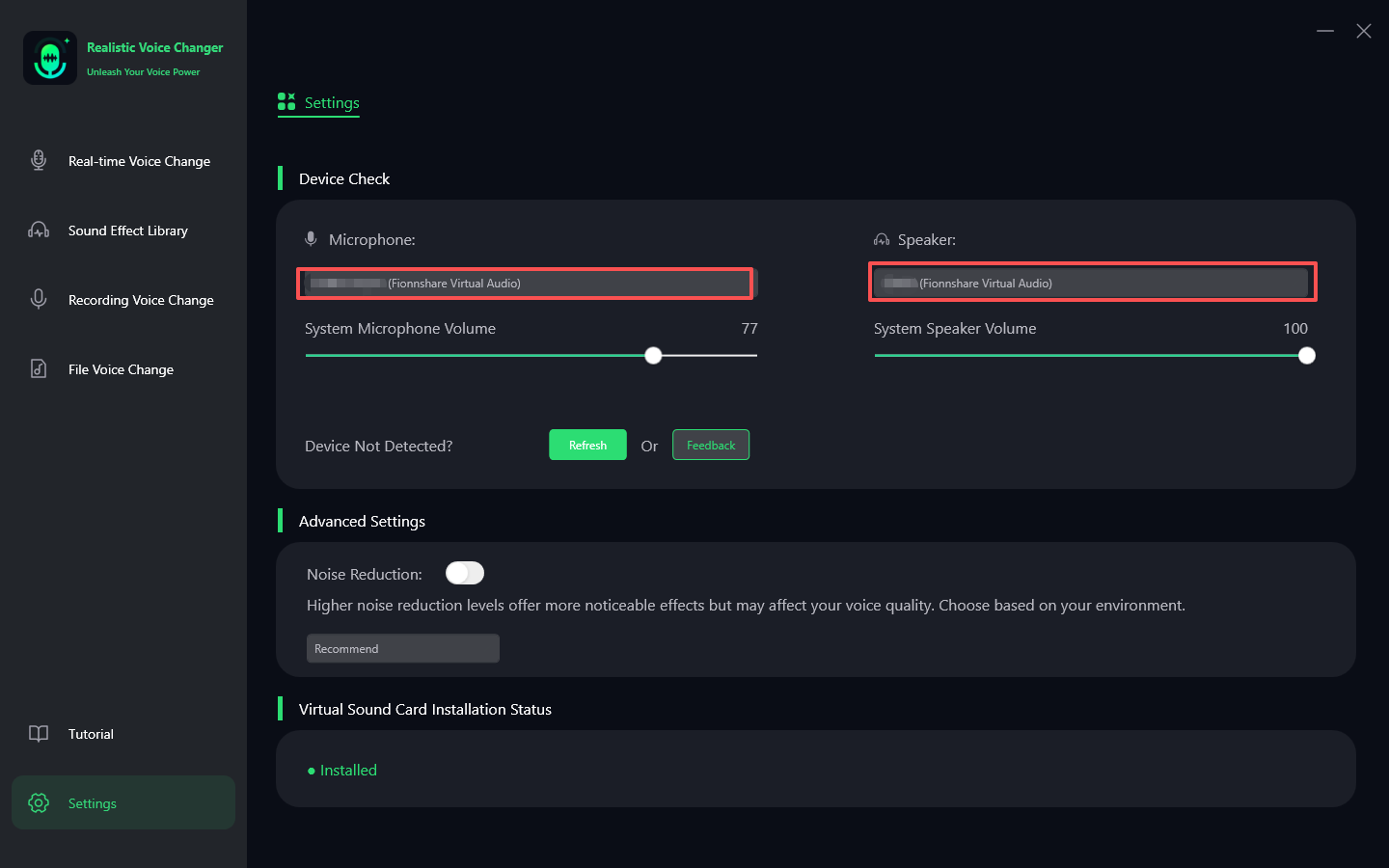
ステップ2: 入力デバイスと出力デバイスを選択
- VoxMagicを開き、マイクを選択して入力デバイスとして設定します。
- ソフトウェアは自動的にFionnshare Virtual Audioという出力デバイスを生成します。
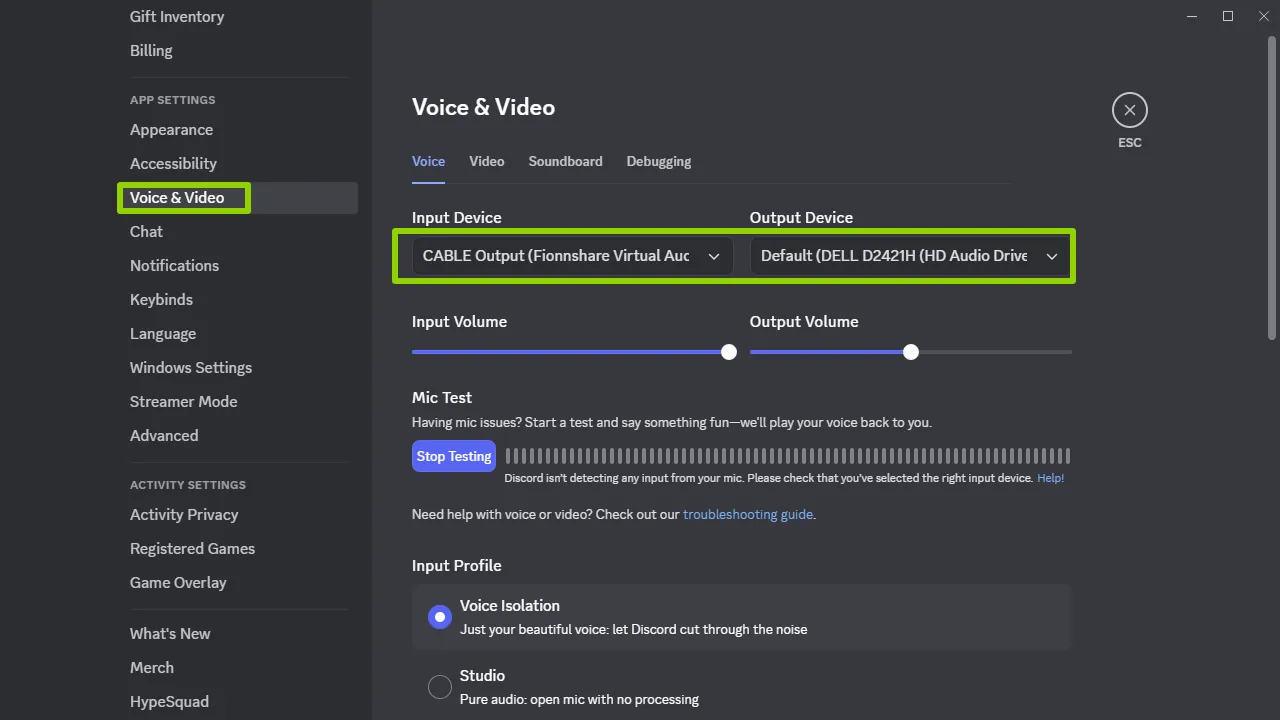
ステップ3: Discordの設定
- Discordを開く → ユーザー設定(歯車アイコン)をクリックします。
- Voice & Videoに移動 → 入力デバイスをFionnshare Virtual Audioに設定します。
- 何か話してテストし、音声がVoxMagicを通じてルーティングされていることを確認します。
ステップ4: ゲームでの適用
- ほとんどのマイク対応ゲーム(例:Valorant, CS:GO, Fortnite)はFionnshare Virtual Audioを直接検出します。
- ゲームのオーディオ設定で、入力デバイスをFionnshare Virtual Audioに設定します。
2. 主要な機能と実用的なヒント
① リアルタイム音声変更
超低遅延により、ゲーム内でのコミュニケーションに最適です。
② 音声エンハンサー
バックグラウンドノイズ(キーボードのクリック音、ファンの音)を減らしながら、音量をバランスよく調整します。
③ 豊富な音声エフェクトライブラリ
- ロボット音声:激しい試合中に楽しくする。
- 深い安全なトーン:ギルドチャットでのプライバシー保護。
- カートゥーン/キャラクター音声:TwitchやYouTubeのストリームをより魅力的にする。
④ ホットキー切り替え
異なるエフェクトにホットキーを割り当てて、ゲームを離れないで即座に切り替えることができます。
3. 上級使用法: Discord & OBS統合
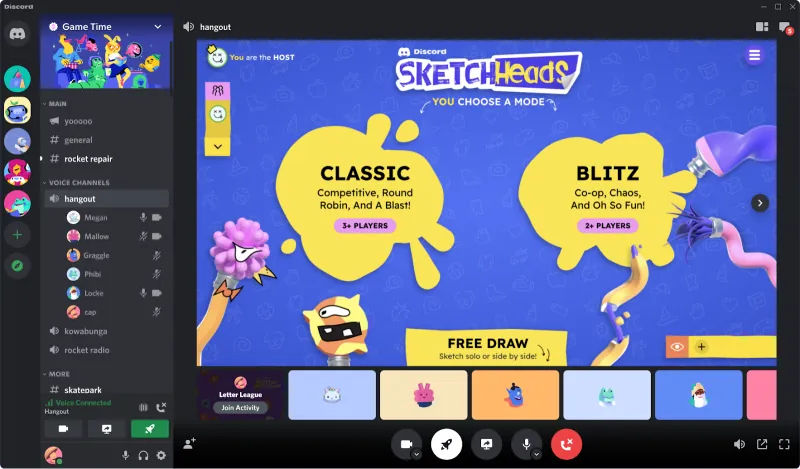
Discordの最適化
- エコーキャンセルを有効にする。
- 自動入力感度を無効にして、手動で調整する。
OBS統合
- OBSを開く → 設定 → オーディオ → 入力ソースの追加 → Fionnshare Virtual Audioを選択する。
- 視聴者はストリーム中にあなたのリアルタイム音声エフェクトを聞くことができます。
4. 一般的な問題と解決策
音声の遅延?
他のバックグラウンドオーディオ処理ソフトウェアを確認し、閉じます。
音量が低い?
VoxMagicでゲインを増やし、Discordで入力音量を調整します。
ゲームがマイクを検出しない?
ゲームを再起動し、VoxMagicが事前に動作していることを確認します。
5. 使用例
- 競技マッチ:ロボット音声を使ってチームメイトを楽しませる。
- 音声チャット:プライバシー保護のために深いトーンを使用する。
- ストリーミング:カートゥーン音声で視聴者の関与とエンゲージメントを高める。

結論
VoxMagic をDiscordやゲームで使用することは、「音声を変更する」ことだけではなく、全体的な体験を向上させ、相互作用を強化し、プライバシーを保護することでもあります。セットアップは簡単ですが、機能はカジュアルからプロフェッショナルまで幅広く使用できます。
ゲームや音声体験にさらに楽しさと個性を加えたいなら、VoxMagicは試す価値のあるツールです。


 Fionn
FionnCopyright © 2026 Wonderful Apps Limited.
 日本語
日本語