

Cómo usar un cambiador de voz en juegos de Steam (Guía paso a paso)
2026-03-12 16:30:28

Crea voces de juego únicas para Steam y Discord – Consejos para cambiadores de voz atractivos
2026-03-06 15:13:55

Mejora tus transmisiones de Twitch y YouTube con actuación de voz multijugador – VoxMagic
2026-02-26 15:53:54

Cambiador de Voz IA vs Texto a Voz: STS vs TTS Explicado para Creadores y Jugadores
2026-01-30 10:34:54

Cambio de voz en tiempo real en PC | Cambiador de voz con IA para juegos y streaming
2025-12-12 10:27:28
Cómo usar el cambiador de voz VoxMagic para mejorar Discord y los juegos: una guía detallada
2025-09-11 09:40:23
En las comunidades de juegos en línea y Discord de hoy, la voz ya no es solo una herramienta de comunicación, sino que también define tu presencia en un equipo y establece el tono de la interacción. Muchos jugadores usan cambiadores de voz no solo por diversión, sino también para proteger su privacidad cuando sea necesario.

1. Instalación y Configuración de VoxMagic
Paso 1: Descargar e Instalar
- Ve al sitio web oficial de VoxMagic y descarga el instalador.
- El proceso de instalación es rápido y toma menos de dos minutos.
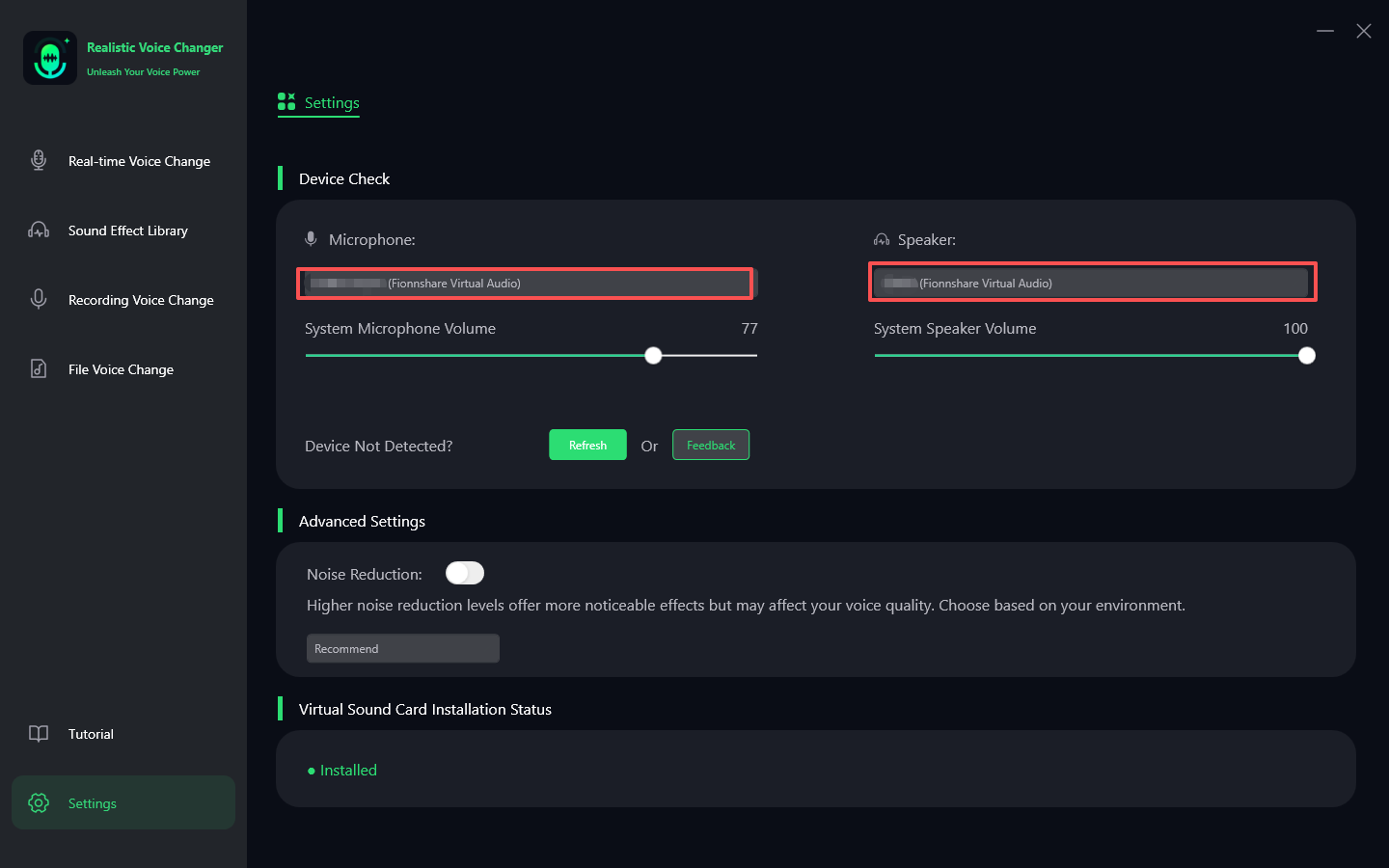
Paso 2: Seleccionar Dispositivos de Entrada y Salida
- Abre VoxMagic y elige tu micrófono como dispositivo de entrada.
- El software genera automáticamente un dispositivo de salida llamado Fionnshare Virtual Audio.
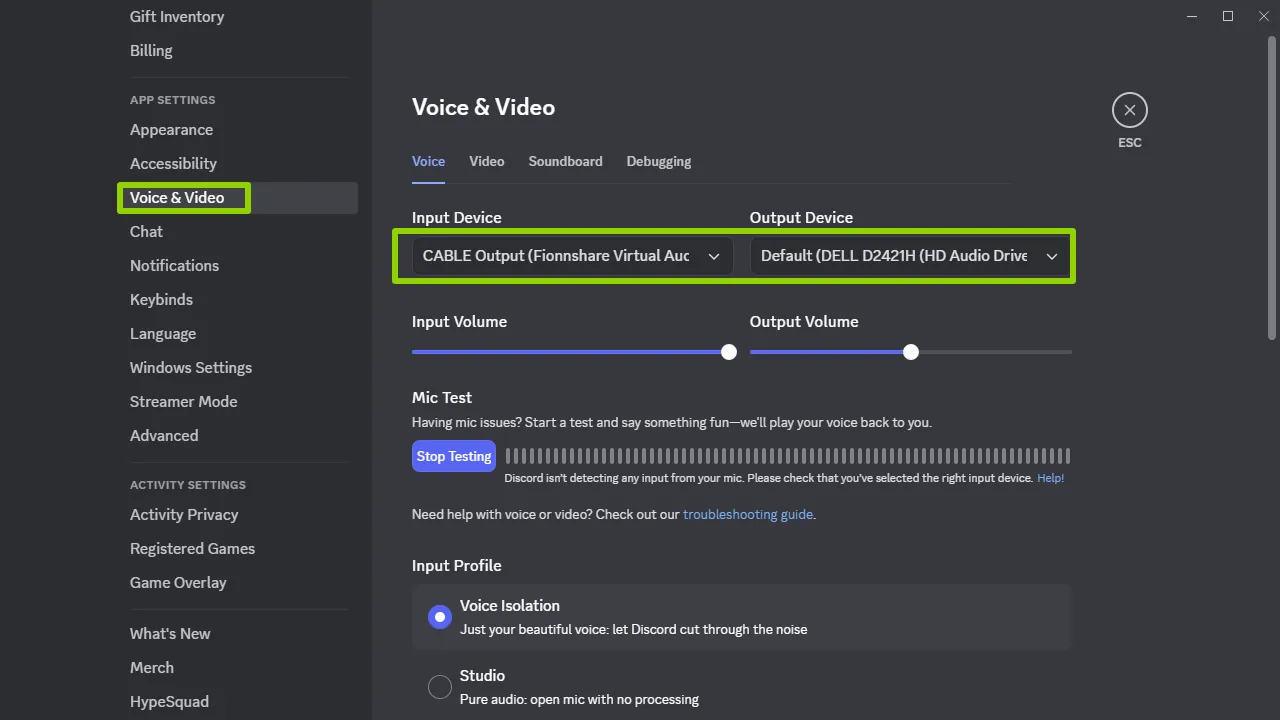
Paso 3: Configurar Discord
- Abre Discord → Haz clic en Configuración de Usuario (icono de engranaje).
- Navega a Voz y Video → Establece el dispositivo de entrada en Fionnshare Virtual Audio.
- Di algo para probar y confirmar que tu voz ahora se rutea a través de VoxMagic.
Paso 4: Aplicar en Juegos
- La mayoría de los juegos que soportan micrófono (por ejemplo, Valorant, CS:GO, Fortnite) detectarán directamente Fionnshare Virtual Audio.
- En la configuración de audio de tu juego, establece el dispositivo de entrada en Fionnshare Virtual Audio.
2. Características Clave y Consejos Prácticos
① Cambio de Voz en Tiempo Real
Latencia ultra baja que asegura sin retraso, perfecto para la comunicación en el juego.
② Mejorador de Voz
Reduce el ruido de fondo (clics del teclado, sonidos del ventilador) mientras equilibra el volumen.
③ Biblioteca Rica de Efectos de Voz
- Voz de robot: Añade diversión durante partidas intensas.
- Tono profundo y seguro: Protege tu privacidad en chats de gremios.
- Voz de dibujos animados/personajes: Hace que las transmisiones de Twitch o YouTube sean más atractivas.
④ Cambio con Teclas Rápidas
Asigna teclas rápidas a diferentes efectos para cambiar instantáneamente sin salir de tu juego.
3. Uso Avanzado: Integración de Discord y OBS
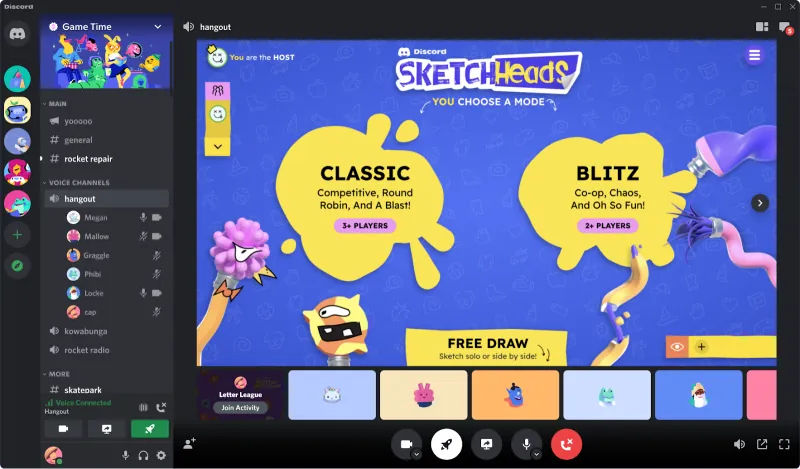
Optimización de Discord
- Habilita la Cancelación de Eco.
- Deshabilita la Sensibilidad de Entrada Automática y ajusta manualmente.
Integración de OBS
- Abre OBS → Configuración → Audio → Agregar Fuente de Entrada → Selecciona Fionnshare Virtual Audio.
- Tu audiencia ahora escuchará tus efectos de voz en tiempo real durante las transmisiones.
4. Problemas Comunes y Soluciones
¿Retraso en la Voz?
Verifica y cierra otros programas de procesamiento de audio en segundo plano.
¿Volumen Bajo?
Aumenta el ganancia en VoxMagic, luego ajusta el volumen de entrada en Discord.
¿Juego No Detecta Micrófono?
Reinicia el juego y asegúrate de que VoxMagic esté en ejecución antes.
5. Ejemplos de Casos de Uso
- Partidas Competitivas: Usa la voz de robot para entretener a los compañeros de equipo.
- Chats de Voz: Tono profundo para protección de privacidad.
- Transmisiones: Voces de dibujos animados aumentan la interacción y el compromiso del público.

Conclusión
Usar VoxMagic en Discord y juegos no se trata solo de "cambiar tu voz", sino de mejorar tu experiencia general, potenciar las interacciones y proteger tu privacidad. La configuración es simple, pero las características son lo suficientemente poderosas tanto para uso casual como profesional.
Si quieres añadir más diversión y personalidad a tu experiencia de juego y voz, VoxMagic es la herramienta que vale la pena probar.


 Fionn
FionnCopyright © 2026 Wonderful Apps Limited.
 Español