

Steam गेम्स में वॉयस चेंजर का उपयोग कैसे करें (स्टेप-बाय-स्टेप गाइड)
2026-03-12 16:30:28

Steam और Discord के लिए अद्वितीय गेमिंग आवाज़ें बनाएं – आकर्षक वॉयस चेंजर के लिए टिप्स
2026-03-06 15:13:55

मल्टी-कैरेक्टर वॉयस एक्टिंग के साथ ट्विच और यूट्यूब स्ट्रीम्स को बढ़ाएं – VoxMagic
2026-02-26 15:53:54

AI वॉयस चेंजर बनाम टेक्स्ट-टू-स्पीच: रचनाकारों और गेमर्स के लिए STS बनाम TTS की व्याख्या
2026-01-30 10:34:54

PC पर रीयल-टाइम आवाज लिंग परिवर्तन | गेमिंग और स्ट्रीमिंग के लिए AI वॉयस चेंजर
2025-12-12 10:27:28
Discord और गेमिंग को बढ़ाने के लिए VoxMagic वॉयस चेंजर का उपयोग कैसे करें: एक विस्तृत गाइड
2025-09-11 09:40:23
आज के ऑनलाइन गेमिंग और डिस्कोर्ड समुदायों में, आवाज अब सिर्फ संचार का एक उपकरण नहीं है — यह टीम में आपकी उपस्थिति को आकार देता है और परस्पर क्रिया के भाव को सेट करता है। कई खिलाड़ी आवाज चेंजर का उपयोग सिर्फ मजे के लिए नहीं, बल्कि जब आवश्यक हो तो अपनी गोपनीयता की रक्षा के लिए भी करते हैं।

1. इंस्टॉल और सेटअप VoxMagic
चरण 1: डाउनलोड और इंस्टॉल
- VoxMagic की आधिकारिक वेबसाइट पर जाएं और इंस्टॉलर डाउनलोड करें।
- इंस्टॉलेशन प्रक्रिया तेज है और दो मिनट से कम समय लेती है।
चरण 2: इनपुट और आउटपुट डिवाइस चुनें
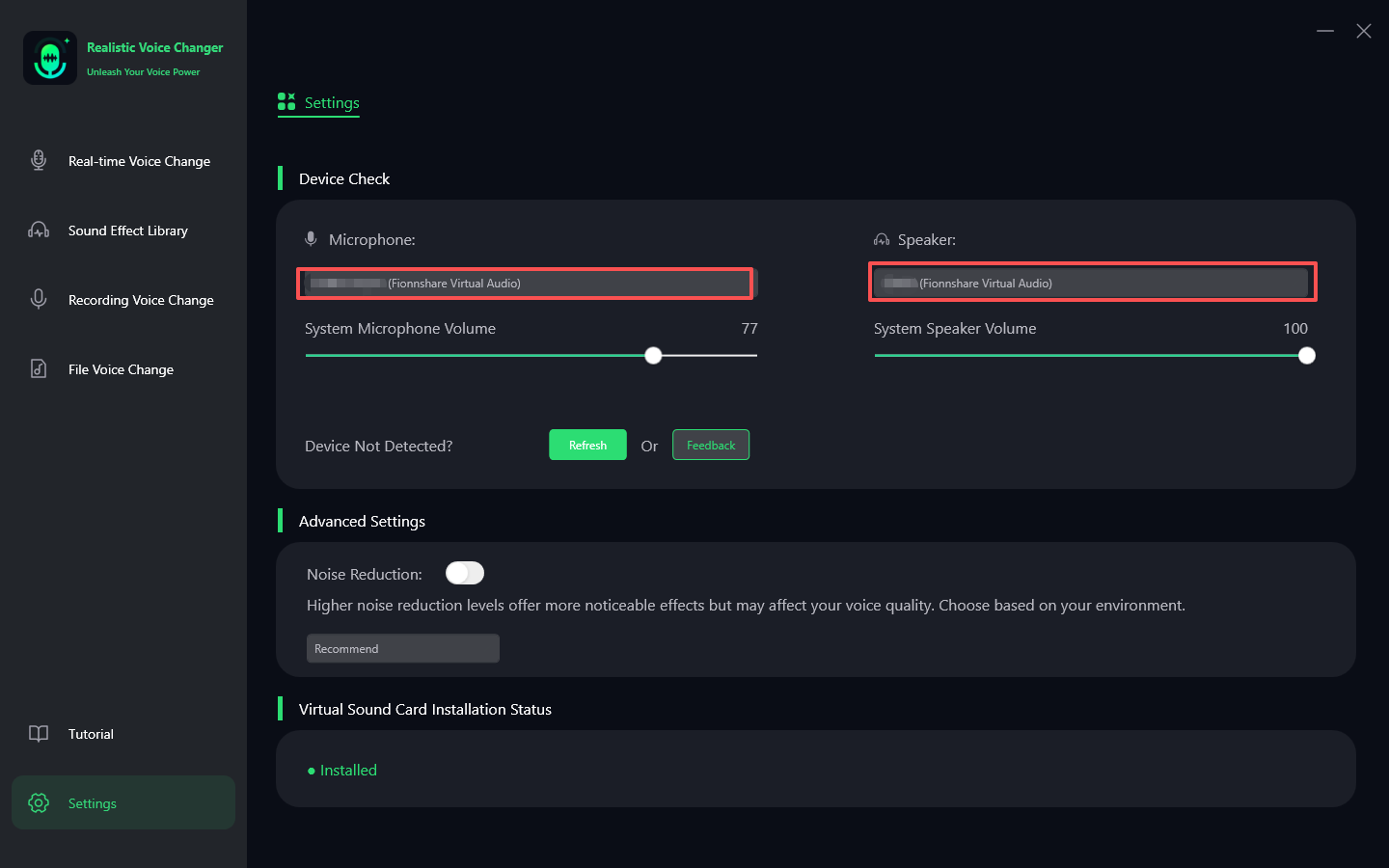
- VoxMagic खोलें और अपने माइक्रोफोन को इनपुट डिवाइस के रूप में चुनें।
- सॉफ्टवेयर ऑटोमैटिकली Fionnshare Virtual Audio नामक एक आउटपुट डिवाइस जनरेट करता है।
चरण 3: डिस्कोर्ड कॉन्फिगर करें
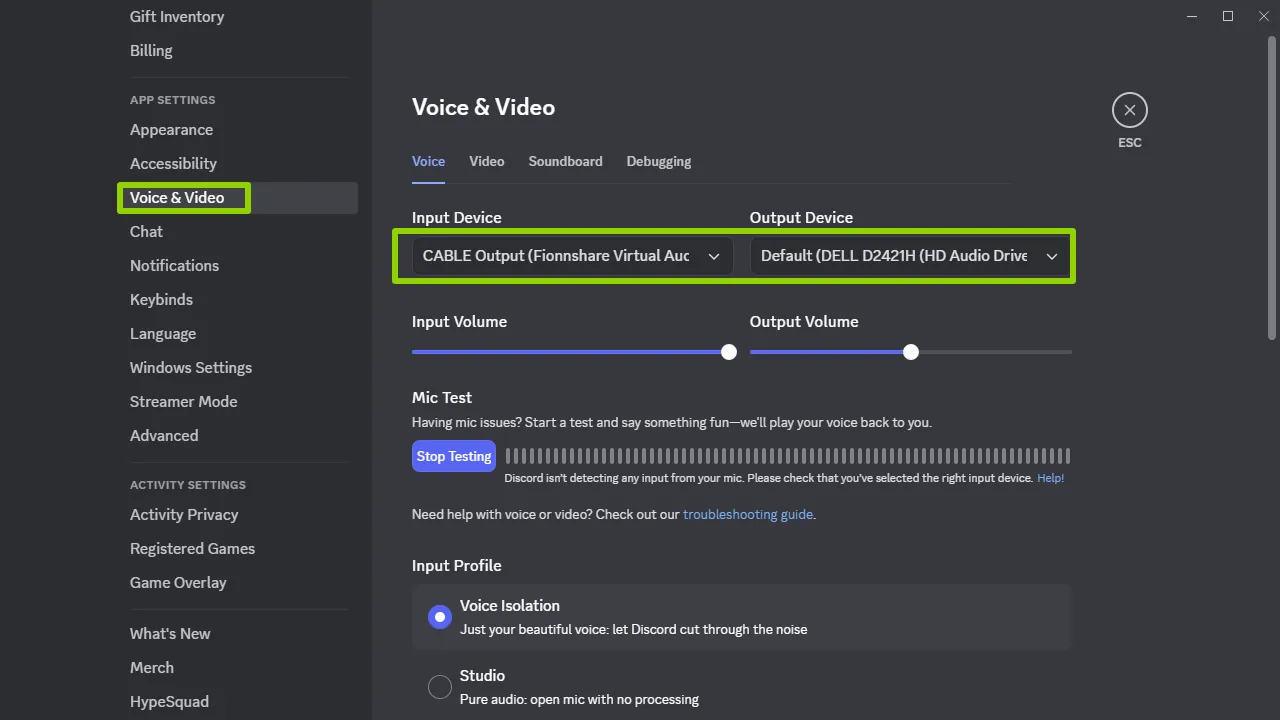
- डिस्कोर्ड खोलें → यूजर सेटिंग्स (गियर आइकन) पर क्लिक करें।
- Voice & Video पर जाएं → इनपुट डिवाइस को Fionnshare Virtual Audio पर सेट करें।
- कुछ कहें ताकि टेस्ट करें और पुष्टि करें कि अब आपका आवाज VoxMagic के माध्यम से रूट हो रहा है।
चरण 4: गेम में लागू करें
- अधिकांश माइक्रोफोन समर्थित गेम (जैसे, Valorant, CS:GO, Fortnite) Fionnshare Virtual Audio को सीधे डिटेक्ट करेंगे।
- अपने गेम की ऑडियो सेटिंग्स में, इनपुट डिवाइस को Fionnshare Virtual Audio पर सेट करें।
2. मुख्य विशेषताएं और व्यावहारिक सुझाव
① रियल-टाइम आवाज बदलना
अत्यधिक कम लैटेंसी सुनिश्चित करती है कि कोई लैग न हो, जो गेम में संचार के लिए आदर्श है।
② आवाज एनहांसर
बैकग्राउंड नोइज (कीबोर्ड क्लिक, फैन साउंड) को कम करता है जबकि वॉल्यूम को बैलेंस करता है।
③ अमीर आवाज इफेक्ट्स लाइब्रेरी
- रोबोट आवाज: तनावपूर्ण मैचों में मजा जोड़ता है।
- गहरा सुरक्षित टोन: गिल्ड चैट में गोपनीयता की रक्षा करता है।
- कार्टून/चरित्र आवाज: ट्विच या YouTube स्ट्रीम्स को अधिक लोकप्रिय बनाता है।
④ हॉटकी स्विचिंग
अलग-अलग इफेक्ट्स के लिए हॉटकी असाइन करें ताकि गेम छोड़े बिना तुरंत स्विचिंग किया जा सके।
3. उन्नत उपयोग: डिस्कोर्ड और OBS इंटीग्रेशन
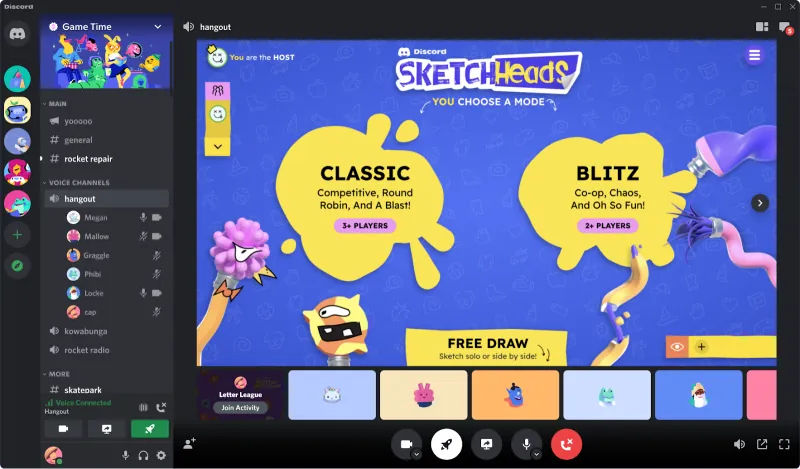
डिस्कोर्ड ऑप्टिमाइजेशन
- एको कैंसिलेशन सक्षम करें।
- ऑटोमैटिक इनपुट सेंसिटिविटी निष्क्रिय करें और मैन्युअल रूप से समायोजित करें।
OBS इंटीग्रेशन
- OBS खोलें → सेटिंग्स → ऑडियो → इनपुट सोर्स जोड़ें → Fionnshare Virtual Audio चुनें।
- अब आपके दर्शक लाइव स्ट्रीमिंग के दौरान आपके रियल-टाइम आवाज इफेक्ट्स सुन सकेंगे।
4. सामान्य समस्याएं और समाधान
आवाज डेले?
अन्य पृष्ठभूमि ऑडियो प्रोसेसिंग सॉफ्टवेयर को जाँचें और बंद करें।
कम वॉल्यूम?
VoxMagic में गेन बढ़ाएं, फिर डिस्कोर्ड में इनपुट वॉल्यूम समायोजित करें।
गेम माइक्रोफोन नहीं डिटेक्ट कर रहा?
गेम को रीस्टार्ट करें और सुनिश्चित करें कि VoxMagic पहले से चल रहा है।
5. उपयोग के मामले
- कॉम्पिटिटिव मैच: टीममेट्स को मनोरंजन के लिए रोबोट आवाज का उपयोग करें।
- वोइस चैट्स: गोपनीयता की रक्षा के लिए गहरा टोन।
- स्ट्रीमिंग: कार्टून आवाज दर्शकों के साथ इंटरैक्शन और एंगेजमेंट को बढ़ाते हैं।
निष्कर्ष
VoxMagic का डिस्कोर्ड और गेमिंग में उपयोग करना सिर्फ "आपका आवाज बदलना" के बारे में नहीं है — यह आपके समग्र अनुभव को अपग्रेड करने, इंटरैक्शन को बढ़ाने और गोपनीयता की रक्षा करने के बारे में है। सेटअप सरल है, लेकिन विशेषताएं कैसुअल और पेशेवर दोनों उपयोग के लिए पर्याप्त शक्तिशाली हैं।
यदि आप अपने गेमिंग और आवाज अनुभव में अधिक मजा और व्यक्तित्व जोड़ना चाहते हैं, तो VoxMagic एक ऐसा उपकरण है जिसे कोशिश करने की कीमत है।


 Fionn
FionnCopyright © 2026 Wonderful Apps Limited.
 हिन्दी