 Emily CarterData Recovery
عندما يعرض Windows رسالة تعذّر استخدام CHKDSK لمحركات RAW ، فهذا يعني أن المحرك لا يقدّم حالياً إلى Windows نظام ملفات يمكن لـ CHKDSK فحصه. تعامل مع الملفات على أنها قد تكون قابلة للاستعادة، وتجنب الكتابة على ذلك المحرك. ابدأ باستبعاد مشكلة في الاتصال، واستعد الملفات المهمة، ثم فكّر في تهيئة وحدة التخزين المتأثرة فقط بعد ذلك. يغطي هذا الدليل ثلاث طرق عملية، بدءاً بالخيار الأقل إزعاجاً.
قبل البدء: احمِ محرك RAW
لا تحفظ أو تثبّت أو تنسخ أو تهيّئ أي شيء على المحرك المتأثر ما دمت تحتاج إلى ملفاته. إذا كان محركاً خارجياً، فافصله بأمان حتى تكون مستعداً للعمل عليه. استخدم قرصاً سليماً آخر للملفات المستعادة.
مقارنة سريعة بين الطرق
| الطريقة | الأفضل لـ | الكفاءة | جهد المستخدم |
|---|---|---|---|
| التحقق من الاتصال والحالة | محرك خارجي نُقل مؤخراً أو فُصل أو وُصل عبر محول | سريع | منخفض |
| استعادة الملفات باستخدام Fionn Data Recovery | الملفات مهمة ويظهر المحرك كـ RAW أو لا يمكن فتحه | يعتمد على حالة المحرك وحالة الملفات | متوسط |
| التهيئة بعد الاستعادة | حفظت الملفات المطلوبة في مكان آخر وتريد إعادة استخدام المحرك | سريع | منخفض |
الطريقة 1: التحقق من اتصال المحرك وحالته
متى تستخدمها: استخدم هذه الطريقة أولاً لمحرك USB أو بطاقة SD أو قرص خارجي أصبح غير قابل للقراءة فجأة. يمكن لاتصال مختلف أن يساعد في التمييز بين مشكلة اتصال ومشكلة في وحدة التخزين.
- افصل المحرك الخارجي باستخدام خيار الإزالة الآمنة في Windows، إذا كان متاحاً.
- صِل المحرك مباشرةً بمنفذ USB مختلف أو استخدم كابلاً متوافقاً آخر.
- افتح إدارة الأقراص بالنقر بزر الماوس الأيمن على ابدأ واختيار إدارة الأقراص .
- حدّد القرص المتأثر ولاحظ ما إذا كانت وحدة التخزين تحمل تسمية RAW وما إذا كان Windows يعرض حرف محرك.
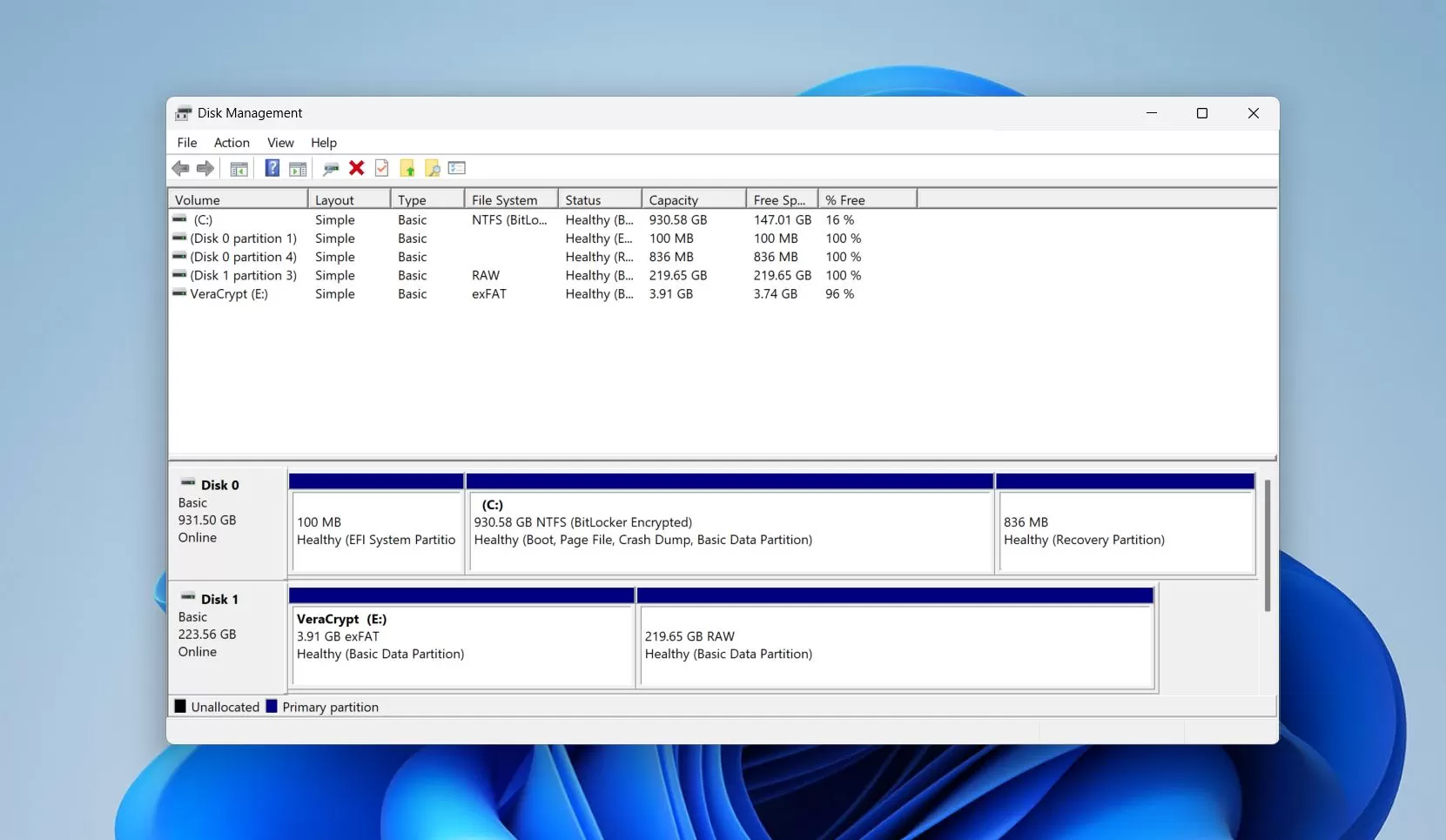
التحقق: إذا فُتح المحرك بشكل طبيعي وكانت الملفات ظاهرة، فانْسخ الملفات الضرورية إلى قرص آخر فوراً. إذا ظل RAW، فانتقل إلى الاستعادة بدلاً من تشغيل CHKDSK مراراً.
الطريقة 2: إصلاح الوصول إلى ملفات محرك RAW باستخدام Fionn Data Recovery
متى تستخدمها: استخدم مسار الاستعادة هذا قبل التهيئة عندما تكون الملفات مهمة ويعرض Windows وحدة التخزين كـ RAW. يدعم Fionn Data Recovery فحص الأقراص المحلية ووحدات التخزين الخارجية، بما فيها محركات الأقراص الثابتة الخارجية ومحركات USB وبطاقات SD وبطاقات الكاميرا. ويوفر فحصاً سريعاً وعميقاً وفحص RAW قائماً على التواقيع، إضافة إلى معاينة الملفات قبل الاستعادة.
موصى به للاستعادة قبل الإصلاح: يفحص المنتج محلياً في وضع القراءة فقط، وتوصي إرشادات الاستعادة فيه بحفظ الملفات المستعادة على قرص مختلف. يساعد ذلك على تجنب إضافة بيانات جديدة إلى المحرك المتأثر.
- شغّل Fionn Data Recovery وحدّد خيار الاستعادة لنوع البيانات أو موقع التخزين الذي تريد استعادته.

- ابدأ الفحص التلقائي وانتظر بينما يبحث Fionn Data Recovery في الموقع المحدد عن الملفات المحذوفة أو المفقودة.

- بعد انتهاء الفحص، استعرض النتائج وعاين الملفات لتحديد البيانات التي تريد استعادتها.

- حدّد مجلد وجهة لحفظ الملفات المستعادة، ثم ابدأ عملية الاستعادة.

التحقق: افتح عدة ملفات مستعادة من قرص الوجهة وتأكد من أن محتواها سليم قبل تغيير محرك RAW.
الطريقة 3: تهيئة المحرك بعد الاستعادة
متى تستخدمها: استخدم هذه الطريقة فقط بعد استعادة الملفات التي تحتاجها أو تأكيد عدم الحاجة إلى أي بيانات على المحرك. تنشئ التهيئة بنية جديدة لنظام الملفات كي يتمكن Windows من استخدام وحدة التخزين مجدداً.
- تأكد من أن الملفات المستعادة محفوظة على قرص سليم منفصل.
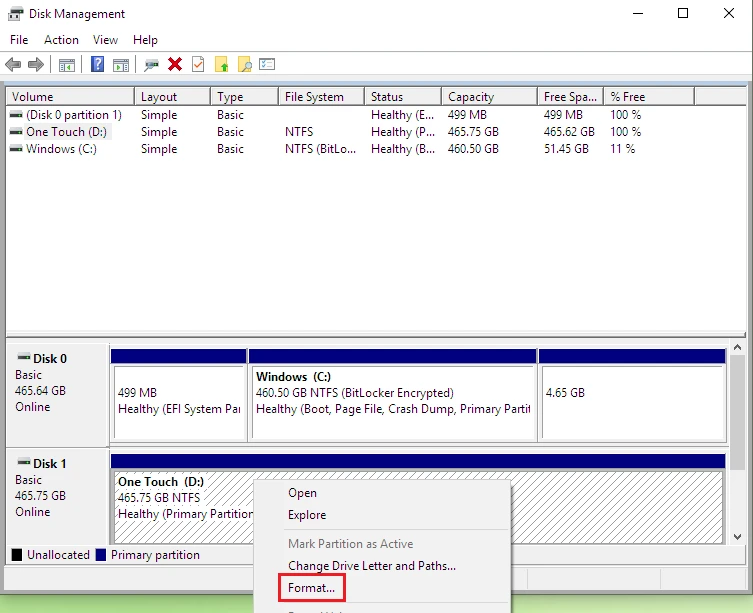
- افتح إدارة الأقراص وحدّد وحدة تخزين RAW بحسب سعتها وموقعها على القرص.
- انقر بزر الماوس الأيمن على وحدة تخزين RAW واختر تهيئة .
- اختر نظام ملفات مناسباً لطريقة استخدامك المخططة للمحرك، ثم أكمل التهيئة.
التحقق: افتح مستكشف الملفات، وتأكد من أن وحدة التخزين لها حرف محرك، ثم أنشئ مجلداً اختبارياً صغيراً واحذفه. إذا فشلت التهيئة أو عاد المحرك إلى حالة RAW مراراً، فتوقف عن استخدامه للبيانات المهمة وفكّر في تقييم احترافي للأجهزة.
نصائح لتجنب الكتابة فوق الملفات القابلة للاستعادة
- احفظ الملفات المستعادة على قرص فعلي آخر، وليس على محرك RAW.
- لا تثبّت برنامج الاستعادة على وحدة التخزين المتأثرة.
- لا تستخدم المحرك لملفات جديدة أثناء تحديد ما تريد استعادته.
- إذا كان المحرك ينفصل بشكل متكرر أو يصدر أصواتاً غير معتادة، فقلّل المحاولات الإضافية وأعطِ الأولوية لاستعادة البيانات.
الخلاصة
رسالة CHKDSK الخاصة بمحرك RAW هي إشارة لحماية البيانات أولاً، وليست سبباً لفرض محاولات إصلاح إضافية. تحقّق من كابل ومنفذ المحرك الخارجي مرة واحدة، ثم استعد الملفات التي تحتاجها قبل التهيئة. تحقّق من الملفات المستعادة بفتحها من قرص مختلف. بعد الاستعادة، هيّئ وحدة التخزين فقط إذا أردت إعادة استخدامها وكانت تعمل بشكل طبيعي. إذا بقي المحرك غير مستقر أو تعذّرت تهيئته، فلا تأتمنه على الملفات المهمة. Fionn Data Recovery يمكنه توفير مسار للفحص والمعاينة قبل إجراء تغييرات دائمة.
الأسئلة الشائعة
لماذا يعرض Windows رسالة تعذّر استخدام CHKDSK لمحركات RAW؟
يضع Windows تسمية RAW على وحدة التخزين عندما لا يتمكن من التعرّف إلى نظام ملفات قابل للاستخدام عليها. صُمم CHKDSK لفحص أنظمة الملفات المدعومة، لذلك لا يمكنه العمل على وحدة تخزين RAW في هذه الحالة.
هل يمكنني تشغيل CHKDSK بعد تهيئة المحرك؟
بعد نجاح التهيئة في إنشاء نظام ملفات Windows مدعوم، يمكن استخدام CHKDSK على وحدة التخزين المهيأة. استعد الملفات المطلوبة أولاً لأن التهيئة تغيّر بنية نظام الملفات لوحدة التخزين.
هل ينبغي تهيئة محرك RAW فوراً؟
لا. إذا كان المحرك يحتوي على ملفات مطلوبة، فاستعد أو انسخ احتياطياً ما تستطيع أولاً. هيّئه فقط بعد أن لا تعود تحتاج إلى البيانات غير المستعادة أو بعد حفظها بأمان في مكان آخر.
أين يجب حفظ الملفات المستعادة؟
احفظها على قرص سليم مختلف. قد تؤدي كتابة البيانات المستعادة مرة أخرى على المحرك المصدر إلى الكتابة فوق بيانات ربما لا تزال قابلة للاستعادة.
هل يمكن أن يصبح محرك USB أو بطاقة SD في حالة RAW؟
نعم. يمكن أن تؤثر حالة RAW في وحدات التخزين المحلية ووحدات التخزين القابلة للإزالة. تحقّق من الاتصال أولاً، ثم استخدم نهج الاستعادة أولاً إذا كانت الملفات مهمة.


