 Emily CarterData Recovery
Cuando Windows indica que CHKDSK no está disponible para unidades RAW , significa que la unidad no presenta actualmente a Windows un sistema de archivos que CHKDSK pueda comprobar. Considera que los archivos pueden ser recuperables y evita escribir en esa unidad. Empieza por descartar un problema de conexión, recupera los archivos importantes y solo entonces considera formatear el volumen afectado. Esta guía explica tres métodos prácticos, empezando por la opción menos invasiva.
Antes de empezar: protege la unidad RAW
No guardes, instales, copies ni formatees nada en la unidad afectada mientras aún necesites sus archivos. Si es una unidad externa, desconéctala de forma segura hasta que estés listo para trabajar con ella. Utiliza otro disco en buen estado para los archivos recuperados.
Comparación rápida de métodos
| Método | Ideal para | Eficiencia | Esfuerzo del usuario |
|---|---|---|---|
| Comprobar la conexión y el estado | Una unidad externa que se ha movido, desconectado o conectado recientemente mediante un adaptador | Rápido | Bajo |
| Recuperar archivos con Fionn Data Recovery | Los archivos son importantes y la unidad aparece como RAW o no se puede abrir | Depende del estado de la unidad y de los archivos | Moderado |
| Formatear después de la recuperación | Has guardado los archivos necesarios en otro lugar y quieres reutilizar la unidad | Rápido | Bajo |
Método 1: Comprueba la conexión y el estado de la unidad
Cuándo usarlo: Utiliza este método primero con una unidad USB, una tarjeta SD o un disco externo que de repente se haya vuelto ilegible. Probar otra conexión puede ayudar a distinguir un problema de conexión de un problema del volumen.
- Desconecta la unidad externa con la opción de extracción segura de Windows, si está disponible.
- Conecta la unidad directamente a otro puerto USB o utiliza otro cable compatible.
- Abre Administración de discos haciendo clic con el botón derecho en Inicio y seleccionando Administración de discos .
- Localiza el disco afectado y observa si su volumen está etiquetado como RAW y si Windows muestra una letra de unidad.
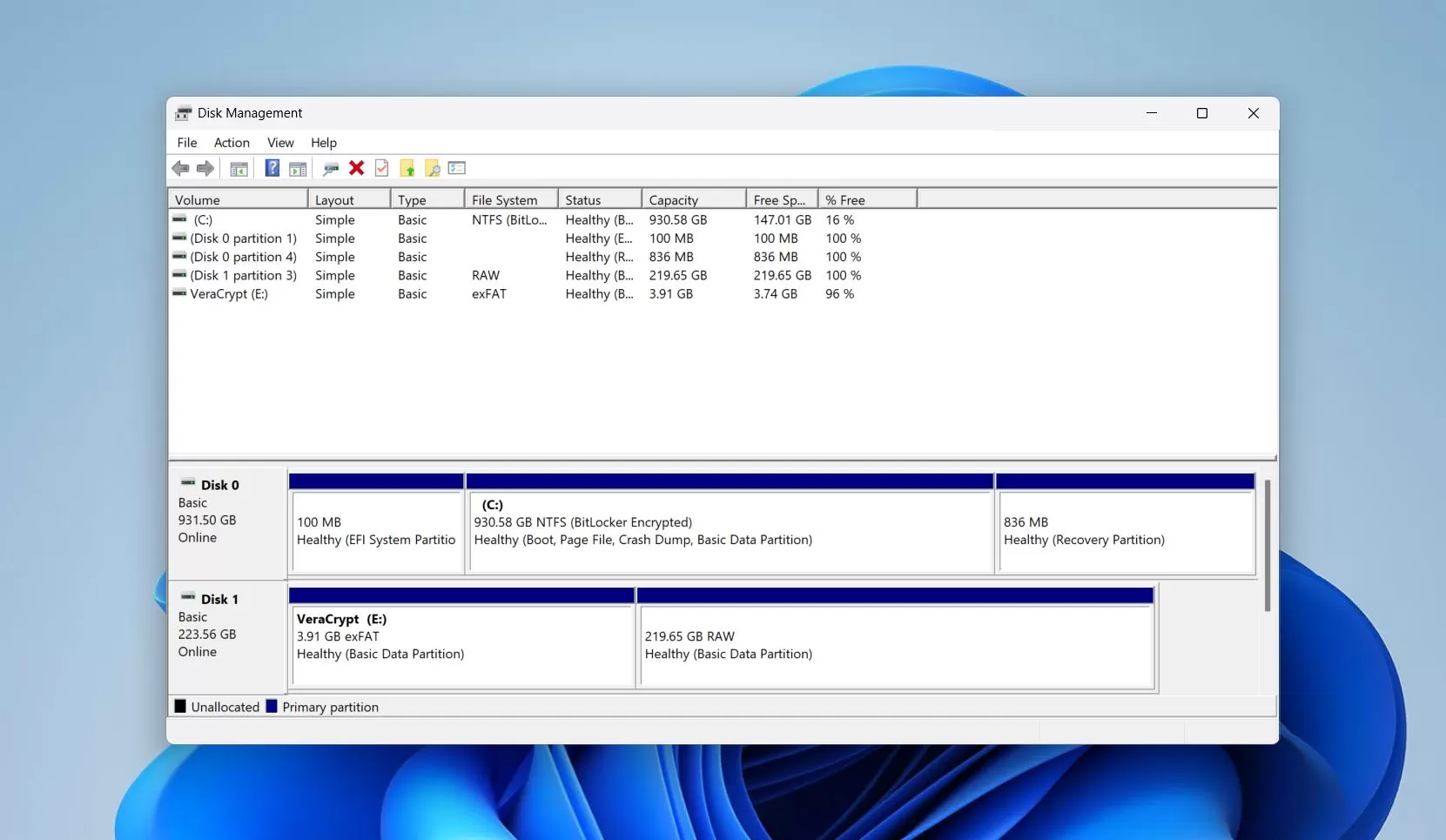
Verificación: Si la unidad se abre con normalidad y los archivos son visibles, copia inmediatamente los archivos esenciales a otro disco. Si sigue apareciendo como RAW, pasa a la recuperación en vez de ejecutar CHKDSK repetidamente.
Método 2: Corrige el acceso a archivos de una unidad RAW con Fionn Data Recovery
Cuándo usarlo: Utiliza esta opción de recuperación antes de formatear cuando los archivos sean importantes y Windows indique que el volumen es RAW. Fionn Data Recovery permite analizar discos locales y almacenamiento externo, incluidos discos duros externos, unidades USB, tarjetas SD y tarjetas de cámara. Ofrece análisis rápido, profundo y basado en firmas RAW, además de vista previa de archivos antes de recuperarlos.
Recomendado para recuperar antes de reparar: El producto analiza localmente en modo de solo lectura y sus indicaciones de recuperación recomiendan guardar los archivos restaurados en otro disco. Esto ayuda a evitar añadir datos nuevos a la unidad afectada.
- Inicia Fionn Data Recovery y selecciona la opción de recuperación correspondiente al tipo de datos o ubicación de almacenamiento que quieras recuperar.

- Inicia el análisis automático y espera mientras Fionn Data Recovery busca archivos eliminados o perdidos en la ubicación seleccionada.

- Cuando termine el análisis, examina los resultados y previsualiza los archivos para seleccionar los datos que quieres restaurar.

- Selecciona una carpeta de destino para guardar los archivos recuperados y, después, inicia el proceso de recuperación.

Verificación: Abre varios archivos recuperados desde el disco de destino y confirma que su contenido está intacto antes de modificar la unidad RAW.
Método 3: Formatea la unidad después de la recuperación
Cuándo usarlo: Utiliza este método solo después de recuperar los archivos que necesitas o de confirmar que no requieres datos de la unidad. El formateo crea una nueva estructura de sistema de archivos para que Windows pueda volver a utilizar el volumen.
- Confirma que los archivos recuperados están guardados en un disco independiente y en buen estado.
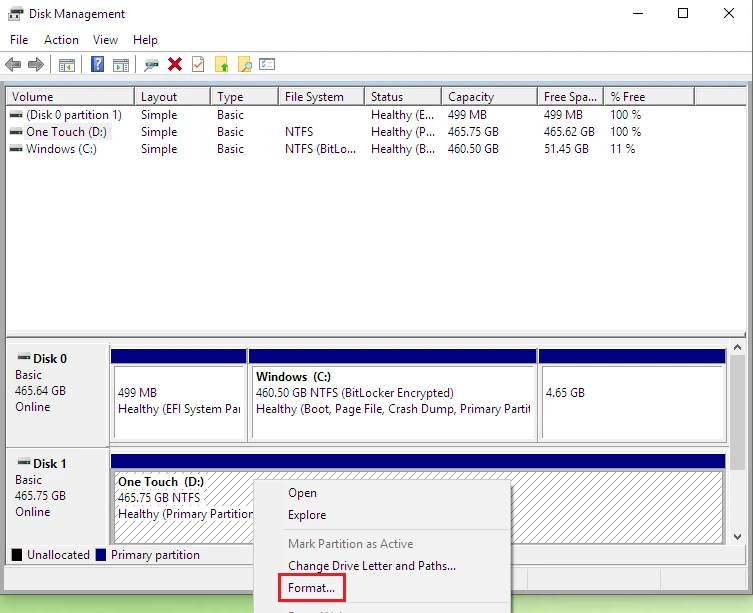
- Abre Administración de discos e identifica el volumen RAW por su capacidad y ubicación en el disco.
- Haz clic con el botón derecho en el volumen RAW y elige Formatear .
- Elige un sistema de archivos adecuado para el uso previsto de la unidad y completa el formateo.
Verificación: Abre el Explorador de archivos, confirma que el volumen tiene una letra de unidad y crea y elimina una pequeña carpeta de prueba. Si el formateo falla o la unidad vuelve a aparecer repetidamente como RAW, deja de usarla para datos importantes y considera una evaluación profesional del hardware.
Consejos para evitar sobrescribir archivos recuperables
- Guarda los archivos recuperados en otro disco físico, no en la unidad RAW.
- No instales software de recuperación en el volumen afectado.
- No uses la unidad para archivos nuevos mientras decides qué recuperar.
- Si la unidad se desconecta repetidamente o emite sonidos inusuales, reduce los intentos adicionales y prioriza la recuperación de datos.
Conclusión
El mensaje de CHKDSK sobre una unidad RAW indica que primero debes proteger los datos, no forzar más intentos de reparación. Comprueba una vez el cable y el puerto de una unidad externa y, después, recupera los archivos que necesitas antes de formatearla. Verifica los archivos recuperados abriéndolos desde otro disco. Tras la recuperación, formatea el volumen solo si quieres reutilizarlo y funciona con normalidad. Si la unidad sigue siendo inestable o no se puede formatear, no confíes en ella para archivos importantes. Fionn Data Recovery puede ofrecer una vía de análisis y vista previa antes de realizar cambios permanentes.
Preguntas frecuentes
¿Por qué Windows indica que CHKDSK no está disponible para unidades RAW?
Windows etiqueta un volumen como RAW cuando no puede reconocer en él un sistema de archivos utilizable. CHKDSK está diseñado para comprobar sistemas de archivos compatibles, por lo que no puede ejecutarse en un volumen RAW en ese estado.
¿Puedo ejecutar CHKDSK después de formatear la unidad?
Después de que un formateo correcto cree un sistema de archivos compatible con Windows, puedes utilizar CHKDSK en ese volumen formateado. Recupera primero los archivos necesarios, ya que el formateo modifica la estructura del sistema de archivos del volumen.
¿Debo formatear una unidad RAW inmediatamente?
No. Si la unidad contiene archivos necesarios, recupera o realiza una copia de seguridad de todo lo que puedas primero. Formatea solo cuando ya no necesites los datos no recuperados o los hayas guardado de forma segura en otro lugar.
¿Dónde debo guardar los archivos recuperados?
Guárdalos en otro disco en buen estado. Escribir los datos recuperados de vuelta en la unidad de origen puede sobrescribir datos que aún podrían recuperarse.
¿Una unidad USB o tarjeta SD puede pasar a estar en estado RAW?
Sí. El estado RAW puede afectar a volúmenes locales y almacenamiento extraíble. Comprueba primero la conexión y, si los archivos son importantes, sigue un enfoque que priorice la recuperación.


