 Emily CarterData Recovery
當 Windows 顯示 CHKDSK 無法用於 RAW 磁碟機 ,代表該磁碟機目前未向 Windows 提供可供 CHKDSK 檢查的檔案系統。請將其中檔案視為可能仍可恢復,並避免寫入該磁碟機。先排除連線問題、恢復重要檔案,之後才考慮格式化受影響的磁碟區。本指南涵蓋三種實用方法,並從影響最小的選項開始。
開始前:保護 RAW 磁碟機
只要您仍需要其中檔案,就不要在受影響的磁碟機上儲存、安裝、複製或格式化任何內容。若為外接式磁碟機,請先安全地中斷連線,直到您準備好處理為止。請使用另一顆狀況良好的磁碟儲存已恢復的檔案。
快速方法比較
| 方法 | 最適合的情況 | 效率 | 使用者操作量 |
|---|---|---|---|
| 檢查連線與狀態 | 最近曾移動、拔除,或透過轉接器連接的外接式磁碟機 | 快速 | 低 |
| 使用 Fionn Data Recovery 恢復檔案 | 檔案很重要,而且磁碟機顯示為 RAW 或無法開啟 | 視磁碟機狀況與檔案狀態而定 | 中等 |
| 恢復後格式化 | 已將所需檔案另存他處,並希望重新使用磁碟機 | 快速 | 低 |
方法 1:檢查磁碟機連線與狀態
適用時機: 若 USB 磁碟機、SD 卡或外接式磁碟突然無法讀取,請先使用此方法。更換連線方式有助於區分連線問題與磁碟區問題。
- 若可使用,請透過 Windows 的安全移除選項中斷外接式磁碟機。
- 將磁碟機直接連接至另一個 USB 連接埠,或改用另一條相容的傳輸線。
- 以滑鼠右鍵按一下 [開始],選取 磁碟管理 以開啟它。
- 找出受影響的磁碟,並留意其磁碟區是否標示為 RAW,以及 Windows 是否顯示磁碟機代號。
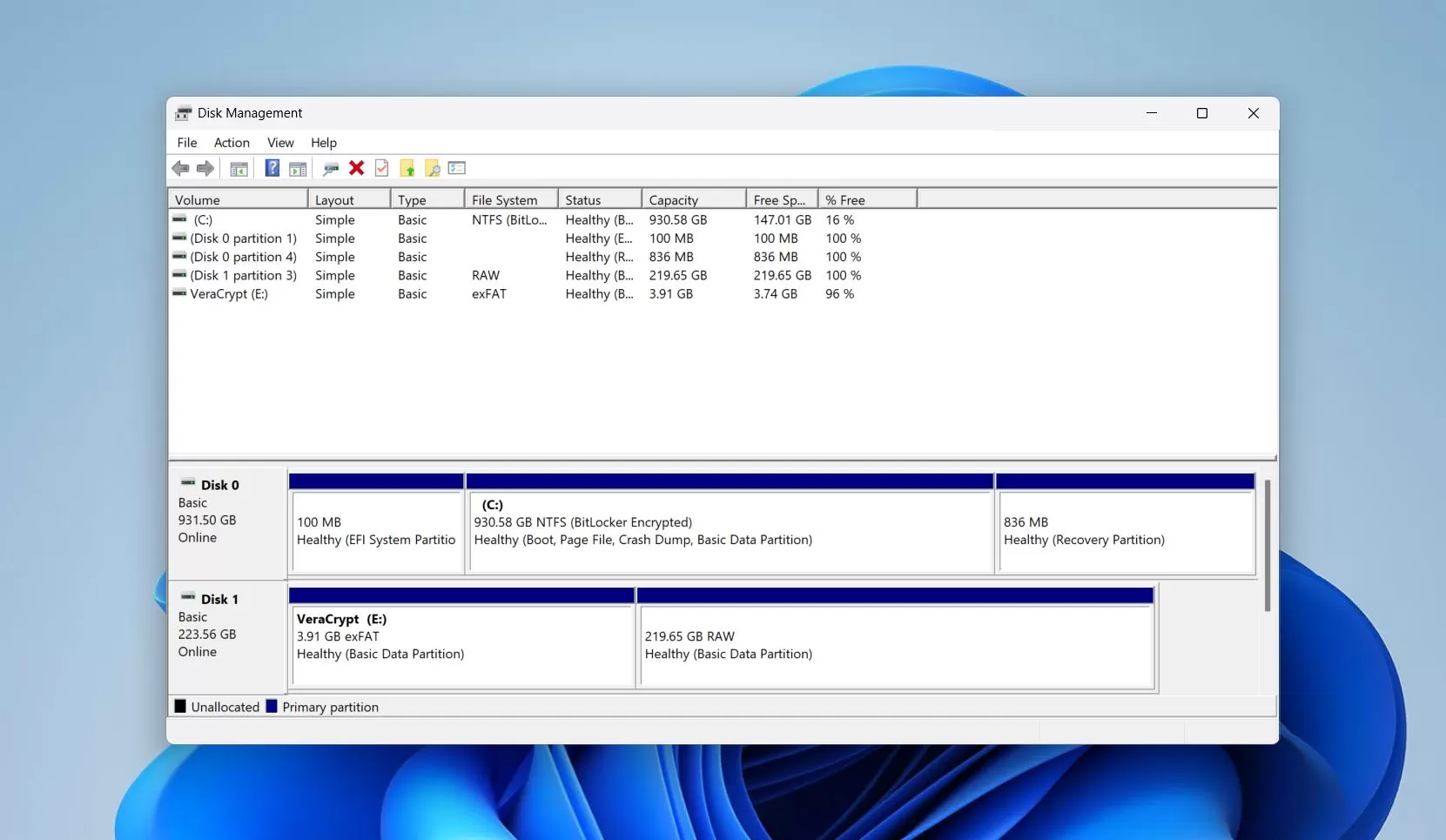
驗證: 如果磁碟機能正常開啟且檔案可見,請立即將重要檔案複製到另一顆磁碟。若仍顯示 RAW,請改為進行資料恢復,不要反覆執行 CHKDSK。
方法 2:使用 Fionn Data Recovery 修復 RAW 磁碟機檔案存取問題
適用時機: 當檔案很重要且 Windows 將磁碟區顯示為 RAW 時,請在格式化前使用此恢復方式。Fionn Data Recovery 支援掃描本機磁碟與外部儲存裝置,包括外接硬碟、USB 磁碟機、SD 卡和相機記憶卡。它提供快速掃描、深度掃描及以 RAW 特徵碼為基礎的掃描,並可在恢復前預覽檔案。
建議在修復前先恢復資料: 此產品以唯讀模式在本機掃描,且其恢復指引建議將還原的檔案儲存至不同磁碟。這有助於避免在受影響的磁碟機上寫入新資料。
- 啟動 Fionn Data Recovery,並選取要恢復的資料類型或儲存位置所對應的恢復選項。

- 開始自動掃描,等待 Fionn Data Recovery 在所選位置搜尋已刪除或遺失的檔案。

- 掃描完成後,瀏覽結果並預覽檔案,以選取您要還原的資料。

- 選取目的地資料夾以儲存已恢復的檔案,然後開始恢復程序。

驗證: 請從目的地磁碟開啟數個已恢復的檔案,確認其內容完整無誤,再變更 RAW 磁碟機。
方法 3:資料恢復後格式化磁碟機
適用時機: 只有在您已恢復所需檔案,或已確認磁碟機上沒有必要資料時,才使用此方法。格式化會建立新的檔案系統結構,使 Windows 能再次使用該磁碟區。
- 確認已恢復的檔案儲存在另一顆狀況良好的磁碟上。
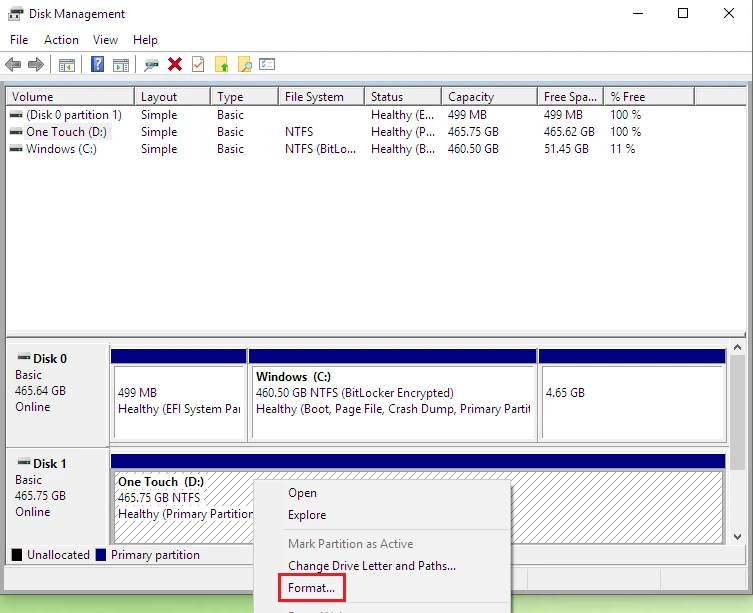
- 開啟磁碟管理,依容量與磁碟位置辨識 RAW 磁碟區。
- 以滑鼠右鍵按一下 RAW 磁碟區,選擇 格式化 。
- 依您預計使用磁碟機的方式選擇合適的檔案系統,然後完成格式化。
驗證: 開啟檔案總管,確認磁碟區已有磁碟機代號,並建立後刪除一個小型測試資料夾。若格式化失敗,或磁碟機反覆變回 RAW,請停止將它用於重要資料,並考慮尋求專業硬體評估。
避免覆寫可恢復檔案的提示
- 請將已恢復的檔案儲存至另一顆實體磁碟,而非 RAW 磁碟機。
- 不要將恢復軟體安裝在受影響的磁碟區上。
- 在決定要恢復哪些內容時,不要使用該磁碟機存放新檔案。
- 若磁碟機反覆中斷連線或發出異常聲響,請盡量減少進一步嘗試,並優先進行資料恢復。
結論
CHKDSK 的 RAW 磁碟機訊息是在提醒您先保護資料,而非要求您強制嘗試更多修復操作。先檢查一次外接式磁碟機的傳輸線與連接埠,然後在格式化前恢復所需檔案。請從不同磁碟開啟已恢復的檔案以確認其完整性。恢復後,只有在您想重新使用磁碟區且它運作正常時,才格式化該磁碟區。若磁碟機仍不穩定或無法格式化,請不要將重要檔案交給它保存。 Fionn Data Recovery 可在您做出永久性變更前,提供掃描與預覽的恢復方式。
常見問題
為什麼 Windows 顯示 CHKDSK 無法用於 RAW 磁碟機?
當 Windows 無法辨識磁碟區上的可用檔案系統時,便會將該磁碟區標示為 RAW。CHKDSK 的設計是用來檢查受支援的檔案系統,因此在這種 RAW 狀態下無法對該磁碟區執行。
格式化磁碟機後可以執行 CHKDSK 嗎?
成功格式化並建立受支援的 Windows 檔案系統後,便可在該格式化的磁碟區上使用 CHKDSK。請先恢復所需檔案,因為格式化會變更磁碟區的檔案系統結構。
我應該立即格式化 RAW 磁碟機嗎?
不應該。若磁碟機含有需要的檔案,請先盡可能恢復或備份。只有在您不再需要未恢復的資料,或已安全地將其儲存至其他位置後,才進行格式化。
已恢復的檔案應儲存在哪裡?
請儲存到另一顆狀況良好的磁碟。將已恢復資料寫回來源磁碟機,可能覆寫仍有機會恢復的資料。
USB 磁碟機或 SD 卡會變成 RAW 嗎?
會。RAW 狀態可能影響本機磁碟區與卸除式儲存裝置。請先檢查連線;如果檔案很重要,接著採取先恢復資料的處理方式。


