 Emily CarterData Recovery
Windows, CHKDSK RAW sürücüler için kullanılamıyor dediğinde, sürücünün şu anda Windows'a CHKDSK'nin denetleyebileceği bir dosya sistemi sunmadığı anlamına gelir. Dosyaları potansiyel olarak kurtarılabilir kabul edin ve bu sürücüye yazmaktan kaçının. Önce bağlantı sorununu eleyin, önemli dosyaları kurtarın ve ancak bundan sonra etkilenen birimi biçimlendirmeyi düşünün. Bu kılavuz, en az müdahaleci seçenekle başlayan üç pratik yöntemi ele alır.
Başlamadan Önce: RAW Sürücüyü Koruyun
Dosyalarınıza hâlâ ihtiyacınız varken etkilenen sürücüye hiçbir şey kaydetmeyin, yüklemeyin, kopyalamayın veya biçimlendirmeyin. Harici bir sürücü ise çalışmaya hazır olana kadar güvenli biçimde bağlantısını kesin. Kurtarılan dosyalar için başka, sağlıklı bir disk kullanın.
Hızlı Yöntem Karşılaştırması
| Yöntem | En Uygun Olduğu Durum | Verimlilik | Kullanıcı Çabası |
|---|---|---|---|
| Bağlantıyı ve durumu kontrol etme | Yakın zamanda taşınmış, çıkarılmış veya bir adaptör üzerinden bağlanmış harici sürücü | Hızlı | Düşük |
| Fionn Data Recovery ile dosyaları kurtarma | Dosyalar önemliyse ve sürücü RAW olarak görünüyorsa veya açılamıyorsa | Sürücü durumuna ve dosya durumuna bağlıdır | Orta |
| Kurtarmadan sonra biçimlendirme | Gerekli dosyaları başka bir yere kaydettiyseniz ve sürücüyü yeniden kullanmak istiyorsanız | Hızlı | Düşük |
Yöntem 1: Sürücü Bağlantısını ve Durumunu Kontrol Edin
Ne zaman kullanılır: Bir USB sürücü, SD kart veya harici disk aniden okunamaz hâle geldiyse önce bunu kullanın. Farklı bir bağlantı, bağlantı sorununu birim sorunundan ayırt etmeye yardımcı olabilir.
- Varsa Windows'un güvenli kaldırma seçeneğini kullanarak harici sürücünün bağlantısını kesin.
- Sürücüyü doğrudan farklı bir USB bağlantı noktasına bağlayın veya farklı, uyumlu bir kablo kullanın.
- Başlat'a sağ tıklayıp Disk Yönetimi seçeneğini belirleyerek Disk Yönetimi'ni açın.
- Etkilenen diski bulun; birimin RAW olarak etiketlenip etiketlenmediğini ve Windows'un bir sürücü harfi gösterip göstermediğini not edin.
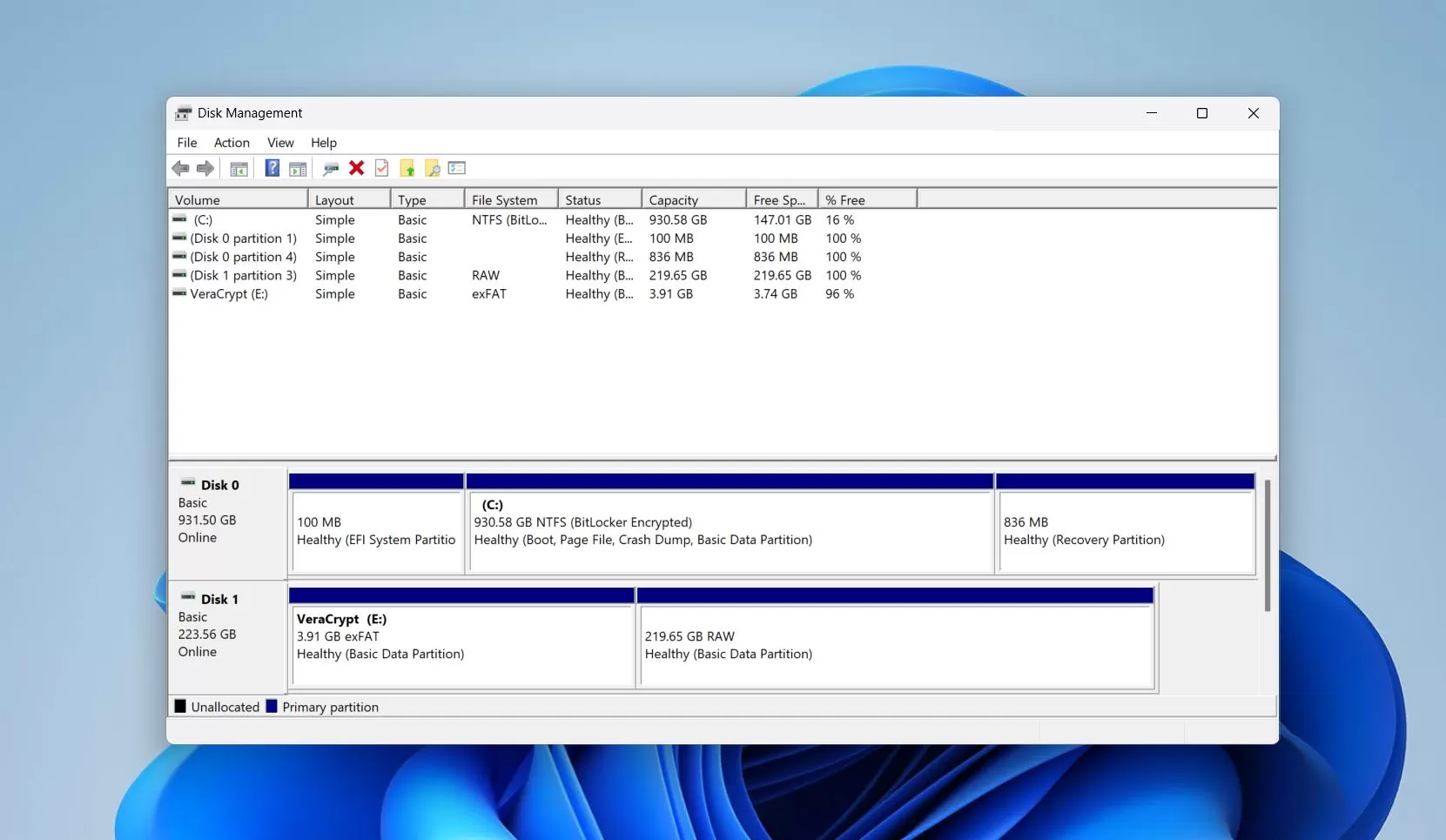
Doğrulama: Sürücü normal şekilde açılıyorsa ve dosyalar görünüyorsa temel dosyaları hemen başka bir diske kopyalayın. RAW olarak kalıyorsa CHKDSK'yi tekrar tekrar çalıştırmak yerine kurtarmaya geçin.
Yöntem 2: RAW Sürücüdeki Dosyalara Erişimi Fionn Data Recovery ile Düzeltin
Ne zaman kullanılır: Dosyalar önemliyse ve Windows birimi RAW olarak bildiriyorsa, biçimlendirmeden önce bu kurtarma yolunu kullanın. Fionn Data Recovery; harici sabit diskler, USB sürücüler, SD kartlar ve kamera kartları dâhil olmak üzere yerel diskleri ve harici depolama alanlarını taramayı destekler. Hızlı, derin ve RAW imza tabanlı taramanın yanı sıra kurtarmadan önce dosya önizlemesi sunar.
Onarımdan önce kurtarma için önerilir: Ürün, yerel olarak salt okunur modda tarama yapar ve kurtarma yönergeleri geri yüklenen dosyaların farklı bir diske kaydedilmesini önerir. Bu, etkilenen sürücüye yeni veri eklenmesini önlemeye yardımcı olur.
- Fionn Data Recovery'yi başlatın ve kurtarmak istediğiniz veri türü veya depolama konumu için kurtarma seçeneğini belirleyin.

- Otomatik taramayı başlatın ve Fionn Data Recovery seçilen konumda silinen veya kaybolan dosyaları ararken bekleyin.

- Tarama tamamlandıktan sonra sonuçlara göz atın ve geri yüklemek istediğiniz verileri seçmek için dosyaları önizleyin.

- Kurtarılan dosyaları kaydetmek için bir hedef klasör seçin, ardından kurtarma işlemini başlatın.

Doğrulama: RAW sürücüde değişiklik yapmadan önce hedef diskten birkaç kurtarılmış dosyayı açın ve içeriklerinin bozulmadığını doğrulayın.
Yöntem 3: Kurtarmadan Sonra Sürücüyü Biçimlendirin
Ne zaman kullanılır: Bunu yalnızca ihtiyacınız olan dosyaları kurtardıktan veya sürücüdeki hiçbir veriye gerek olmadığını doğruladıktan sonra kullanın. Biçimlendirme, Windows'un birimi tekrar kullanabilmesi için yeni bir dosya sistemi yapısı oluşturur.
- Kurtarılan dosyaların ayrı ve sağlıklı bir diskte depolandığını doğrulayın.
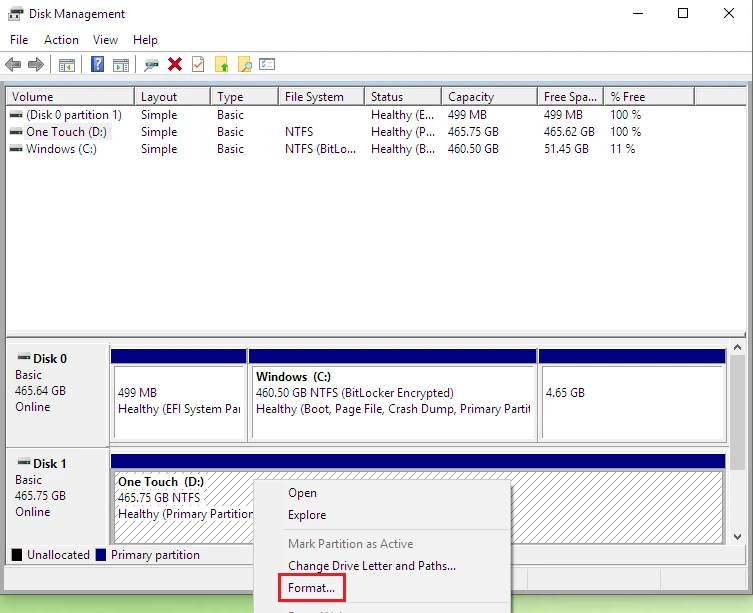
- Disk Yönetimi'ni açın ve RAW birimi kapasitesine ve disk konumuna göre belirleyin.
- RAW birime sağ tıklayın ve Biçimlendir seçeneğini belirleyin.
- Sürücüyü nasıl kullanmayı planladığınıza uygun bir dosya sistemi seçin ve biçimlendirmeyi tamamlayın.
Doğrulama: Dosya Gezgini'ni açın, birimin bir sürücü harfi olduğunu doğrulayın ve küçük bir test klasörü oluşturup kaldırın. Biçimlendirme başarısız olursa veya sürücü tekrar tekrar RAW durumuna dönerse önemli veriler için kullanmayı bırakın ve profesyonel donanım değerlendirmesini düşünün.
Kurtarılabilir Dosyaların Üzerine Yazmamak İçin İpuçları
- Kurtarılan dosyaları RAW sürücüye değil, başka bir fiziksel diske kaydedin.
- Kurtarma yazılımını etkilenen birime yüklemeyin.
- Neyi kurtaracağınıza karar verirken sürücüyü yeni dosyalar için kullanmayın.
- Sürücü tekrar tekrar bağlantıyı kesiyorsa veya alışılmadık sesler çıkarıyorsa daha fazla denemeyi en aza indirin ve veri kurtarmaya öncelik verin.
Sonuç
CHKDSK'nin RAW sürücü mesajı, daha fazla onarım denemesini zorlamak için bir neden değil, önce verileri koruma işaretidir. Harici sürücünün kablosunu ve bağlantı noktasını bir kez kontrol edin; ardından biçimlendirmeden önce ihtiyacınız olan dosyaları kurtarın. Kurtarılan dosyaları farklı bir diskten açarak doğrulayın. Kurtarmadan sonra birimi yalnızca yeniden kullanmak istiyorsanız ve normal davranıyorsa biçimlendirin. Sürücü kararsız kalırsa veya biçimlendirilemezse ona önemli dosyalarınızı emanet etmeyin. Fionn Data Recovery , kalıcı değişiklikler yapmadan önce tarama ve önizleme yolu sunabilir.
SSS
Windows neden CHKDSK'nin RAW sürücüler için kullanılamadığını söylüyor?
Windows, üzerinde kullanılabilir bir dosya sistemi tanıyamadığında birimi RAW olarak etiketler. CHKDSK desteklenen dosya sistemlerini denetlemek üzere tasarlandığından, bu durumdaki RAW birimde çalışamaz.
Sürücüyü biçimlendirdikten sonra CHKDSK çalıştırabilir miyim?
Başarılı bir biçimlendirme desteklenen bir Windows dosya sistemi oluşturduktan sonra, CHKDSK bu biçimlendirilmiş birimde kullanılabilir. Biçimlendirme birimin dosya sistemi yapısını değiştirdiği için önce gerekli dosyaları kurtarın.
RAW sürücüyü hemen biçimlendirmeli miyim?
Hayır. Sürücü gerekli dosyalar içeriyorsa önce kurtarabildiğiniz verileri kurtarın veya yedekleyin. Yalnızca kurtarılmamış verilere artık ihtiyacınız kalmadığında veya onları güvenli biçimde başka bir yere kaydettiğinizde biçimlendirin.
Kurtarılan dosyalar nereye kaydedilmelidir?
Bunları farklı ve sağlıklı bir diske kaydedin. Kurtarılan verileri kaynak sürücüye geri yazmak, hâlâ kurtarılabilir olabilecek verilerin üzerine yazabilir.
USB sürücü veya SD kart RAW durumuna geçebilir mi?
Evet. RAW durumu, yerel birimleri ve çıkarılabilir depolama alanlarını etkileyebilir. Önce bağlantıyı kontrol edin; dosyalar önemliyse kurtarma öncelikli bir yaklaşım kullanın.


