 Emily CarterData Recovery
Disk yapısı bozuk ve okunamıyor hatası, genellikle Windows’un etkilenen birimin dosya sistemi bilgilerini güvenilir biçimde okuyamadığı anlamına gelir. Olası nedenler mantıksal dosya sistemi bozulması, yarıda kesilen bir yazma işlemi, depolama bağlantısı sorunları veya arızalanan bir aygıttır. Onarım komutlarını çalıştırmadan ya da biçimlendirmeden önce sürücüde önemli dosyalar olup olmadığını ve aygıtın yazılımla sorun giderme için yeterince kararlı olup olmadığını belirleyin.
Belirtiler
- Dosya Gezgini bir birimi açamaz ve bozuk ve okunamıyor mesajını gösterir.
- Diğer Windows programları normal çalışırken o birimdeki klasörlere, belgelere veya fotoğraflara erişilemez.
- Windows aygıtı tanır ancak biçimlendirme ister ya da Disk Yönetimi birimi RAW olarak gösterir.
Yalnızca bir birimin etkilenmesi, fiziksel disk arızasını kanıtlamaz. Bu durum mantıksal bir dosya sistemi sorunundan veya kararsız bir bağlantıdan kaynaklanabilir. Ancak tekrarlayan bağlantı kesilmeleri, olağan dışı HDD sesleri veya ciddi okuma hataları daha temkinli bir yaklaşım gerektirir.
Hızlı Tanı Kontrol Listesi
| Gözlemlediğiniz durum | Ne anlama gelebilir | Sonraki adım |
|---|---|---|
| Sürücü kararlı ve sürekli algılanıyor, ancak dosyalar açılamıyor. | Olası mantıksal dosya sistemi bozulması. | Önce önemli verileri koruyun; kurtarma gerekiyorsa Yöntem 1’i kullanın. |
| Harici sürücü aralıklı olarak kayboluyor veya yeniden bağlanıyor. | Olası kablo, bağlantı noktası veya güç sorunu. | Yöntem 2’yi mümkün olan en az işlemle uygulayın. |
| Bir HDD tıklama sesi çıkarıyor, sürekli bağlantısı kesiliyor veya ciddi okuma hataları veriyor. | Olası fiziksel arıza. | Taramaları ve onarım girişimlerini durdurun; Sürücüde Sorun Gidermeyi Ne Zaman Bırakmalısınız bölümüne bakın. |
| Disk Yönetimi RAW gösteriyor. | Windows kullanılabilir bir dosya sistemi tanımlayamıyor. | Hemen biçimlendirmeyin; veri korumaya öncelik verin. |
| Dosyalar yedeklendi veya kurtarıldı ve sürücü kararlı. | Mantıksal bir onarım uygun olabilir. | Yöntem 3’ü değerlendirin.
 |
| Dosyalar başka bir yerde güvenli ve birimin yeniden oluşturulması gerekiyor. | Yeni bir dosya sistemi gerekebilir. | Süren donanım belirtilerini denetledikten sonra Yöntem 4’ü değerlendirin. |
Yöntemlerin Hızlı Karşılaştırması
| Yöntem | En uygun durum | Verimlilik | Kullanıcı çabası |
|---|---|---|---|
| Fionn Data Recovery ile kurtarma | Kararlı, sürekli algılanan depolama aygıtındaki önemli dosyalar | Önce kurtarma iş akışı | Düşük |
| Bağlantıyı denetleme | Aralıklı algılanan ve ciddi donanım belirtisi olmayan harici sürücüler | Hızlı bağlantı tanısı | Orta |
| CHKDSK çalıştırma | Dosyalar korunduktan sonraki kararlı birimler | Mantıksal dosya sistemi onarımı | Orta |
| Sürücüyü biçimlendirme | Gerekli dosyaları başka yerde güvenli olan birimler | Yeni dosya sistemi oluşturur | Orta |
Yöntem 1: Fionn Data Recovery ile Disk Yapısı Bozuk ve Okunamıyor Hatasını Giderme
Ne zaman kullanılır: Önemli dosyalar, sürekli algılanan ve yazılımla kurtarma için yeterince kararlı desteklenen bir depolama aygıtında kaldığında önerilir. Fionn Data Recovery; yerel diskleri, harici sürücüleri, USB sürücüleri, SD kartları ve kamera kartlarını tarayabilir; ardından bulunan dosyalara göz atmanıza ve önizlemenize izin verir. Dosyaları kurtarır; fiziksel donanımı onarmaz ve kurtarma başarısı garanti edilmez.
Adım adım kılavuz:
- Fionn Data Recovery’yi başlatın ve kurtarmak istediğiniz veri türü veya depolama konumu için kurtarma seçeneğini belirleyin.

- Otomatik taramayı başlatın ve Fionn Data Recovery seçilen konumda silinen veya kaybolan dosyaları ararken bekleyin.

- Tarama tamamlandıktan sonra sonuçlara göz atın ve geri yüklemek istediğiniz verileri seçmek için dosyaları önizleyin.

- Farklı ve sağlıklı bir diskte hedef klasör seçin, ardından kurtarma işlemini başlatın.

Nasıl doğrulanır: Özgün birimde değişiklik yapmadan önce, ayrı hedef konumdaki kurtarılmış örnek belgeleri, fotoğrafları ve diğer önemli dosyaları açın. Sürekli bağlantısı kesilen veya mekanik olarak arızalanan bir sürücüyü sıradan mantıksal hata vakası gibi değerlendirmeyin.
Yöntem 2: Sürücü Bağlantısını ve Başka Bir Bilgisayarı Deneyin
Ne zaman kullanılır: Bu yöntemi, bağlantısı kararsız ancak ciddi donanım arızasına dair açık belirtisi olmayan harici bir aygıt için kullanın.
Adım adım kılavuz:
- Harici aygıtın bağlantısını bir kez kesin ve çıkarılabilir kablosunun bilinen sağlam bir kabloyla değiştirilip değiştirilemeyeceğini inceleyin.
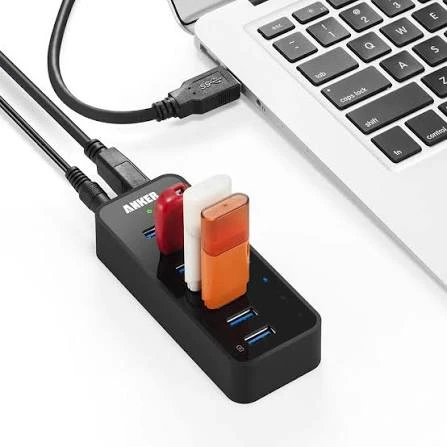
- Mümkün olduğunda aygıtı hub yerine doğrudan bir USB bağlantı noktasına bağlayın.
- Windows’un sürücüyü sürekli algılayıp algılamadığını ve aynı kapasiteyi koruyup korumadığını denetleyin.
- Disk Yönetimi’ni açın; birimi, kapasiteyi ve gösterilen dosya sistemi durumunu inceleyin.
- Uygunsa algılama davranışını karşılaştırmak için aygıtı başka bir bilgisayarda bir kez deneyin.
Nasıl doğrulanır: Sürücü kararlı hale gelir ve önemli dosyalar okunabilir olursa önce bu dosyaları sağlıklı bir depolama alanına kopyalayın. Aygıt sürekli kayboluyor, olağan dışı ses çıkarıyor veya ciddi okuma hataları veriyorsa bilgisayar değiştirmeyi, taramayı ya da sonsuz denemeleri sürdürmek yerine tekrarlayan testleri bırakın.
Yöntem 3: Dosya Sistemini CHKDSK ile Onarın
Ne zaman kullanılır:
CHKDSK’yi yalnızca önemli dosyalar yedeklendikten veya kurtarıldıktan sonra, sürücü kararlıyken ve olası veri kaybı riski kabul edilebilir olduğunda kullanın. /f
parametresi mantıksal dosya sistemi hatalarını onarmaya çalışır; fiziksel sürücü hasarını onarmaz.
Adım adım kılavuz:
- Windows Terminali’ni veya Komut İstemi’ni yönetici olarak açın.
- Etkilenen sürücü harfini Dosya Gezgini’nde veya Disk Yönetimi’nde doğrulayın.
Xyerine bu harfi yazın vechkdsk X: /fkomutunu çalıştırın.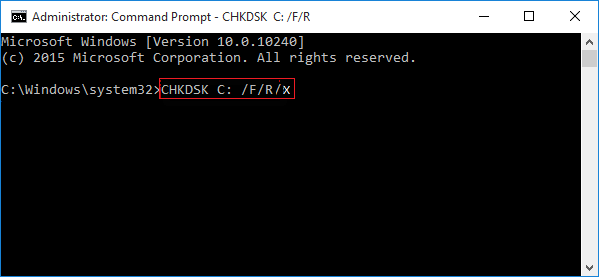
- Komutun bitmesine izin verin veya Windows denetimi sonraki yeniden başlatmaya planlarsa bilgisayarı yeniden başlatın.
Nasıl doğrulanır:
CHKDSK başarılı olursa sürücüyü yeniden açın ve önemli dosyaları doğrulayın. RAW dosya sistemi bildirirse /f
komutunu tekrar tekrar çalıştırmayın; veri korumaya ve tanıya dönün. G/Ç hataları bildirirse veya sürücünün bağlantısı kesilirse tekrarlayan onarım girişimlerini durdurun ve aygıtın durumunu değerlendirin. Parametre ayrıntıları için Microsoft CHKDSK komut başvurusuna
bakın.
Yöntem 4: Kurtarmadan Sonra Sürücüyü Biçimlendirin
Ne zaman kullanılır: Biçimlendirmeyi yalnızca gerekli dosyalar kurtarıldıktan veya yedeklendikten ve aygıt kararlı göründükten sonra son adım olarak kullanın. Biçimlendirme yeni bir dosya sistemi oluşturur ve birimi yeniden erişilebilir hale getirebilir, ancak aygıt donanımının sağlıklı olduğunu kanıtlamaz.
Adım adım kılavuz:
- Kurtarılan veya yedeklenen dosyaların başka bir diskten açıldığını doğrulayın.
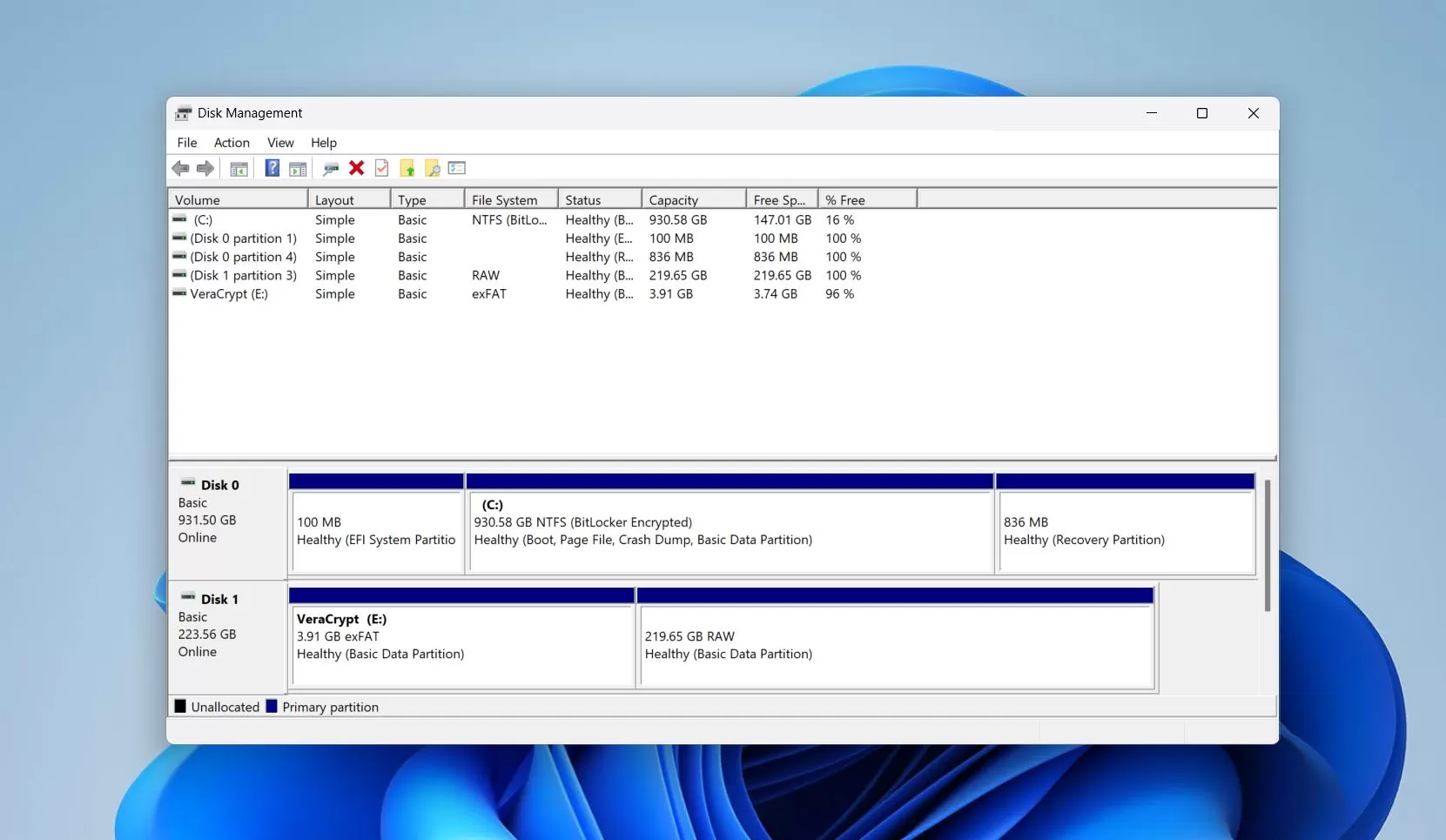
- Başlat’a sağ tıklayıp Disk Yönetimi seçeneğini belirleyerek Disk Yönetimi’ni açın.
- Hedef birimi yalnızca sürücü harfiyle değil, kapasitesi ve aygıt kimliğiyle belirleyin.
- Doğrulanan birime sağ tıklayın, Biçimlendir seçeneğini seçin, gereken dosya sistemini belirleyin ve biçimlendirmeyi tamamlayın.
Nasıl doğrulanır: Birimin göründüğünü doğrulayın; ardından kritik olmayan bir dosyayı okuyun ve yazın. Bağlantı kesilmeleri veya G/Ç hataları sürerse aygıta önemli dosyalar için güvenmeyin.
Sürücüde Sorun Gidermeyi Ne Zaman Bırakmalısınız
- Tekrarlayan beklenmedik bağlantı kesilmeleri
- Olağan dışı HDD tıklama veya mekanik sesleri
- Güvenilir biçimde algılanmayan aygıt
- Ciddi veya tekrarlayan G/Ç hataları
- Temel okuma işlemleri sırasında donan sürücü
Bu işaretler donanım arızasına işaret edebilir. Tekrarlanan tam taramalar, onarımlar veya biçimlendirme girişimleri riski artırabilir. Veriler önemliyse kendinizin yaptığı işlemleri durdurun ve profesyonel bir kurtarma hizmetini değerlendirin.
Doğrulama Kontrol Listesi
- Sürücü, beklenmedik yeniden bağlanmalar olmadan algılanmaya devam eder.
- Dosya Gezgini birimi disk yapısı hatası olmadan açar.
- Önemli kurtarılmış dosyalar ayrı ve sağlıklı bir diskten doğru biçimde açılır.
- Onarılmış veya yeniden biçimlendirilmiş birimde kritik olmayan bir test dosyası yazılabilir, yeniden açılabilir ve okunabilir.
- Temel erişim sırasında tekrarlayan G/Ç hataları, donmalar veya olağan dışı mekanik belirtiler görülmez.
Sonuç
Önce aygıtın kararlı olup olmadığına ve önemli dosyaların risk altında olup olmadığına karar verin. Kararlı ancak erişilemeyen bir birimde önce kurtarma, ardından veriler korunduktan sonra CHKDSK kullanımı uygun olabilir. Bağlantı kararsızlığı sınırlı kablo, bağlantı noktası ve güç denetimleri gerektirir; fiziksel arıza şüphesi ise tekrarlayan kendin yap işlemlerini bırakmayı gerektirir. Yalnızca gerekli dosyalar güvendeyse ve aygıt yeniden kullanılacak kadar kararlıysa biçimlendirin. Her yoldan sonra erişilebilir dosyaları ve temel okuma/yazma davranışını doğrulayın. Kararlı ve desteklenen depolama aygıtlarında Fionn Data Recovery , özgün birimi değiştirmeden önce ayrı bir kopya oluşturmanıza yardımcı olabilir.
Sık Sorulan Sorular
Disk yapısı bozuk ve okunamıyor mesajı ne anlama gelir?
Windows, etkilenen birimin dosya sistemi bilgilerini güvenilir biçimde okuyamıyor demektir. Neden mantıksal bozulma, yarıda kesilen bir yazma işlemi, bağlantı sorunu veya arızalanan bir aygıt olabilir.
CHKDSK çalıştırmadan önce dosyaları kurtarmalı mıyım?
Evet; dosyalar önemliyse ve sürücü kurtarma için yeterince kararlıysa. /f
ile kullanılan CHKDSK dosya sistemi yapılarını değiştirir; bu nedenle önce önemli dosyaları koruyun.
CHKDSK bir RAW sürücüyü düzeltebilir mi?
RAW olarak bildirilen bir sürücüde chkdsk X: /f
komutunu tekrar tekrar çalıştırmayın. Veri korumaya ve tanıya öncelik verin; ardından yalnızca gereken dosyalar başka yerde güvendeyse biçimlendirin.
Biçimlendirme disk yapısı hatasını düzeltir mi?
Biçimlendirme yeni ve kullanılabilir bir dosya sistemi oluşturabilir, ancak kalan verileri kurtarmayı zorlaştırabilir ve donanımın sağlıklı olduğunu göstermez.
Harici sürücüm sürekli bağlantıyı kesiyorsa ne yapmalıyım?
Yalnızca ciddi arıza belirtileri yoksa sınırlı bağlantı denetimleri deneyin. Bağlantı kesilmeleri sürerse, okuma hataları ciddiyse veya HDD olağan dışı ses çıkarıyorsa tekrarlanan testleri durdurun ve profesyonel yardım alın.
Veri kurtarma yazılımı fiziksel sürücü hasarını onarabilir mi?
Hayır. Fionn Data Recovery, desteklenen depolama aygıtlarından dosya kurtarmak içindir; fiziksel donanım hasarını onarmaz. Bir sürücü mekanik olarak kararsız görünüyorsa rutin taramalardan kaçının.


