 Emily CarterData Recovery
Kesalahan struktur disk rusak dan tidak dapat dibaca biasanya berarti Windows tidak dapat membaca informasi sistem file pada volume yang terdampak secara andal. Kemungkinan penyebabnya meliputi kerusakan logis sistem file, penulisan yang terputus, masalah koneksi penyimpanan, atau perangkat yang mulai gagal. Sebelum menjalankan perintah perbaikan atau memformat, tentukan apakah drive berisi file penting dan apakah perangkat cukup stabil untuk pemecahan masalah dengan perangkat lunak.
Gejala
- File Explorer tidak dapat membuka satu volume dan menampilkan pesan rusak dan tidak dapat dibaca.
- Folder, dokumen, atau foto pada volume tersebut tidak dapat diakses sementara program Windows lain berfungsi normal.
- Windows mengenali perangkat tetapi meminta pemformatan, atau Manajemen Disk mengidentifikasi volume sebagai RAW.
Satu volume yang terdampak tidak membuktikan adanya kegagalan fisik pada disk. Hal ini dapat mencerminkan masalah logis sistem file atau koneksi yang tidak stabil. Namun, putus sambungan berulang, suara HDD yang tidak biasa, atau kesalahan pembacaan serius memerlukan respons yang lebih hati-hati.
Daftar Periksa Diagnosis Cepat
| Yang Anda amati | Yang mungkin ditunjukkan | Langkah berikutnya |
|---|---|---|
| Drive stabil dan terdeteksi secara konsisten, tetapi file tidak dapat dibuka. | Kemungkinan kerusakan logis sistem file. | Lindungi data penting terlebih dahulu; gunakan Metode 1 jika pemulihan diperlukan. |
| Drive eksternal menghilang atau tersambung kembali secara berkala. | Kemungkinan masalah kabel, port, atau daya. | Gunakan Metode 2 dengan penanganan seminimal mungkin. |
| HDD berbunyi klik, berulang kali terputus, atau mengalami kegagalan pembacaan parah. | Kemungkinan kegagalan fisik. | Hentikan pemindaian dan upaya perbaikan; lihat Kapan Harus Menghentikan Pemecahan Masalah. |
| Manajemen Disk menampilkan RAW. | Windows tidak dapat mengenali sistem file yang dapat digunakan. | Jangan langsung memformat; utamakan perlindungan data. |
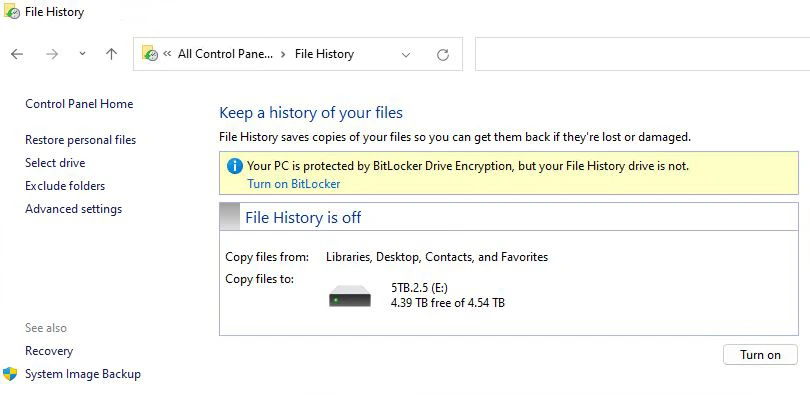
| File telah dicadangkan atau dipulihkan dan drive stabil. | Perbaikan logis mungkin sesuai. | Pertimbangkan Metode 3.
 |
| File aman di tempat lain dan volume harus dibangun ulang. | Sistem file baru mungkin diperlukan. | Pertimbangkan Metode 4 setelah memeriksa gejala perangkat keras yang masih berlanjut. |
Perbandingan Metode Cepat
| Metode | Paling sesuai untuk | Efisiensi | Upaya pengguna |
|---|---|---|---|
| Pulihkan dengan Fionn Data Recovery | File penting pada perangkat penyimpanan yang stabil dan terdeteksi secara konsisten | Alur kerja yang mengutamakan pemulihan | Rendah |
| Uji koneksi | Drive eksternal dengan deteksi terputus-putus dan tanpa gejala perangkat keras serius | Diagnosis koneksi cepat | Sedang |
| Jalankan CHKDSK | Volume stabil setelah file dilindungi | Perbaikan logis sistem file | Sedang |
| Format drive | Volume yang file pentingnya sudah aman di tempat lain | Membuat sistem file baru | Sedang |
Metode 1: Memperbaiki Struktur Disk Rusak dan Tidak Dapat Dibaca dengan Fionn Data Recovery
Kapan digunakan: Direkomendasikan ketika file penting masih berada pada perangkat penyimpanan yang didukung, terdeteksi secara konsisten, dan cukup stabil untuk pemulihan perangkat lunak. Fionn Data Recovery dapat memindai disk lokal, drive eksternal, drive USB, kartu SD, dan kartu kamera, lalu memungkinkan Anda menelusuri serta melihat pratinjau file yang ditemukan. Aplikasi ini memulihkan file; aplikasi ini tidak memperbaiki perangkat keras fisik, dan keberhasilan pemulihan tidak dijamin.
Panduan langkah demi langkah:
- Luncurkan Fionn Data Recovery dan pilih opsi pemulihan untuk jenis data atau lokasi penyimpanan yang ingin Anda pulihkan.

- Mulai pemindaian otomatis dan tunggu saat Fionn Data Recovery mencari file yang dihapus atau hilang di lokasi yang dipilih.

- Setelah pemindaian selesai, telusuri hasilnya dan lihat pratinjau file untuk memilih data yang ingin Anda pulihkan.

- Pilih folder tujuan pada disk sehat yang berbeda, lalu mulai proses pemulihan.

Cara memverifikasi: Buka beberapa dokumen, foto, dan file penting lain yang telah dipulihkan dari tujuan terpisah sebelum mengubah volume asli. Jangan memperlakukan drive yang berulang kali terputus atau mengalami kegagalan mekanis sebagai kasus kesalahan logis biasa.
Metode 2: Uji Koneksi Drive dan Komputer Lain
Kapan digunakan: Gunakan metode ini untuk perangkat eksternal dengan koneksi tidak stabil tetapi tanpa tanda jelas kegagalan perangkat keras yang parah.
Panduan langkah demi langkah:
- Putuskan perangkat eksternal satu kali dan periksa apakah kabel lepas-pasangnya dapat diganti dengan kabel yang diketahui berfungsi baik.
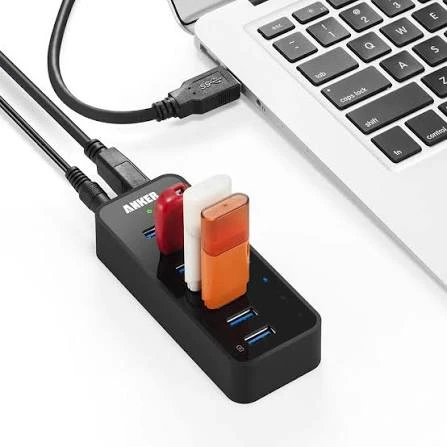
- Sambungkan perangkat langsung ke port USB jika memungkinkan, bukan melalui hub.
- Periksa apakah Windows mendeteksi drive secara konsisten dan mempertahankan kapasitas yang sama.
- Buka Manajemen Disk dan amati volume, kapasitas, serta status sistem file yang ditampilkan.
- Jika sesuai, uji perangkat pada komputer lain satu kali untuk membandingkan perilaku deteksi.
Cara memverifikasi: Jika drive menjadi stabil dan file penting dapat dibaca, salin file tersebut ke penyimpanan yang sehat terlebih dahulu. Jika perangkat berulang kali terputus, mengeluarkan suara tidak biasa, atau mengalami kegagalan pembacaan parah, hentikan pengujian berulang alih-alih terus mengganti komputer, memindai, atau mencoba lagi tanpa henti.
Metode 3: Perbaiki Sistem File dengan CHKDSK
Kapan digunakan:
Gunakan CHKDSK hanya setelah file penting dicadangkan atau dipulihkan, drive stabil, dan potensi risiko kehilangan data dapat diterima. Parameter /f
berupaya memperbaiki kesalahan logis sistem file; parameter ini tidak memperbaiki kerusakan fisik drive.
Panduan langkah demi langkah:
- Buka Windows Terminal atau Command Prompt sebagai administrator.
- Konfirmasikan huruf drive yang terdampak di File Explorer atau Manajemen Disk.
- Ganti
Xdengan huruf tersebut dan jalankanchkdsk X: /f.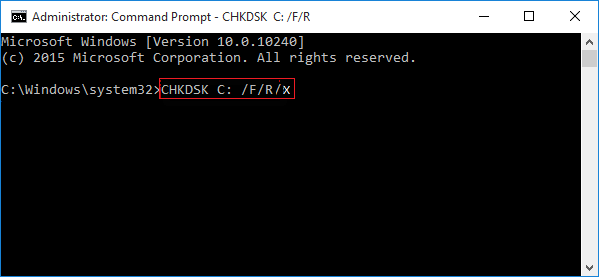
- Biarkan perintah selesai, atau mulai ulang jika Windows menjadwalkan pemeriksaan pada mulai ulang berikutnya.
Cara memverifikasi:
Jika CHKDSK berhasil, buka kembali drive dan verifikasi file penting. Jika melaporkan sistem file RAW, jangan menjalankan ulang /f
berulang kali; kembali ke perlindungan data dan diagnosis. Jika melaporkan kesalahan I/O atau drive terputus, hentikan upaya perbaikan berulang dan nilai kesehatan perangkat. Lihat referensi perintah Microsoft CHKDSK
untuk detail parameter.
Metode 4: Format Drive Setelah Pemulihan
Kapan digunakan: Gunakan pemformatan hanya sebagai langkah terakhir, setelah file yang diperlukan dipulihkan atau dicadangkan dan perangkat tampak stabil. Pemformatan membuat sistem file baru dan dapat membuat volume dapat diakses kembali, tetapi tidak membuktikan bahwa perangkat keras perangkat sehat.
Panduan langkah demi langkah:
- Konfirmasikan bahwa file yang dipulihkan atau dicadangkan dapat dibuka dari disk lain.
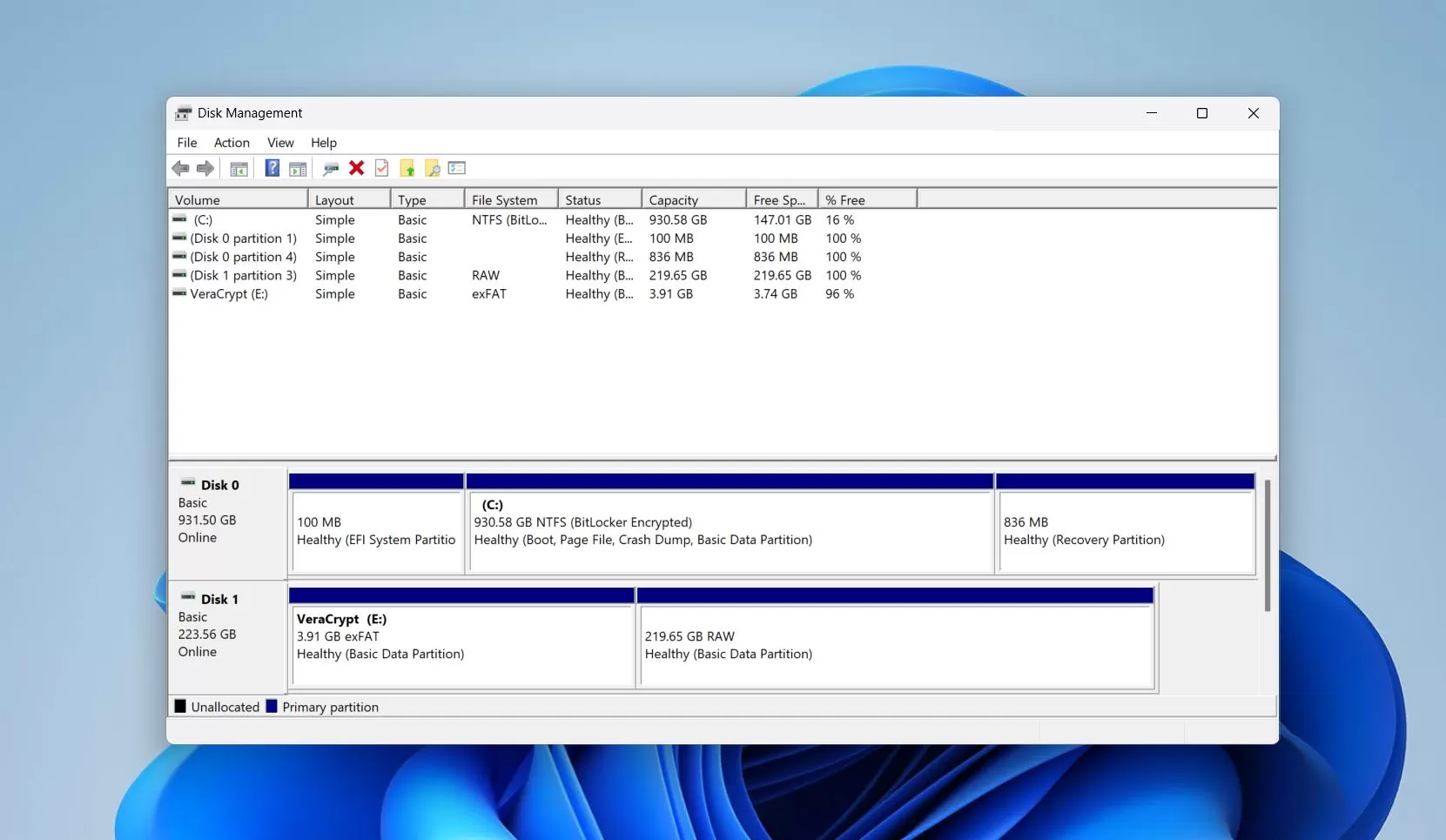
- Buka Manajemen Disk dengan mengeklik kanan Mulai dan memilih Manajemen Disk .
- Identifikasi volume target menggunakan kapasitas dan identitas perangkatnya, bukan hanya huruf drive.
- Klik kanan volume yang sudah dikonfirmasi, pilih Format , pilih sistem file yang diperlukan, lalu selesaikan pemformatan.
Cara memverifikasi: Konfirmasikan volume muncul, lalu baca dan tulis satu file yang tidak penting. Jika putus sambungan atau kesalahan I/O tetap terjadi, jangan andalkan perangkat untuk file penting.
Kapan Harus Menghentikan Pemecahan Masalah Drive
- Putus sambungan tak terduga berulang
- Bunyi klik HDD atau suara mekanis yang tidak biasa
- Perangkat yang tidak terdeteksi secara andal
- Kesalahan I/O parah atau berulang
- Drive macet saat pembacaan dasar
Tanda-tanda ini dapat menunjukkan kegagalan perangkat keras. Pemindaian penuh, perbaikan, atau upaya pemformatan berulang dapat meningkatkan risiko. Jika data penting, hentikan tindakan mandiri dan pertimbangkan layanan pemulihan profesional.
Daftar Periksa Verifikasi
- Drive tetap terdeteksi tanpa tersambung kembali secara tak terduga.
- File Explorer membuka volume tanpa kesalahan struktur disk.
- File penting yang dipulihkan dapat dibuka dengan benar dari disk sehat yang terpisah.
- Untuk volume yang diperbaiki atau diformat ulang, file uji yang tidak penting dapat ditulis, dibuka kembali, dan dibaca.
- Tidak ada kesalahan I/O berulang, macet, atau gejala mekanis tidak biasa saat akses dasar.
Kesimpulan
Mulailah dengan menentukan apakah perangkat stabil dan apakah file penting berisiko. Volume yang stabil tetapi tidak dapat diakses dapat membenarkan pemulihan terlebih dahulu, diikuti CHKDSK hanya setelah data dilindungi. Koneksi tidak stabil memerlukan pemeriksaan kabel, port, dan daya yang terbatas; dugaan kegagalan fisik mengharuskan penghentian tindakan mandiri berulang. Format hanya ketika file yang diperlukan aman dan perangkat cukup stabil untuk digunakan kembali. Setelah setiap jalur, verifikasi file yang dapat diakses serta perilaku baca/tulis dasar. Untuk penyimpanan yang didukung dan stabil, Fionn Data Recovery dapat membantu membuat salinan terpisah sebelum Anda mengubah volume asli.
FAQ
Apa arti pesan struktur disk rusak dan tidak dapat dibaca?
Windows tidak dapat membaca informasi sistem file pada volume yang terdampak secara andal. Penyebabnya mungkin kerusakan logis, penulisan yang terputus, masalah koneksi, atau perangkat yang mulai gagal.
Haruskah saya memulihkan file sebelum menjalankan CHKDSK?
Ya, jika file tersebut penting dan drive cukup stabil untuk pemulihan. CHKDSK dengan /f
mengubah struktur sistem file, jadi lindungi file penting terlebih dahulu.
Bisakah CHKDSK memperbaiki drive RAW?
Jangan menjalankan chkdsk X: /f
berulang kali pada drive yang dilaporkan sebagai RAW. Utamakan perlindungan data dan diagnosis, lalu format hanya setelah file yang diperlukan aman di tempat lain.
Apakah pemformatan memperbaiki kesalahan struktur disk?
Pemformatan dapat membuat sistem file baru yang dapat digunakan, tetapi dapat membuat data yang tersisa lebih sulit dipulihkan dan tidak menunjukkan bahwa perangkat keras sehat.
Bagaimana jika drive eksternal saya terus terputus?
Coba pemeriksaan koneksi minimal hanya ketika tidak ada tanda kegagalan serius. Jika putus sambungan berlanjut, kegagalan pembacaan parah, atau HDD mengeluarkan suara tidak biasa, hentikan pengujian berulang dan pertimbangkan bantuan profesional.
Bisakah perangkat lunak pemulihan data memperbaiki kerusakan fisik drive?
Tidak. Fionn Data Recovery digunakan untuk memulihkan file dari perangkat penyimpanan yang didukung; aplikasi ini tidak memperbaiki kerusakan perangkat keras fisik. Hindari pemindaian rutin ketika drive tampak tidak stabil secara mekanis.


