 Emily CarterData Recovery
El error la estructura del disco está dañada y es ilegible suele significar que Windows no puede leer de forma fiable la información del sistema de archivos del volumen afectado. Las posibles causas incluyen daños lógicos en el sistema de archivos, una escritura interrumpida, problemas de conexión del almacenamiento o un dispositivo que está fallando. Antes de ejecutar comandos de reparación o formatear, determine si la unidad contiene archivos importantes y si el dispositivo es lo bastante estable para solucionar el problema mediante software.
Síntomas
- El Explorador de archivos no puede abrir un volumen y muestra el mensaje de estructura dañada e ilegible.
- No se puede acceder a las carpetas, documentos o fotos de ese volumen mientras otros programas de Windows funcionan normalmente.
- Windows reconoce el dispositivo, pero solicita formatearlo, o Administración de discos identifica el volumen como RAW.
Un único volumen afectado no demuestra que exista un fallo físico del disco. Puede reflejar un problema lógico del sistema de archivos o una conexión inestable. Sin embargo, las desconexiones repetidas, los ruidos inusuales de un HDD o los errores graves de lectura requieren una respuesta más prudente.
Lista rápida de diagnóstico
| Lo que observa | Lo que sugiere | Siguiente paso |
|---|---|---|
| La unidad es estable y se detecta de forma constante, pero no se pueden abrir los archivos. | Posibles daños lógicos en el sistema de archivos. | Proteja primero los datos importantes; use el Método 1 si necesita recuperar archivos. |
| Una unidad externa desaparece o se vuelve a conectar de forma intermitente. | Posible problema de cable, puerto o alimentación. | Use el Método 2 con una manipulación mínima. |
| Un HDD hace clics, se desconecta repetidamente o presenta graves fallos de lectura. | Posible fallo físico. | Detenga los análisis y los intentos de reparación; consulte Cuándo dejar de solucionar problemas. |
| Administración de discos muestra RAW. | Windows no puede identificar un sistema de archivos utilizable. | No formatee de inmediato; priorice la protección de los datos. |
| Los archivos están respaldados o recuperados y la unidad es estable. | Puede ser apropiada una reparación lógica. | Considere el Método 3.
 |
| Los archivos están seguros en otro lugar y se debe reconstruir el volumen. | Puede ser necesario un nuevo sistema de archivos. | Considere el Método 4 después de comprobar si continúan los síntomas de hardware. |
Comparación rápida de métodos
| Método | Ideal para | Eficacia | Esfuerzo del usuario |
|---|---|---|---|
| Recuperar con Fionn Data Recovery | Archivos importantes en un dispositivo de almacenamiento estable y detectado de forma constante | Flujo de trabajo que prioriza la recuperación | Bajo |
| Probar la conexión | Unidades externas con detección intermitente y sin síntomas graves de hardware | Diagnóstico rápido de la conexión | Medio |
| Ejecutar CHKDSK | Volúmenes estables después de proteger los archivos | Reparación lógica del sistema de archivos | Medio |
| Formatear la unidad | Volúmenes cuyos archivos necesarios están seguros en otro lugar | Crea un nuevo sistema de archivos | Medio |
Método 1: Solucionar el error de estructura del disco dañada e ilegible con Fionn Data Recovery
Cuándo usarlo: Se recomienda cuando quedan archivos importantes en un dispositivo de almacenamiento compatible que se detecta de forma constante y es lo bastante estable para una recuperación mediante software. Fionn Data Recovery puede analizar discos locales, unidades externas, unidades USB, tarjetas SD y tarjetas de cámara, y después permite explorar y previsualizar los archivos encontrados. Recupera archivos; no repara el hardware físico, y el éxito de la recuperación no está garantizado.
Guía paso a paso:
- Inicie Fionn Data Recovery y seleccione la opción de recuperación para el tipo de datos o la ubicación de almacenamiento que desea recuperar.

- Inicie el análisis automático y espere mientras Fionn Data Recovery busca archivos eliminados o perdidos en la ubicación seleccionada.

- Cuando finalice el análisis, explore los resultados y previsualice los archivos para seleccionar los datos que desea restaurar.

- Seleccione una carpeta de destino en otro disco en buen estado y, después, inicie el proceso de recuperación.

Cómo verificarlo: Abra documentos, fotos y otros archivos importantes recuperados representativos desde el destino independiente antes de modificar el volumen original. No trate una unidad que se desconecta repetidamente o falla mecánicamente como un caso rutinario de error lógico.
Método 2: Probar la conexión de la unidad y otro equipo
Cuándo usarlo: Use este método para un dispositivo externo con una conexión inestable, pero sin señales claras de un fallo grave de hardware.
Guía paso a paso:
- Desconecte una vez el dispositivo externo e inspeccione si su cable extraíble puede sustituirse por un cable que sepa que funciona.
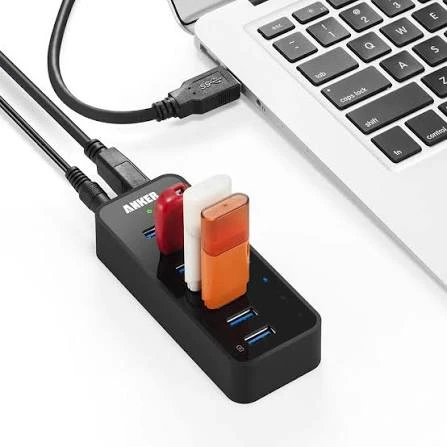
- Conecte el dispositivo directamente a un puerto USB cuando sea práctico, en lugar de hacerlo mediante un concentrador.
- Compruebe si Windows detecta la unidad de manera constante y mantiene la misma capacidad.
- Abra Administración de discos y observe el volumen, la capacidad y el estado mostrado del sistema de archivos.
- Si procede, pruebe el dispositivo una vez en otro equipo para comparar el comportamiento de detección.
Cómo verificarlo: Si la unidad se vuelve estable y puede leer archivos importantes, cópielos primero a un almacenamiento en buen estado. Si el dispositivo se desconecta repetidamente, hace ruidos inusuales o presenta graves fallos de lectura, deje de realizar pruebas repetidas en lugar de cambiar de equipo, analizarlo o reintentarlo indefinidamente.
Método 3: Reparar el sistema de archivos con CHKDSK
Cuándo usarlo:
Use CHKDSK solo después de respaldar o recuperar los archivos importantes, cuando la unidad sea estable y el riesgo potencial de pérdida de datos sea aceptable. El parámetro /f
intenta reparar errores lógicos del sistema de archivos; no repara daños físicos de la unidad.
Guía paso a paso:
- Abra Terminal de Windows o Símbolo del sistema como administrador.
- Confirme la letra de la unidad afectada en el Explorador de archivos o Administración de discos.
- Sustituya
Xpor esa letra y ejecutechkdsk X: /f.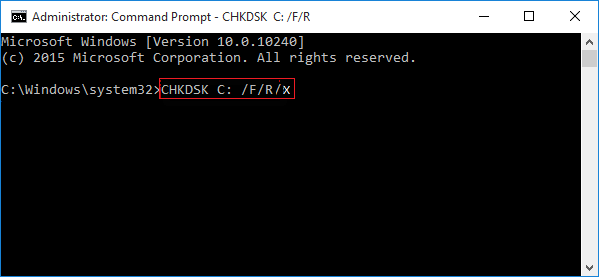
- Permita que el comando finalice o reinicie si Windows programa la comprobación para el siguiente reinicio.
Cómo verificarlo:
Si CHKDSK se completa correctamente, vuelva a abrir la unidad y verifique los archivos importantes. Si informa de un sistema de archivos RAW, no vuelva a ejecutar repetidamente /f
; vuelva a la protección de datos y al diagnóstico. Si informa de errores de E/S o la unidad se desconecta, detenga los intentos de reparación repetidos y evalúe el estado del dispositivo. Consulte la referencia de comandos CHKDSK de Microsoft para conocer los detalles de los parámetros.
Método 4: Formatear la unidad después de recuperar los archivos
Cuándo usarlo: Use el formateo solo como último paso, después de recuperar o respaldar los archivos necesarios y cuando el dispositivo parezca estable. El formateo crea un nuevo sistema de archivos y puede hacer que el volumen vuelva a ser accesible, pero no demuestra que el hardware del dispositivo esté en buen estado.
Guía paso a paso:
- Confirme que los archivos recuperados o respaldados se abren desde otro disco.
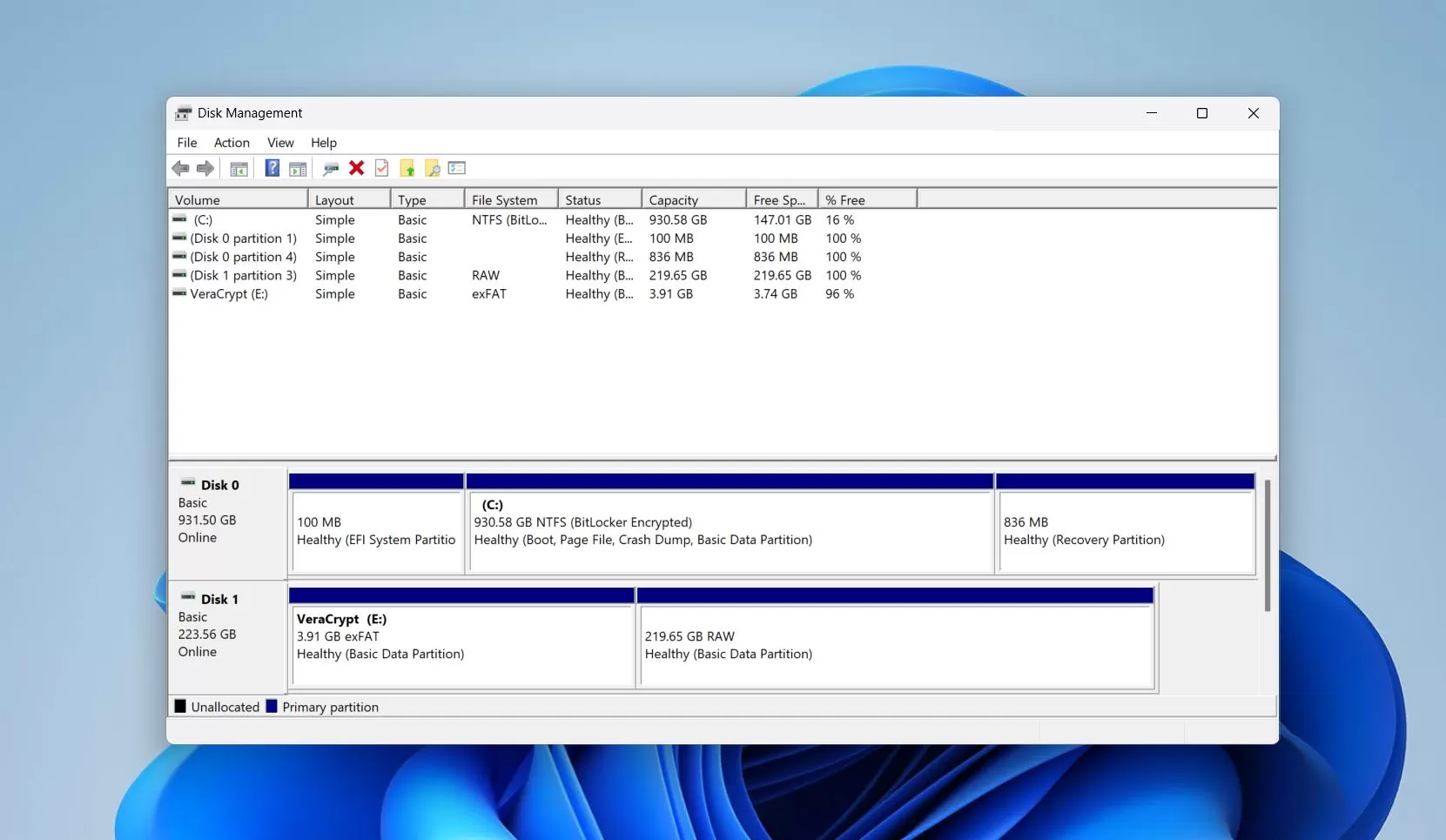
- Abra Administración de discos haciendo clic con el botón derecho en Inicio y seleccionando Administración de discos .
- Identifique el volumen de destino mediante su capacidad e identidad de dispositivo, no solo por su letra de unidad.
- Haga clic con el botón derecho en el volumen confirmado, elija Formatear , seleccione el sistema de archivos necesario y complete el formateo.
Cómo verificarlo: Confirme que aparece el volumen y, después, lea y escriba un archivo no crítico. Si persisten las desconexiones o los errores de E/S, no confíe archivos importantes al dispositivo.
Cuándo dejar de solucionar problemas de la unidad
- Desconexiones inesperadas repetidas
- Clics inusuales o ruidos mecánicos del HDD
- Un dispositivo que no se detecta de forma fiable
- Errores de E/S graves o recurrentes
- Una unidad que se bloquea durante lecturas básicas
Estas señales pueden indicar un fallo de hardware. Los análisis completos, las reparaciones o los intentos de formateo repetidos pueden aumentar el riesgo. Si los datos son importantes, detenga las operaciones por cuenta propia y considere un servicio profesional de recuperación.
Lista de comprobación de verificación
- La unidad permanece detectada sin reconexiones inesperadas.
- El Explorador de archivos abre el volumen sin el error de estructura del disco.
- Los archivos importantes recuperados se abren correctamente desde un disco independiente en buen estado.
- En un volumen reparado o reformateado, se puede escribir, volver a abrir y leer un archivo de prueba no crítico.
- No se producen errores de E/S recurrentes, bloqueos ni síntomas mecánicos inusuales durante el acceso básico.
Conclusión
Comience por decidir si el dispositivo es estable y si hay archivos importantes en riesgo. Un volumen estable pero inaccesible puede justificar recuperar primero los datos y usar CHKDSK solo después de protegerlos. La inestabilidad de conexión exige comprobaciones limitadas de cable, puerto y alimentación; la sospecha de fallo físico exige detener las operaciones repetidas por cuenta propia. Formatee únicamente cuando los archivos necesarios estén seguros y el dispositivo sea lo bastante estable para reutilizarse. Después de cada ruta, verifique los archivos accesibles y el comportamiento básico de lectura y escritura. Para almacenamiento compatible y estable, Fionn Data Recovery puede ayudarle a crear una copia independiente antes de modificar el volumen original.
Preguntas frecuentes
¿Qué significa el mensaje de que la estructura del disco está dañada y es ilegible?
Windows no puede leer de forma fiable la información del sistema de archivos del volumen afectado. La causa puede ser daño lógico, una escritura interrumpida, un problema de conexión o un dispositivo que está fallando.
¿Debo recuperar los archivos antes de ejecutar CHKDSK?
Sí, cuando los archivos son importantes y la unidad es lo bastante estable para la recuperación. CHKDSK con /f
modifica las estructuras del sistema de archivos, por lo que debe proteger primero los archivos importantes.
¿Puede CHKDSK reparar una unidad RAW?
No ejecute repetidamente chkdsk X: /f
en una unidad identificada como RAW. Priorice la protección de datos y el diagnóstico; formatee solo después de que los archivos necesarios estén seguros en otro lugar.
¿El formateo soluciona el error de estructura del disco?
El formateo puede crear un nuevo sistema de archivos utilizable, pero puede dificultar la recuperación de los datos restantes y no demuestra que el hardware esté en buen estado.
¿Qué ocurre si mi unidad externa se sigue desconectando?
Pruebe comprobaciones mínimas de conexión solo cuando no haya señales graves de fallo. Si continúan las desconexiones, los fallos de lectura son graves o un HDD hace ruidos inusuales, detenga las pruebas repetidas y considere ayuda profesional.
¿Puede el software de recuperación de datos reparar daños físicos de una unidad?
No. Fionn Data Recovery sirve para recuperar archivos de dispositivos de almacenamiento compatibles; no repara daños físicos del hardware. Evite los análisis rutinarios cuando una unidad parezca mecánicamente inestable.


