 Emily CarterData Recovery
ディスク構造が壊れていて読み取れないというエラーは、通常、Windowsが対象ボリュームのファイルシステム情報を確実に読み取れないことを意味します。論理的なファイルシステム破損、書き込みの中断、ストレージ接続の問題、デバイス障害などが原因として考えられます。修復コマンドの実行やフォーマットの前に、ドライブに重要なファイルがあるか、またソフトウェアによる対処を安全に行えるほどデバイスが安定しているかを確認してください。
症状
- エクスプローラーで特定のボリュームを開けず、破損して読み取れないというメッセージが表示される。
- 他のWindowsプログラムは正常でも、そのボリューム上のフォルダー、文書、写真にアクセスできない。
- Windowsがデバイスを認識しているもののフォーマットを求める、またはディスクの管理でボリュームがRAWと表示される。
影響を受けるボリュームが1つだけであっても、物理的なディスク障害とは断定できません。論理的なファイルシステムの問題や不安定な接続が原因の場合もあります。ただし、接続が繰り返し切れる、HDDから異音がする、重大な読み取りエラーが起きる場合は、より慎重に対処する必要があります。
簡易診断チェックリスト
| 確認できる状態 | 考えられること | 次に行うこと |
|---|---|---|
| ドライブは安定して継続的に検出されるが、ファイルを開けない。 | 論理的なファイルシステム破損の可能性。 | まず重要なデータを保護し、復元が必要なら方法1を使用する。 |
| 外付けドライブが断続的に消える、または再接続される。 | ケーブル、ポート、電源の問題の可能性。 | 最小限の取り扱いで方法2を実施する。 |
| HDDが異音を発する、接続が繰り返し切れる、または深刻な読み取り失敗がある。 | 物理的な障害の可能性。 | スキャンと修復の試行を中止し、「トラブルシューティングを中止すべき場合」を確認する。 |
| ディスクの管理でRAWと表示される。 | Windowsが使用可能なファイルシステムを識別できない。 | すぐにフォーマットせず、データ保護を優先する。 |
| ファイルをバックアップまたは復元済みで、ドライブが安定している。 | 論理的な修復が適切な場合がある。 | 方法3を検討する。
 |
| ファイルは別の場所で安全に保管され、ボリュームを再構築する必要がある。 | 新しいファイルシステムが必要な場合がある。 | ハードウェア症状が続いていないことを確認してから方法4を検討する。 |
方法の比較
| 方法 | 適した状況 | 目的 | 必要な作業 |
|---|---|---|---|
| Fionn Data Recoveryで復元する | 安定して継続的に検出されるストレージデバイス上の重要なファイル | 復元を優先するワークフロー | 少ない |
| 接続を確認する | 深刻なハードウェア症状がなく、検出が断続的な外付けドライブ | 接続問題をすばやく診断する | 中程度 |
| CHKDSKを実行する | ファイル保護後の安定したボリューム | 論理的なファイルシステムを修復する | 中程度 |
| ドライブをフォーマットする | 必要なファイルが別の場所で安全に保管されているボリューム | 新しいファイルシステムを作成する | 中程度 |
方法1:Fionn Data Recoveryでファイルを復元する
使用する状況: 重要なファイルが、安定して継続的に検出される対応ストレージデバイスに残っており、ソフトウェアによる復元を行える場合に使用します。Fionn Data Recoveryはローカルディスク、外付けドライブ、USBドライブ、SDカード、カメラカードをスキャンし、見つかったファイルを参照・プレビューできます。これはファイルを復元するための製品であり、物理的なハードウェアを修復するものではありません。また、復元の成功は保証されません。
手順:
- Fionn Data Recoveryを起動し、復元したいデータの種類または保存場所に対応する復元オプションを選択します。

- 自動スキャンを開始し、Fionn Data Recoveryが選択した場所から削除または消失したファイルを検索するまで待ちます。

- スキャン完了後、結果を参照してファイルをプレビューし、復元するデータを選択します。

- 別の正常なディスク上の保存先フォルダーを選択してから、復元処理を開始します。

確認方法: 元のボリュームを変更する前に、別の保存先から代表的な復元済み文書、写真、その他の重要なファイルを開いて確認します。接続が繰り返し切れるドライブや機械的な障害が疑われるドライブを、通常の論理エラーとして扱わないでください。
方法2:ドライブ接続と別のコンピューターを確認する
使用する状況: 明らかな重大ハードウェア障害の兆候はないものの、接続が不安定な外付けデバイスに使用します。
手順:
- 外付けデバイスを一度取り外し、取り外し可能なケーブルを正常なケーブルに交換できるか確認します。
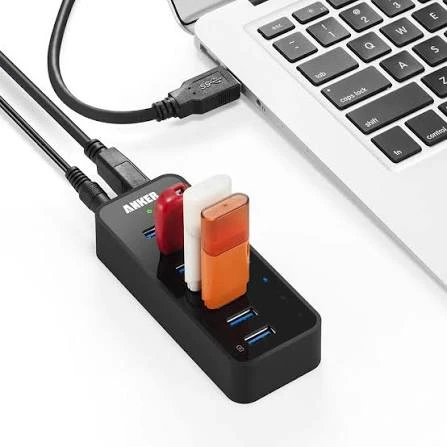
- 可能であればハブを介さず、デバイスをUSBポートへ直接接続します。
- Windowsがドライブを継続的に検出し、同じ容量を維持しているか確認します。
- ディスクの管理を開き、ボリューム、容量、表示されるファイルシステムの状態を確認します。
- 適切な場合は、別のコンピューターで一度だけデバイスをテストし、検出状況を比較します。
確認方法: ドライブが安定し、重要なファイルを読み取れる場合は、まず正常なストレージへコピーしてください。デバイスの接続が繰り返し切れる、異音がする、または深刻な読み取り失敗がある場合は、コンピューターの変更、スキャン、再試行を繰り返さずにテストを中止してください。
方法3:CHKDSKでファイルシステムを修復する
使用する状況:
重要なファイルをバックアップまたは復元済みで、ドライブが安定しており、データ損失の可能性を許容できる場合にのみCHKDSKを使用します。/f
パラメーターは論理的なファイルシステムエラーの修復を試みます。ファイルシステム構造を変更するため、読み取り専用の操作ではなく、物理的なドライブ障害を修復するものでもありません。
手順:
- 管理者としてWindows Terminalまたはコマンド プロンプトを開きます。
- エクスプローラーまたはディスクの管理で、影響を受けたドライブ文字を確認します。
Xを正しいドライブ文字に置き換え、chkdsk X: /fを実行します。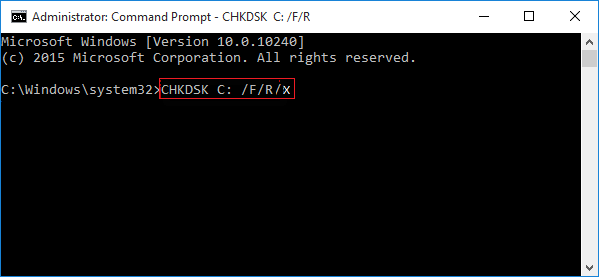
- コマンドが完了するまで待つか、Windowsが次回の再起動時に検査を予定した場合は再起動します。
確認方法:
CHKDSKが成功した場合は、ドライブを開き、重要なファイルを確認します。RAWファイルシステムと報告された場合は、/f
を繰り返し実行せず、データ保護と診断に戻ってください。I/Oエラーが報告される、またはドライブの接続が切れる場合は、修復の再試行を中止してデバイスの状態を評価してください。パラメーターの詳細は、MicrosoftのCHKDSKコマンドリファレンス
を確認してください。
方法4:復元後にドライブをフォーマットする
使用する状況: フォーマットは、必要なファイルを復元またはバックアップ済みで、デバイスが安定しているように見える場合の最後の手段としてのみ使用します。フォーマットは新しいファイルシステムを作成し、ボリュームを再び利用可能にする場合がありますが、デバイスのハードウェアが正常である証明にはなりません。
手順:
- 復元またはバックアップしたファイルが別のディスクから開けることを確認します。
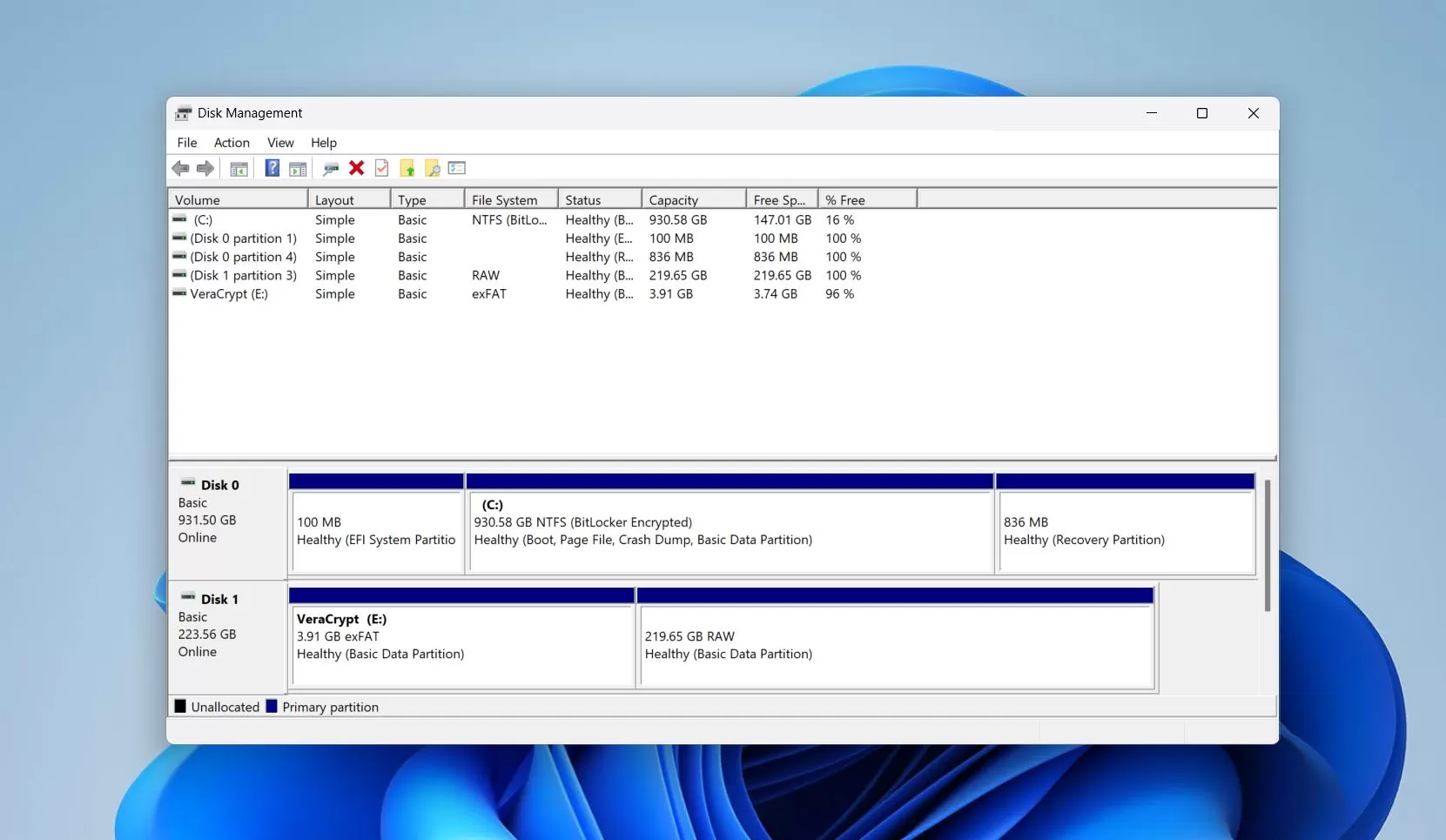
- スタートを右クリックしてディスクの管理 を選択し、ディスクの管理を開きます。
- ドライブ文字だけではなく、容量とデバイスIDで対象ボリュームを特定します。
- 確認済みのボリュームを右クリックし、フォーマット を選択して必要なファイルシステムを指定し、フォーマットを完了します。
確認方法: ボリュームが表示されることを確認し、重要でないファイルを1つ読み書きしてください。接続切断またはI/Oエラーが続く場合は、重要なファイルの保存先としてそのデバイスを使用しないでください。
ドライブのトラブルシューティングを中止すべき場合
- 予期しない接続切断が繰り返し発生する
- HDDからクリック音や機械的な異音がする
- デバイスが安定して検出されない
- 重大な、または繰り返されるI/Oエラーがある
- 基本的な読み取り中にドライブがフリーズする
これらの兆候はハードウェア障害を示している可能性があります。完全スキャン、修復、フォーマットを繰り返すと、リスクが高まることがあります。データが重要な場合は、自分での操作を中止し、専門のデータ復旧サービスを検討してください。
確認チェックリスト
- 予期しない再接続なしにドライブが検出され続ける。
- エクスプローラーでディスク構造エラーを表示せずにボリュームを開ける。
- 重要な復元済みファイルを、別の正常なディスクから正しく開ける。
- 修復または再フォーマットしたボリュームで、重要でないテストファイルを書き込み、再度開いて読み取れる。
- 基本的なアクセス中に、I/Oエラー、フリーズ、異常な機械的症状が繰り返し発生しない。
まとめ
まず、デバイスが安定しているか、重要なファイルが危険にさらされているかを判断してください。安定しているがアクセスできないボリュームでは、最初に復元を行い、データを保護した後にのみCHKDSKを検討できます。接続が不安定な場合は、ケーブル、ポート、電源を限定的に確認します。物理的な障害が疑われる場合は、自分での操作を繰り返さないでください。フォーマットは、必要なファイルが安全で、デバイスを再利用できるほど安定している場合にのみ実行します。どの方法でも、アクセスできるファイルと基本的な読み書き動作を確認してください。安定した対応ストレージでは、Fionn Data Recovery を使用して、元のボリュームを変更する前に別のコピーを作成できます。
よくある質問
ディスク構造が壊れていて読み取れないというメッセージは何を意味しますか?
Windowsが対象ボリュームのファイルシステム情報を確実に読み取れないことを意味します。論理的な破損、書き込みの中断、接続の問題、デバイス障害が原因である可能性があります。
CHKDSKを実行する前にファイルを復元すべきですか?
ファイルが重要で、かつドライブが復元を実行できるほど安定している場合は、復元すべきです。/f
を指定したCHKDSKはファイルシステム構造を変更するため、先に重要なファイルを保護してください。
CHKDSKでRAWドライブを修復できますか?
RAWと報告されたドライブでchkdsk X: /f
を繰り返し実行しないでください。データ保護と診断を優先し、必要なファイルが別の場所で安全になってからフォーマットを検討してください。
フォーマットでディスク構造エラーは解決しますか?
フォーマットにより新しい使用可能なファイルシステムを作成できる場合がありますが、残っているデータの復元を困難にする可能性があり、ハードウェアが正常であることも示しません。
外付けドライブの接続が繰り返し切れる場合はどうすればよいですか?
深刻な障害の兆候がない場合に限り、最小限の接続確認を試してください。接続切断が続く、読み取り失敗が深刻、またはHDDに異音がある場合は、テストを繰り返さず、専門家への相談を検討してください。
データ復元ソフトウェアで物理的なドライブ損傷を修復できますか?
できません。Fionn Data Recoveryは対応ストレージデバイスからファイルを復元するための製品であり、物理的なハードウェア損傷は修復しません。ドライブが機械的に不安定に見える場合は、通常のスキャンを避けてください。


