 Emily CarterData Recovery
フォーマット後でも、ファイルの内容がまだ上書きされていなければ復元できる場合があります。すぐにそのドライブの使用を中止してください。データをコピーしたり、再フォーマットしたり、復元ソフトをそのドライブにインストールしたりしないでください。ここでは、バックアップの復元、Fionn Data Recoveryによるスキャン、Windows File Recoveryのコマンドラインユーティリティという3つの方法を説明します。まず既存のバックアップを確認してください。バックアップがない場合は、復元ツールを使用し、見つかったファイルを別の物理ディスクに保存します。
フォーマット直後に行うこと
復元を開始するまで、外付けドライブ、USBメモリ、SDカードを取り外してください。内蔵のシステム以外のディスクでは、コピーやソフトウェアのインストールを中止します。十分な空き容量がある2台目のドライブを用意し、復元したファイルはそこに保存してください。
結果はフォーマットの種類だけで決まりません。その後の書き込み、デバイスの状態、バックアップの有無も影響します。見つかったファイルでも破損していることがあるため、名前だけでなく実際の内容を確認する必要があります。
- 再フォーマットを実行しないでください。
- 元のディスクに新しいパーティションを作成しないでください。
- 同じドライブにデータを復元しないでください。
- クリック音、切断、不安定な認識が発生する場合は操作を中止し、専門のラボに相談してください。
フォーマット後のファイル復元方法を選ぶには
| 方法 | 適している場合 | 処理の有効性 | ユーザーの操作量 |
|---|---|---|---|
| Windowsのバックアップ | フォーマット前にバックアップが作成されていた場合 | 必要なバージョンがあれば高い | 少ない |
| Fionn Data Recovery | バックアップがなく、視覚的な検索とプレビューが必要な場合 | 結果を絞り込めるスキャン | 中程度 |
| Windows File Recovery | Windowsエコシステム内の無料の選択肢が必要で、コマンドラインを使える場合 | 検索条件とデータの状態によって異なる | 多い |
方法1:Windowsのバックアップからファイルを復元する
使用する場面:フォーマット前に「ファイル履歴」が設定され、バックアップ用ドライブが残っている場合です。この方法ではフォーマットされたディスクをスキャンせず、通常は手作業で探す手間も少なくなります。
- 「ファイル履歴」のバックアップが保存されているドライブを接続します。
- 「スタート」メニューを開き、「ファイル履歴でファイルを復元」と入力して、表示された項目を起動します。
- 必要なフォルダーに移動し、フォーマット前に作成されたバージョンを選択します。
- 必要な項目を選択して復元ボタンを押し、必要に応じて別の安全な場所を指定します。
結果の確認:復元した複数の文書、写真、動画を開き、日付と内容が想定したバージョンと一致するか確認します。
方法2:Fionn Data Recoveryでフォーマット後にファイルを復元する
使用する場面:バックアップがなく、フォーマットしたローカルディスク、外付けドライブ、USBメモリ、SDカード、またはカメラカードがWindowsで正常に認識されている場合です。グラフィカルなインターフェース、フィルター、復元前のプレビューが必要なユーザーに推奨される方法です。
- Fionn Data Recoveryを起動し、復元したいデータの種類または保存場所に対応する復元オプションを選択します。

- 自動スキャンを開始し、Fionn Data Recoveryが選択した場所から削除または紛失したファイルを検索するまで待ちます。

- スキャンが完了したら結果を確認し、ファイルをプレビューして復元するデータを選択します。

- 見つかったファイルの保存先フォルダーを選択してから、復元を開始します。

結果の確認:保存先フォルダーのファイルを開き、写真はフルサイズで確認し、複数の動画を再生してください。名前とサイズが一致していても、内容の完全性は確認できません。
このプログラムは読み取り専用モードでローカルスキャンを実行し、ファイルをアップロードしません。高速、ディープ、RAWの検索をサポートし、結果は名前、場所、種類、時間、サイズで絞り込めます。プレビュー機能は、保存前に破損したバージョンや不要なバージョンを除外するのに役立ちます。
方法3:Windows File Recoveryを使用する
使用する場面:バックアップがなく、ドライブにWindowsからアクセスでき、コマンドを使用できる場合です。MicrosoftはWindows File RecoveryをMicrosoft Storeで配布しています。公式の構文とパラメーターは、Windows File Recoveryのサポートページで確認できます。
- 結果を保存する別のドライブを接続し、エクスプローラーで元のドライブと保存先ドライブのドライブ文字を確認します。
- Microsoft StoreからWindows File Recoveryをインストールし、管理者権限でアプリを開きます。
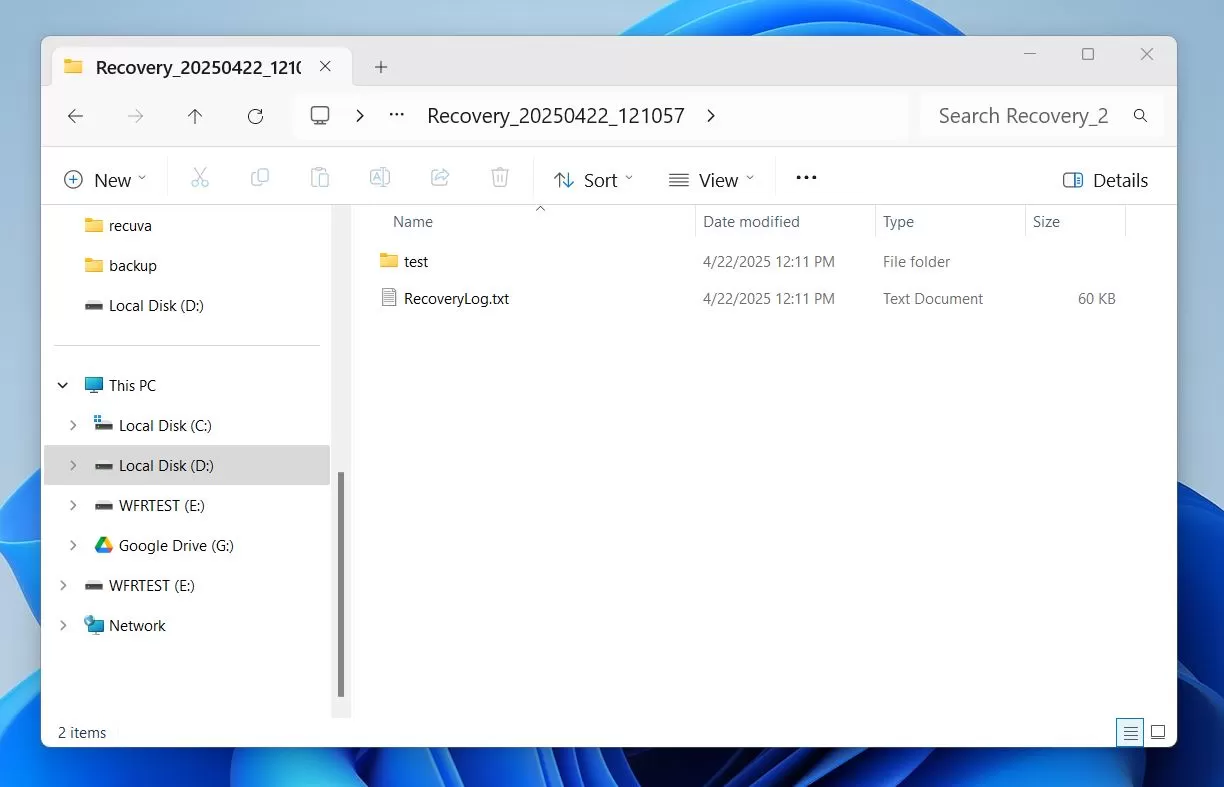
- 元のドライブと保存先ドライブに異なるドライブを指定して、拡張検索を実行します。例:
winfr E: D: /extensive /n *.docx /n *.jpg - 開始を確認し、元のドライブにデータを書き込まずに検索が完了するまで待ちます。
- 保存先ドライブに作成された復元フォルダーを開き、見つかったファイルを確認します。
この例では、E:がフォーマットした元のドライブ、D:が結果を保存する別のドライブです。ドライブ文字と拡張子は自分の値に置き換えてください。元のドライブと保存先ドライブを同じにすることはできません。
復元の可能性を高める方法
最も重要な実務上の優先事項は、元のドライブを変更しないことです。データを取り出す前にデフラグを実行したり、ファイルシステムを修復するコマンドを使用したりしないでください。これらの操作はフォーマットされたファイルを戻すためではなく、ボリューム構造を変更するためのものです。
検出と確認を分けて行ってください。まずデータを見つけ、次にさまざまな種類の代表的なファイルをプレビューまたは開きます。保存後は、文書、アーカイブ、メディアファイルを確認します。その後で初めて、元のドライブを再び使用できるか判断してください。
ドライブが消える、異常な音がする、またはフリーズを引き起こす場合、ソフトウェアによるスキャンで状況が悪化する可能性があります。代替できないデータの場合は、自力での作業を中止し、ハードウェア復元の専門家に相談するほうが安全です。
まとめ
まずバックアップを確認してください。必要なバージョンがあれば、これが最も直接的な方法です。バックアップがない場合は、元のドライブへの書き込みを中止してスキャンし、結果を別のディスクに保存します。Fionn Data Recoveryは視覚的な検索、フィルタリング、プレビューに便利です。Windows File Recoveryは、コマンドラインで条件を指定できるユーザーに適しています。復元後は異なる種類のファイルを開き、内容を確認してください。デバイスが不安定な場合、または重要なファイルが見つからない場合は、再スキャンを中止し、専門的な診断を検討してください。
よくある質問
フォーマット後にすべてのファイルを復元できますか?
復元を保証することはできません。ディスク上の領域がすでに上書きされている場合、該当する内容は失われている可能性があります。見つかった項目も不完全なことがあるため、名前、サイズ、フォルダーだけでなく、ファイルを開いて結果を確認してください。
復元したファイルを元のドライブに保存してはいけないのはなぜですか?
保存すると新しい書き込みが発生し、失われたデータがまだ残っている領域を占有する可能性があります。そのため、元のドライブと保存先は異なる必要があります。外付けデバイスの場合は内蔵ディスクに保存でき、内蔵パーティションの場合は別の物理ドライブに保存できます。
システムの復元で個人ファイルを戻せますか?
「システムの復元」はWindowsの状態、ドライバー、システム設定のための機能であり、フォーマット後に個人ファイルを取り出すためのものではありません。文書や写真には、あらかじめ作成したバックアップまたは失われたデータを検索するツールを使用してください。
スキャンでファイルが見つかったのに開けない場合はどうすればよいですか?
別の検出済みバージョンを試し、使用中のツールが対応している場合はより深い検索モードを試してください。破損は通常、内容の一部が上書きされたか、ファイルの記録だけが見つかったことを意味します。バージョンは別のドライブに保存し、そこで確認してください。
フォーマット後にCHKDSKを実行する必要がありますか?
重要なデータを取り出す前に、ファイルシステムの修復を実行しないでください。CHKDSKはフォーマットされたファイルを復元するためではなく、ボリューム構造を確認・修復するためのものであり、メタデータを変更する可能性があります。まず安全な検索を実行し、結果を別の場所に保存してください。


