 Emily CarterData Recovery
Il est parfois possible de récupérer des fichiers après un formatage si leur contenu n’a pas encore été écrasé. Cessez immédiatement d’utiliser le support : n’y copiez aucune donnée, ne le reformatez pas et n’y installez pas de logiciel de récupération. Trois méthodes sont présentées ci-dessous : restaurer une sauvegarde, analyser le support avec Fionn Data Recovery et utiliser l’utilitaire en ligne de commande Windows File Recovery. Vérifiez d’abord vos sauvegardes existantes. Si vous n’en avez pas, utilisez un outil de récupération et enregistrez les fichiers trouvés sur un autre disque physique.
Que faire immédiatement après le formatage
Débranchez le disque externe, la clé USB ou la carte SD avant de commencer la récupération. Pour un disque interne qui n’est pas le disque système, arrêtez les copies et les installations de programmes. Préparez un second support disposant de suffisamment d’espace libre : c’est là que les fichiers récupérés doivent être enregistrés.
Le résultat dépend non seulement du type de formatage, mais aussi des écritures effectuées ensuite, de l’état du périphérique et de la disponibilité d’une sauvegarde. Même un fichier trouvé peut être endommagé : vérifiez donc son contenu réel, pas uniquement son nom.
- Ne lancez pas un nouveau formatage.
- Ne créez pas de nouvelles partitions sur le disque source.
- Ne récupérez pas les données sur le même support.
- En cas de cliquetis, de déconnexions ou de détection instable du périphérique, arrêtez-vous et contactez un laboratoire.
Comment choisir une méthode de récupération de fichiers après formatage
| Méthode | Quand l’utiliser | Efficacité du processus | Intervention de l’utilisateur |
|---|---|---|---|
| Sauvegarde Windows | Une copie a été créée avant le formatage | Élevée si la bonne version existe | Faible |
| Fionn Data Recovery | Aucune copie n’existe et vous avez besoin d’une recherche visuelle avec aperçu | Analyse avec filtrage des résultats | Moyenne |
| Windows File Recovery | Vous souhaitez une option gratuite intégrée à l’écosystème Windows et acceptez la ligne de commande | Dépend des paramètres de recherche et de l’état des données | Élevée |
Méthode 1 : récupérer les fichiers depuis une sauvegarde Windows
Quand l’utiliser : si l’Historique des fichiers était configuré avant le formatage et que le support de sauvegarde est toujours disponible. Cette méthode n’analyse pas le disque formaté et demande généralement moins de recherche manuelle.
- Connectez le support qui contient les sauvegardes de l’Historique des fichiers.
- Ouvrez le menu Démarrer, saisissez Restaurer vos fichiers à l’aide de l’Historique des fichiers, puis ouvrez l’élément trouvé.
- Accédez au dossier souhaité et sélectionnez une version créée avant le formatage.
- Sélectionnez les éléments voulus et cliquez sur le bouton de restauration ; si nécessaire, choisissez un autre emplacement sûr.
Vérification du résultat : ouvrez quelques documents, photos ou vidéos récupérés et comparez leurs dates et leur contenu avec la version attendue.
Méthode 2 : récupérer des fichiers après formatage avec Fionn Data Recovery
Quand l’utiliser : si vous n’avez pas de sauvegarde et que le disque local formaté, le disque externe, la clé USB, la carte SD ou la carte d’appareil photo est normalement détecté par Windows. Cette option est recommandée aux personnes qui ont besoin d’une interface graphique, de filtres et d’un aperçu avant la récupération.
- Lancez Fionn Data Recovery et choisissez l’option de récupération correspondant au type de données ou à l’emplacement de stockage souhaité.

- Lancez l’analyse automatique et attendez que Fionn Data Recovery recherche les fichiers supprimés ou perdus dans l’emplacement sélectionné.

- Une fois l’analyse terminée, parcourez les résultats et prévisualisez les fichiers afin de sélectionner les données à récupérer.

- Sélectionnez un dossier de destination pour enregistrer les fichiers trouvés, puis lancez la récupération.

Vérification du résultat : ouvrez les fichiers depuis le dossier de destination, consultez les photos en taille réelle et lisez quelques vidéos. La correspondance du nom et de la taille ne confirme pas à elle seule l’intégrité du contenu.
Le programme effectue une analyse locale en lecture seule et ne téléverse pas les fichiers. Il prend en charge la recherche rapide, approfondie et RAW, et les résultats peuvent être filtrés par nom, emplacement, type, date et taille. L’aperçu aide à écarter les versions endommagées ou inadaptées avant l’enregistrement.
Méthode 3 : utiliser Windows File Recovery
Quand l’utiliser : si vous n’avez pas de sauvegarde, que le support est accessible dans Windows et que vous acceptez d’utiliser des commandes. Microsoft distribue Windows File Recovery via le Microsoft Store ; la syntaxe et les paramètres officiels figurent sur la page d’assistance de Windows File Recovery.
- Connectez un disque distinct pour le résultat et identifiez les lettres des disques source et cible dans l’Explorateur de fichiers.
- Installez Windows File Recovery depuis le Microsoft Store et ouvrez l’application en tant qu’administrateur.
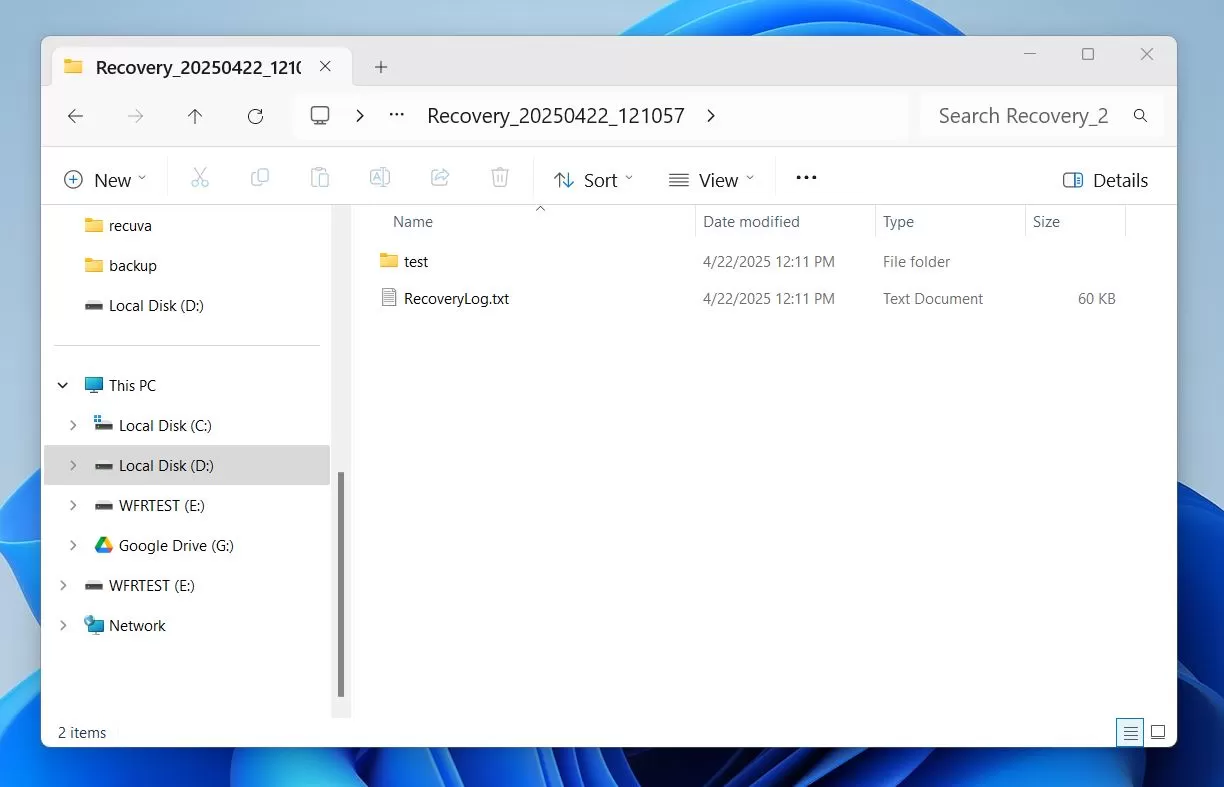
- Lancez une recherche approfondie en indiquant des disques source et cible différents. Par exemple :
winfr E: D: /extensive /n *.docx /n *.jpg - Confirmez le lancement et attendez la fin de la recherche sans écrire de données sur le disque source.
- Ouvrez le dossier de récupération créé sur le disque cible et vérifiez les fichiers trouvés.
Dans cet exemple, E: est la source formatée et D: est un autre disque destiné au résultat. Remplacez les lettres et extensions par vos propres valeurs. Les disques source et cible ne doivent pas être identiques.
Comment augmenter les chances de récupération
La priorité pratique est de préserver le support source tel quel. Ne lancez pas de défragmentation et n’utilisez pas de commandes de correction du système de fichiers avant d’avoir extrait les données : ces opérations servent à modifier la structure du volume, non à récupérer des fichiers formatés.
Distinguez la détection de la vérification. Commencez par trouver les données, puis prévisualisez ou ouvrez des fichiers représentatifs de différents types. Après l’enregistrement, vérifiez les documents, archives et fichiers multimédias. Décidez seulement ensuite si le support source peut être réutilisé.
Si le support disparaît, émet des sons inhabituels ou provoque des blocages, l’analyse logicielle peut aggraver la situation. Pour des données irremplaçables, il est plus prudent d’interrompre les tentatives personnelles et de consulter des spécialistes de la récupération matérielle.
Conclusion
Commencez par la sauvegarde : si la bonne version existe, c’est la voie la plus directe. En l’absence de copie, arrêtez toute écriture sur le support source et analysez-le en enregistrant le résultat sur un autre disque. Fionn Data Recovery convient à la recherche visuelle, au filtrage et à l’aperçu ; Windows File Recovery convient aux personnes prêtes à définir des paramètres en ligne de commande. Après la récupération, ouvrez des fichiers de différents types et vérifiez leur contenu. Si le périphérique fonctionne de manière instable ou si les fichiers importants ne sont pas trouvés, arrêtez les analyses répétées et envisagez un diagnostic professionnel.
Questions fréquentes
Peut-on récupérer tous les fichiers après un formatage ?
La récupération ne peut pas être garantie. Si des zones du disque ont déjà été écrasées, le contenu correspondant peut être perdu. Même les éléments trouvés sont parfois incomplets ; vérifiez donc le résultat en ouvrant les fichiers, et pas seulement à partir de leur nom, de leur taille ou de leur dossier.
Pourquoi ne faut-il pas enregistrer les fichiers récupérés sur le disque source ?
L’enregistrement crée de nouvelles écritures et peut occuper des zones où se trouvent encore des données perdues. La source et la destination doivent donc être différentes. Pour un périphérique externe, le résultat peut être enregistré sur un disque interne ; pour une partition interne, utilisez un autre support physique.
La Restauration du système peut-elle récupérer des fichiers personnels ?
La Restauration du système concerne l’état de Windows, les pilotes et les paramètres système, et non l’extraction de fichiers personnels après un formatage. Pour les documents et les photos, utilisez une sauvegarde créée auparavant ou un outil de recherche de données perdues.
Que faire si l’analyse trouve un fichier qui ne s’ouvre pas ?
Essayez une autre version trouvée et un mode de recherche plus approfondi si l’outil choisi le propose. Un fichier endommagé signifie généralement qu’une partie du contenu a été écrasée ou que seule son entrée a été détectée. Enregistrez les versions sur un autre disque et vérifiez-les à cet emplacement.
Faut-il lancer CHKDSK après un formatage ?
Ne lancez pas de correction du système de fichiers avant d’avoir extrait les données importantes. CHKDSK sert à vérifier et corriger la structure du volume, pas à récupérer des fichiers formatés, et peut modifier les métadonnées. Effectuez d’abord une recherche sûre et enregistrez le résultat séparément.


