 Emily CarterData Recovery
格式化後有時仍可復原檔案,前提是其內容尚未被覆寫。請立即停止使用該儲存裝置:不要複製資料到其中、不要再次格式化,也不要在其中安裝復原程式。以下說明三種方法:還原備份、透過 Fionn Data Recovery 掃描,以及使用命令列工具 Windows File Recovery。請先檢查是否有現有備份;若沒有,請使用復原工具,並將找到的檔案儲存至另一個實體磁碟。
格式化後應立即採取的行動
開始復原前,請中斷連接外接硬碟、隨身碟或 SD 卡。若是內接的非系統磁碟,請停止複製檔案與安裝程式。準備另一個有足夠可用空間的儲存裝置;復原出的檔案應儲存在該裝置上。
結果不只取決於格式化類型,也受到後續寫入、裝置狀態及備份可用性影響。即使找到檔案,也可能已損毀,因此應檢查實際內容,而不只是檔名。
- 不要再次執行格式化。
- 不要在原始磁碟上建立新的分割區。
- 不要將資料復原回同一個儲存裝置。
- 若裝置發出喀噠聲、持續中斷連線或無法穩定辨識,請停止操作並聯絡資料復原實驗室。
如何選擇格式化後的檔案復原方式
| 方法 | 適用時機 | 處理效果 | 使用者參與程度 |
|---|---|---|---|
| Windows 備份 | 格式化前已建立備份 | 有需要的版本時較高 | 低 |
| Fionn Data Recovery | 沒有備份,需要視覺化搜尋與預覽 | 可掃描並篩選結果 | 中 |
| Windows File Recovery | 需要可免費使用、屬於 Windows 生態系的選項,且可接受使用命令列 | 取決於搜尋參數與資料狀態 | 高 |
方法 1:從 Windows 備份復原檔案
適用時機:格式化前已設定「檔案歷程記錄」,且備份媒體仍保留。此方法不會掃描格式化後的磁碟,通常需要較少手動搜尋。
- 連接儲存「檔案歷程記錄」備份的裝置。
- 開啟「開始」功能表,輸入「使用檔案歷程記錄還原檔案」,然後開啟找到的項目。
- 前往所需資料夾,選取格式化前建立的版本。
- 選取需要的項目並按一下還原按鈕;必要時請指定其他安全的位置。
檢查結果:開啟數個復原的文件、相片或影片,並將其日期與內容和預期版本比較。
方法 2:使用 Fionn Data Recovery 在格式化後復原檔案
適用時機:沒有備份,且格式化後的本機磁碟、外接硬碟、USB 儲存裝置、SD 卡或相機記憶卡仍可被 Windows 正常辨識。此方式適合需要圖形介面、篩選功能及復原前預覽的使用者。
- 啟動 Fionn Data Recovery,並依要復原的資料類型或儲存位置選取復原選項。

- 啟動自動掃描,等待 Fionn Data Recovery 在所選位置搜尋已刪除或遺失的檔案。

- 掃描完成後,瀏覽結果並預覽檔案,以選擇要復原的資料。

- 選取用於儲存復原檔案的目的地資料夾,然後開始復原。

檢查結果:開啟目的地資料夾中的檔案,以完整尺寸檢視相片,並播放數個影片。檔名與檔案大小相符,並不表示內容一定完整。
此程式會以唯讀模式進行本機掃描,不會上傳檔案。它支援快速、深度及 RAW 搜尋,結果可依名稱、位置、類型、時間和大小篩選。預覽功能可在儲存前協助排除已損毀或不適用的版本。
方法 3:使用 Windows File Recovery
適用時機:沒有備份、儲存裝置可由 Windows 存取,且可接受使用命令。Microsoft 透過 Microsoft Store 發布 Windows File Recovery;官方語法與參數請見 Windows File Recovery 支援頁面。
- 連接一個供儲存結果使用的獨立磁碟,並在檔案總管確認來源與目標儲存裝置的磁碟機代號。
- 從 Microsoft Store 安裝 Windows File Recovery,並以系統管理員身分開啟應用程式。
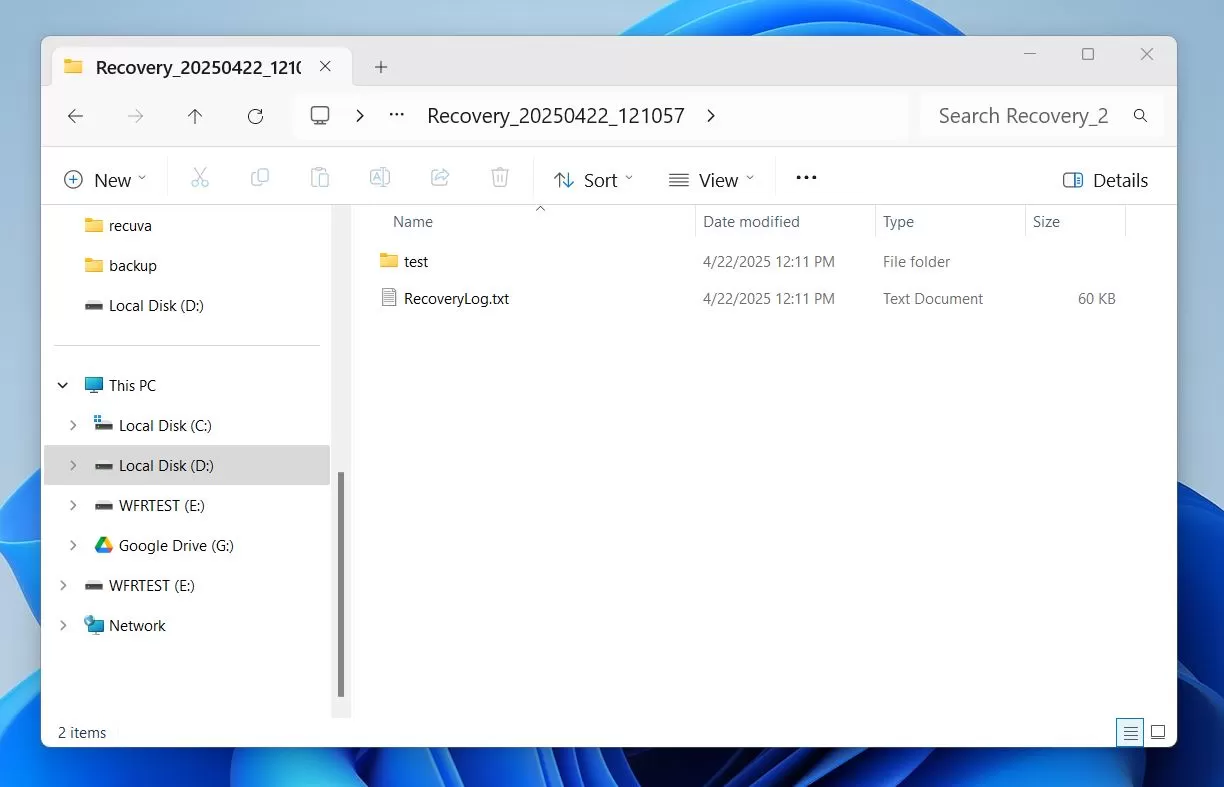
- 執行廣泛搜尋,並指定不同的來源與目標磁碟。例如:
winfr E: D: /extensive /n *.docx /n *.jpg - 確認開始執行,並等待搜尋完成;期間請勿將資料寫入來源磁碟。
- 開啟在目標磁碟建立的復原資料夾,並檢查找到的檔案。
在範例中,E: 是格式化後的來源,而 D: 是用來儲存結果的另一個磁碟。請以自己的磁碟機代號與副檔名取代它們。來源與目標磁碟不得相同。
如何提高復原成功機率
最重要的實務原則是維持來源不變。在擷取資料前,不要在來源裝置上進行磁碟重組,也不要使用檔案系統修復命令;這類操作是為了變更磁碟區結構,而不是還原格式化後的檔案。
請分開處理發現與驗證。先找到資料,再預覽或開啟不同類型的代表性檔案。儲存後,請檢查文件、封存檔與媒體檔案。之後再決定是否能重新使用原始儲存裝置。
若儲存裝置消失、發出異常聲音或導致系統停滯,軟體掃描可能使情況惡化。若資料無可取代,較安全的作法是停止自行嘗試,並聯絡硬體資料復原專家。
結論
請從備份開始:若有需要的版本,這是最直接的方法。若沒有備份,請停止寫入原始儲存裝置並進行掃描,且將結果儲存至另一個磁碟。Fionn Data Recovery 適合視覺化搜尋、篩選與預覽;Windows File Recovery 則適合願意在命令列設定參數的使用者。復原後,請開啟不同類型的檔案並檢查內容。若裝置運作不穩定或找不到重要檔案,請停止重複掃描,並考慮進行專業診斷。
常見問題
格式化後可以復原所有檔案嗎?
無法保證能夠復原。若磁碟區域已被覆寫,對應內容可能已遺失。即使找到項目,有時內容也不完整,因此應實際開啟檔案檢查,而不只看檔名、大小或資料夾。
為什麼不能將復原檔案儲存到原始磁碟?
儲存作業會建立新的寫入,可能占用仍存有遺失資料的區域。因此來源與目的地必須不同。若來源是外接裝置,可將結果儲存到內接磁碟;若來源是內接分割區,則應使用另一個實體儲存裝置。
系統還原能幫助取回個人檔案嗎?
「系統還原」是用於還原 Windows 狀態、驅動程式和系統設定,並非用於擷取格式化後的個人檔案。若要復原文件與相片,請使用事先建立的備份或遺失資料搜尋工具。
若掃描找到檔案但無法開啟,該怎麼辦?
請嘗試其他找到的版本,以及所選工具支援的較深度搜尋模式。損毀通常表示部分內容已被覆寫,或只找到檔案記錄。請將各版本儲存到另一個磁碟,再在該處檢查。
格式化後需要執行 CHKDSK 嗎?
在擷取重要資料前,請勿執行檔案系統修復。CHKDSK 是用來檢查及修復磁碟區結構,不是用來復原格式化後的檔案,並且可能變更中繼資料。請先進行安全搜尋,並將結果另存於其他位置。


