 Emily CarterData Recovery
Biçimlendirme sonrası dosyaları kurtarmak, içerikleri henüz üzerine yazılmadıysa bazen mümkündür. Depolama aygıtını kullanmayı hemen bırakın: üzerine veri kopyalamayın, yeniden biçimlendirmeyin ve kurtarma programını bu aygıta yüklemeyin. Aşağıda üç yöntem ele alınmaktadır: yedeği geri yükleme, Fionn Data Recovery ile tarama ve Windows File Recovery komut satırı aracı. Önce mevcut yedeği kontrol edin. Yedek yoksa bir kurtarma aracı kullanın ve bulunan verileri başka bir fiziksel diske kaydedin.
Biçimlendirmeden hemen sonra yapılması gerekenler
Kurtarmaya başlamadan önce harici diski, USB belleği veya SD kartı çıkarın. Dahili ancak sistem dışı bir disk için kopyalama ve program yükleme işlemlerini durdurun. Yeterli boş alanı olan ikinci bir depolama aygıtı hazırlayın: kurtarılan dosyalar buraya kaydedilmelidir.
Sonuç yalnızca biçimlendirme türüne bağlı değildir. Sonraki yazma işlemleri, aygıtın durumu ve yedeğin kullanılabilirliği de önemlidir. Bulunan bir dosya bile hasarlı olabilir; bu nedenle yalnızca adını değil, gerçek içeriğini de kontrol edin.
- Yeniden biçimlendirme başlatmayın.
- Kaynak diskte yeni bölümler oluşturmayın.
- Verileri aynı depolama aygıtına geri yüklemeyin.
- Aygıt tıklama sesi çıkarıyorsa, bağlantısı kesiliyorsa veya kararsız algılanıyorsa işlemi durdurun ve bir laboratuvara başvurun.
Biçimlendirme sonrası dosya kurtarma yöntemi nasıl seçilir
| Yöntem | Ne zaman uygundur | İşlem etkinliği | Kullanıcı katılımı |
|---|---|---|---|
| Windows yedeği | Yedek, biçimlendirmeden önce oluşturulduysa | Gerekli sürüm varsa yüksek | Düşük |
| Fionn Data Recovery | Yedek yoksa ve görsel arama ile önizleme gerekiyorsa | Sonuç filtrelemeli tarama | Orta |
| Windows File Recovery | Windows ekosistemine entegre ücretsiz bir seçenek gerekiyorsa ve komut satırı kullanılabiliyorsa | Arama parametrelerine ve verilerin durumuna bağlıdır | Yüksek |
Yöntem 1: Windows yedeğinden dosyaları geri yükleme
Ne zaman kullanılır: Biçimlendirmeden önce Dosya Geçmişi ayarlandıysa ve yedek depolama aygıtı korunmuşsa. Bu yöntem biçimlendirilmiş diski taramaz ve genellikle daha az manuel arama gerektirir.
- Dosya Geçmişi yedeklerinin bulunduğu depolama aygıtını bağlayın.
- Başlat menüsünü açın, Dosya Geçmişi ile dosyalarınızı geri yükleyin yazın ve bulunan öğeyi başlatın.
- Gerekli klasöre gidin ve biçimlendirmeden önce oluşturulmuş sürümü seçin.
- İstediğiniz öğeleri seçip geri yükleme düğmesine tıklayın; gerekirse başka bir güvenli konum belirtin.
Sonucu kontrol etme: Kurtarılan birkaç belgeyi, fotoğrafı veya videoyu açın ve tarihlerini ile içeriklerini beklenen sürümle karşılaştırın.
Yöntem 2: Fionn Data Recovery ile biçimlendirme sonrası dosyaları kurtarma
Ne zaman kullanılır: Yedek yoksa ve biçimlendirilmiş yerel disk, harici disk, USB depolama aygıtı, SD kart veya kamera kartı Windows tarafından normal şekilde algılanıyorsa. Bu, kurtarmadan önce grafik arayüz, filtreler ve önizleme isteyen kullanıcılar için önerilen seçenektir.
- Fionn Data Recovery’yi başlatın ve kurtarmak istediğiniz veri türü veya depolama konumu için kurtarma seçeneğini belirleyin.

- Otomatik taramayı başlatın ve Fionn Data Recovery’nin seçilen konumda silinen veya kaybolan dosyaları aramasını bekleyin.

- Tarama tamamlandığında sonuçları inceleyin ve kurtarılacak verileri seçmek için dosyaları önizleyin.

- Bulunan dosyaların kaydedileceği hedef klasörü seçin, ardından kurtarma işlemini başlatın.

Sonucu kontrol etme: Hedef klasördeki dosyaları açın, fotoğrafları tam boyutta inceleyin ve birkaç videoyu oynatın. Adın ve boyutun eşleşmesi, içeriğin bütünlüğünü tek başına doğrulamaz.
Program salt okunur modda yerel tarama yapar ve dosyaları yüklemez. Hızlı, derin ve RAW aramayı destekler; sonuçlar ada, konuma, türe, zamana ve boyuta göre filtrelenebilir. Önizleme özelliği, kaydetmeden önce hasarlı veya uygun olmayan sürümlerin ayıklanmasına yardımcı olur.
Yöntem 3: Windows File Recovery kullanma
Ne zaman kullanılır: Yedek yoksa, depolama aygıtına Windows erişebiliyorsa ve komutlarla çalışmak uygunsa. Microsoft, Windows File Recovery’yi Microsoft Store üzerinden dağıtır; resmî söz dizimi ve parametreler Windows File Recovery destek sayfasında yer alır.
- Sonuç için ayrı bir disk bağlayın ve Dosya Gezgini’nde kaynak ve hedef depolama aygıtlarının sürücü harflerini belirleyin.
- Windows File Recovery’yi Microsoft Store’dan yükleyin ve uygulamayı yönetici olarak açın.
- Farklı kaynak ve hedef sürücüleri belirterek kapsamlı aramayı çalıştırın. Örneğin:
winfr E: D: /extensive /n *.docx /n *.jpg - Başlatmayı onaylayın ve kaynak diske veri yazmadan aramanın tamamlanmasını bekleyin.
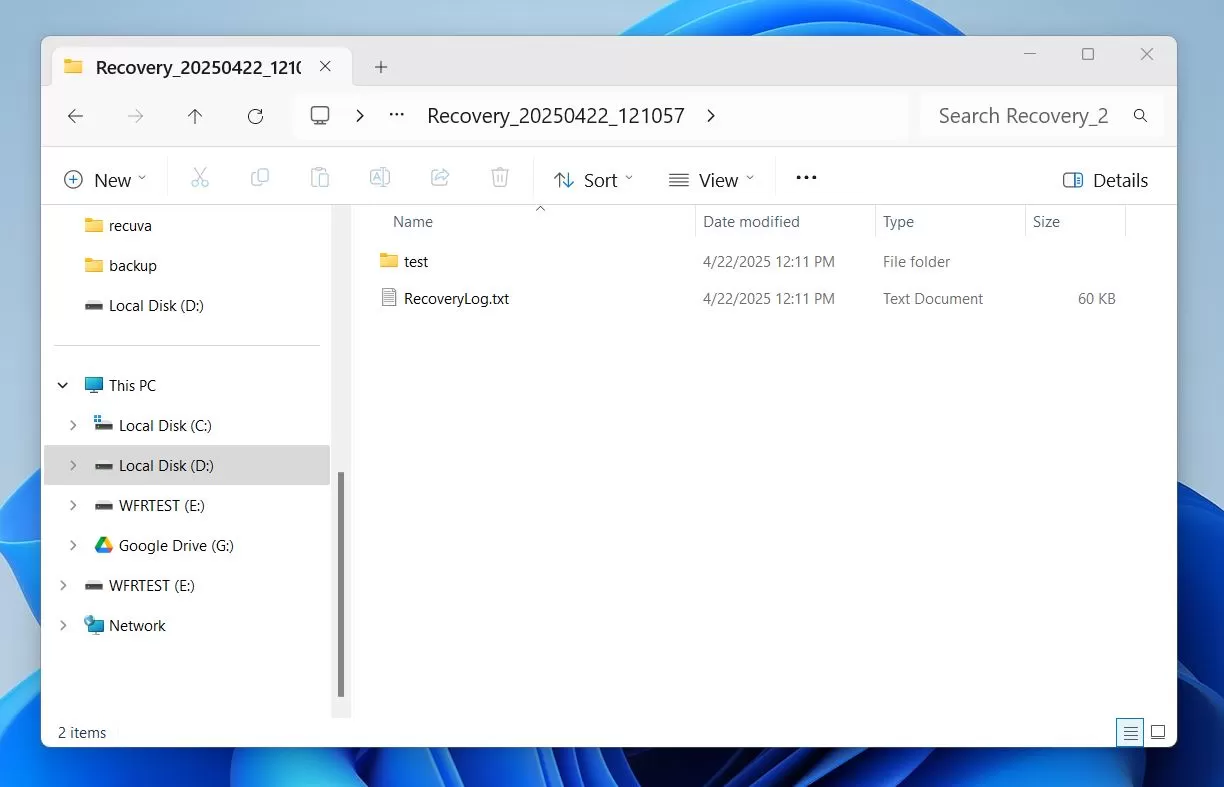
- Hedef diskte oluşturulan kurtarma klasörünü açın ve bulunan dosyaları kontrol edin.
Örnekte E: biçimlendirilmiş kaynak, D: ise sonuç için kullanılan başka disktir. Sürücü harflerini ve uzantıları kendi değerlerinizle değiştirin. Kaynak ve hedef sürücüler aynı olmamalıdır.
Başarılı kurtarma olasılığı nasıl artırılır
Başlıca pratik öncelik, kaynağı değiştirmeden korumaktır. Verileri çıkarmadan önce kaynakta birleştirme işlemi çalıştırmayın ve dosya sistemi onarım komutlarını kullanmayın: bu işlemler biçimlendirilmiş dosyaları geri getirmek için değil, birimin yapısını değiştirmek için tasarlanmıştır.
Bulmayı ve doğrulamayı birbirinden ayırın. Önce verileri bulun, ardından farklı türlerden temsilî dosyaları önizleyin veya açın. Kaydettikten sonra belgeleri, arşivleri ve medya dosyalarını kontrol edin. Kaynak depolama aygıtını yeniden kullanıp kullanamayacağınıza ancak bundan sonra karar verin.
Depolama aygıtı kayboluyorsa, alışılmadık sesler çıkarıyorsa veya donmalara neden oluyorsa yazılımla tarama durumu kötüleştirebilir. Yerine konamayacak veriler için kendi başınıza denemeyi bırakmak ve donanım kurtarma uzmanlarına başvurmak daha güvenlidir.
Sonuç
Yedekle başlayın: gerekli sürüm mevcutsa en doğrudan yol budur. Yedek yoksa kaynak depolama aygıtına yazmayı bırakın, onu tarayın ve sonucu başka bir diske kaydedin. Fionn Data Recovery, görsel arama, filtreleme ve önizleme için kullanışlıdır; Windows File Recovery ise komut satırında parametre girmeye hazır kullanıcılar için uygundur. Kurtarma sonrasında farklı türlerdeki dosyaları açın ve içeriklerini kontrol edin. Aygıt kararsız çalışıyorsa veya önemli dosyalar bulunamadıysa tekrar taramayı bırakın ve profesyonel tanılama seçeneğini değerlendirin.
Sık sorulan sorular
Biçimlendirme sonrası tüm dosyalar kurtarılabilir mi?
Kurtarma garanti edilemez. Disk alanlarının üzerine zaten yazıldıysa ilgili içerik kaybolmuş olabilir. Bulunan kayıtlar bile bazen eksik olabilir; bu nedenle sonucu yalnızca ada, boyuta veya klasöre göre değil, dosyaları açarak kontrol edin.
Kurtarılan dosyalar neden kaynak diske kaydedilmemelidir?
Kaydetme işlemi yeni yazmalar oluşturur ve kaybolan verilerin hâlâ bulunduğu alanları kullanabilir. Bu nedenle kaynak ve hedef farklı olmalıdır. Harici bir aygıtın sonucu dahili diske, dahili bir bölümün sonucu ise başka bir fiziksel depolama aygıtına kaydedilebilir.
Sistem Geri Yükleme kişisel dosyaları geri getirmeye yardımcı olur mu?
Sistem Geri Yükleme, biçimlendirme sonrası kişisel dosyaları çıkarmak için değil, Windows durumunu, sürücüleri ve sistem ayarlarını geri yüklemek için tasarlanmıştır. Belgeler ve fotoğraflar için önceden oluşturulmuş bir yedek veya kayıp veri arama aracı kullanın.
Tarama bir dosya buluyor ancak dosya açılmıyorsa ne yapılmalı?
Bulunan başka bir sürümü deneyin ve seçilen araç destekliyorsa daha derin bir arama modu kullanın. Hasar genellikle içeriğin bir bölümünün üzerine yazıldığı veya yalnızca dosya kaydının bulunduğu anlamına gelir. Sürümleri başka bir diske kaydedin ve orada kontrol edin.
Biçimlendirmeden sonra CHKDSK çalıştırmak gerekir mi?
Önemli verileri çıkarmadan önce dosya sistemi onarımı çalıştırmayın. CHKDSK, biçimlendirilmiş dosyaları kurtarmak için değil, birimin yapısını denetlemek ve onarmak için tasarlanmıştır; ayrıca meta verileri değiştirebilir. Önce güvenli bir arama yapın ve sonucu ayrı olarak kaydedin.


