 Emily CarterData Recovery
قد يكون من الممكن استعادة الملفات بعد التهيئة إذا لم تُكتب بيانات جديدة فوق محتواها بعد. توقف فوراً عن استخدام وسيط التخزين: لا تنسخ إليه بيانات، ولا تُجرِ تهيئة جديدة، ولا تثبّت عليه برنامج استعادة. نعرض أدناه ثلاث طرق: استرجاع نسخة احتياطية، والفحص عبر Fionn Data Recovery، وأداة سطر الأوامر Windows File Recovery. تحقق أولاً من وجود نسخة احتياطية. وإن لم توجد، فاستخدم أداة استعادة واحفظ الملفات التي عُثر عليها على قرص فعلي آخر.
ما يجب فعله فوراً بعد التهيئة
افصل القرص الخارجي أو محرك USB أو بطاقة SD قبل بدء الاستعادة. بالنسبة إلى قرص داخلي غير مخصص للنظام، أوقف النسخ وتثبيت البرامج. جهّز وسيط تخزين ثانياً ذا مساحة خالية كافية؛ إذ ينبغي حفظ الملفات المستعادة عليه.
لا تعتمد النتيجة على نوع التهيئة وحده. فالكتابة اللاحقة، وحالة الجهاز، ومدى توفر النسخة الاحتياطية عوامل مؤثرة أيضاً. وقد يكون الملف الذي عُثر عليه تالفاً، لذا تحقّق من المحتوى الفعلي لا من الاسم فقط.
- لا تُجرِ تهيئة مرة أخرى.
- لا تنشئ أقساماً جديدة على القرص المصدر.
- لا تستعد البيانات إلى وسيط التخزين نفسه.
- إذا سمعت نقرات أو حدثت انقطاعات أو كان الجهاز يُكتشف بشكل غير مستقر، فتوقف وتواصل مع مختبر مختص.
كيفية اختيار طريقة استعادة الملفات بعد التهيئة
| الطريقة | متى تكون مناسبة | فعالية العملية | مشاركة المستخدم |
|---|---|---|---|
| النسخة الاحتياطية في Windows | أُنشئت نسخة قبل التهيئة | مرتفعة عند توفر الإصدار المطلوب | منخفضة |
| Fionn Data Recovery | لا توجد نسخة، وتحتاج إلى بحث مرئي ومعاينة مسبقة | فحص مع تصفية النتائج | متوسطة |
| Windows File Recovery | تحتاج إلى خيار مجاني ضمن منظومة Windows ويمكنك استخدام سطر الأوامر | يعتمد على معلمات البحث وحالة البيانات | مرتفعة |
الطريقة 1: استعادة الملفات من نسخة Windows الاحتياطية
متى تستخدمها: إذا كانت ميزة سجل الملفات مهيأة قبل التهيئة ولا يزال وسيط النسخ الاحتياطي موجوداً. لا تفحص هذه الطريقة القرص المهيأ، وعادةً ما تتطلب بحثاً يدوياً أقل.
- صِل وسيط التخزين الذي يحتوي على النسخ الاحتياطية من سجل الملفات.
- افتح قائمة ابدأ، واكتب استعادة ملفاتك باستخدام سجل الملفات، ثم شغّل العنصر الذي يظهر.
- انتقل إلى المجلد المطلوب واختر الإصدار الذي أُنشئ قبل التهيئة.
- حدّد العناصر المطلوبة واضغط زر الاستعادة؛ وحدد موقعاً آمناً آخر عند الحاجة.
التحقق من النتيجة: افتح عدة مستندات أو صور أو مقاطع فيديو مستعادة، وقارن تواريخها ومحتواها بالإصدار المتوقع.
الطريقة 2: استعادة الملفات بعد التهيئة باستخدام Fionn Data Recovery
متى تستخدمها: إذا لم توجد نسخة احتياطية وكان Windows يتعرف بصورة سليمة على القرص المحلي المهيأ أو القرص الخارجي أو محرك USB أو بطاقة SD أو بطاقة الكاميرا. هذا هو الخيار الموصى به للمستخدمين الذين يحتاجون إلى واجهة رسومية وفلاتر ومعاينة مسبقة قبل الاستعادة.
- شغّل Fionn Data Recovery واختر خيار الاستعادة المناسب لنوع البيانات أو موقع التخزين المطلوب.

- ابدأ الفحص التلقائي وانتظر بينما يبحث Fionn Data Recovery عن الملفات المحذوفة أو المفقودة في الموقع المحدد.

- بعد انتهاء الفحص، استعرض النتائج وعاين الملفات مسبقاً لتحديد البيانات التي تريد استعادتها.

- اختر مجلد الوجهة لحفظ الملفات التي عُثر عليها، ثم ابدأ الاستعادة.

التحقق من النتيجة: افتح الملفات من مجلد الوجهة، وافحص الصور بحجمها الكامل، وشغّل عدة مقاطع فيديو. فتطابق الاسم والحجم لا يؤكد سلامة المحتوى بعد.
ينفذ البرنامج فحصاً محلياً بوضع القراءة فقط ولا يرفع الملفات. وهو يدعم البحث السريع والعميق وRAW، ويمكن تصفية النتائج حسب الاسم والموقع والنوع والوقت والحجم. وتساعد المعاينة المسبقة في استبعاد الإصدارات التالفة أو غير المناسبة قبل الحفظ.
الطريقة 3: استخدام Windows File Recovery
متى تستخدمها: إذا لم توجد نسخة احتياطية وكان Windows يستطيع الوصول إلى وسيط التخزين، وكان العمل بالأوامر مقبولاً لديك. توفر Microsoft أداة Windows File Recovery عبر Microsoft Store؛ ويوجد بناء الجملة والمعلمات الرسميان في صفحة دعم Windows File Recovery.
- صِل قرصاً منفصلاً للنتيجة وحدد أحرف قرصي المصدر والوجهة في مستكشف الملفات.
- ثبّت Windows File Recovery من Microsoft Store وافتح التطبيق بصلاحيات المسؤول.
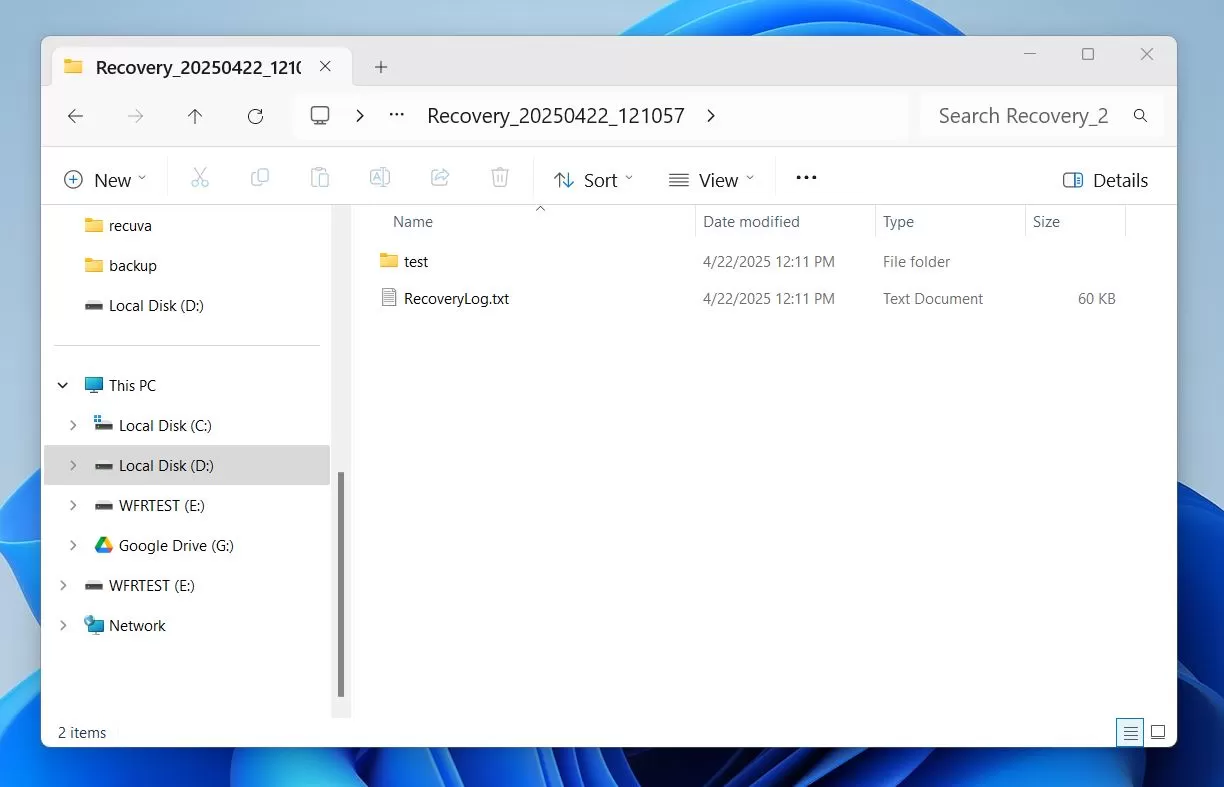
- شغّل البحث الموسع مع تحديد قرصين مختلفين للمصدر والوجهة. مثال:
winfr E: D: /extensive /n *.docx /n *.jpg - أكد البدء وانتظر حتى يكتمل البحث، من دون كتابة بيانات على القرص المصدر.
- افتح مجلد الاستعادة الذي أُنشئ على القرص الهدف وتحقق من الملفات التي عُثر عليها.
في المثال، يمثل E: المصدر المهيأ، بينما يمثل D: قرصاً آخر للنتيجة. استبدل الأحرف والامتدادات بقيمك الخاصة. يجب ألا يتطابق القرصان المصدر والهدف.
كيفية زيادة احتمال نجاح الاستعادة
الأولوية العملية الرئيسية هي إبقاء المصدر من دون تغيير. لا تشغّل إلغاء التجزئة عليه، ولا تستخدم أوامر إصلاح نظام الملفات قبل استخراج البيانات؛ فهذه العمليات مخصصة لتغيير بنية وحدة التخزين لا لاسترجاع الملفات المهيأة.
افصل بين العثور والتحقق. اعثر على البيانات أولاً، ثم عاين مسبقاً أو افتح ملفات ممثلة من أنواع مختلفة. وبعد الحفظ، تحقق من المستندات والأرشيفات وملفات الوسائط. عندها فقط قرر إن كان يمكن استخدام وسيط التخزين المصدر مرة أخرى.
إذا اختفى وسيط التخزين أو أصدر أصواتاً غير معتادة أو تسبب في تجمد النظام، فقد يزيد الفحص البرمجي الوضع سوءاً. وبالنسبة إلى البيانات التي لا يمكن تعويضها، من الأكثر أماناً إيقاف المحاولات الذاتية والتواصل مع مختصي الاستعادة المادية.
الخلاصة
ابدأ بالنسخة الاحتياطية: فعند وجود الإصدار المطلوب، تكون هي المسار الأكثر مباشرة. وإذا لم توجد نسخة، فتوقف عن الكتابة على وسيط التخزين المصدر وافحصه، مع حفظ النتيجة على قرص آخر. يوفر Fionn Data Recovery سهولة في البحث المرئي والتصفية والمعاينة المسبقة؛ بينما يناسب Windows File Recovery المستخدمين المستعدين لتعيين المعلمات في سطر الأوامر. بعد الاستعادة، افتح ملفات من أنواع مختلفة وتحقق من محتواها. وإذا كان الجهاز غير مستقر أو لم يُعثر على الملفات المهمة، فأوقف عمليات الفحص المتكررة وفكر في إجراء تشخيص احترافي.
الأسئلة الشائعة
هل يمكن استعادة جميع الملفات بعد التهيئة؟
لا يمكن ضمان الاستعادة. إذا كُتبت بيانات فوق مناطق القرص، فقد يُفقد المحتوى المقابل. وحتى السجلات التي عُثر عليها قد تكون غير مكتملة أحياناً، لذا ينبغي التحقق من النتيجة بفتح الملفات، لا بالاعتماد على الاسم أو الحجم أو المجلد فقط.
لماذا لا ينبغي حفظ الملفات المستعادة على القرص المصدر؟
ينشئ الحفظ عمليات كتابة جديدة وقد يشغل مناطق لا تزال تحتوي على بيانات مفقودة. لذلك يجب أن يختلف المصدر عن الوجهة. بالنسبة إلى جهاز خارجي، يمكن حفظ النتيجة على قرص داخلي، وبالنسبة إلى قسم داخلي، على وسيط تخزين فعلي آخر.
هل تساعد استعادة النظام في استرجاع الملفات الشخصية؟
استعادة النظام مخصصة لحالة Windows وبرامج التشغيل وإعدادات النظام، لا لاستخراج الملفات الشخصية بعد التهيئة. للمستندات والصور، استخدم نسخة احتياطية أُنشئت مسبقاً أو أداة للبحث عن البيانات المفقودة.
ماذا أفعل إذا عثر الفحص على ملف لكنه لا يفتح؟
جرّب إصداراً آخر عُثر عليه ووضع بحث أعمق إذا كانت الأداة المختارة تدعمه. يعني التلف عادةً أن جزءاً من المحتوى قد كُتب فوقه أو أنه لم يُعثر إلا على سجل الملف. احفظ الإصدارات على قرص آخر وتحقق منها هناك.
هل ينبغي تشغيل CHKDSK بعد التهيئة؟
لا تشغّل إصلاح نظام الملفات قبل استخراج البيانات المهمة. فـ CHKDSK مخصص لفحص بنية وحدة التخزين وإصلاحها، لا لاستعادة الملفات المهيأة، وقد يغير البيانات الوصفية. نفذ أولاً بحثاً آمناً واحفظ النتيجة بشكل منفصل.


