 Emily CarterData Recovery
إذا هيّأت قرصًا بالخطأ، فتوقف عن استخدامه فورًا وتجنب حفظ أي شيء عليه. تكون الاستعادة أكثر احتمالًا عندما لا تكون البيانات القديمة قد كُتبت فوقها بيانات جديدة. يشرح هذا الدليل أربع طرق: التحقق من خيارات الاستعادة في Windows، واستخدام نسخة احتياطية، وتشغيل Windows File Recovery، واستخدام Fionn Data Recovery (موصى به) لسير عمل موجّه للمسح والمعاينة. ابدأ بالخيار الأقل تدخّلًا الملائم لحالتك، ثم تحقق من الملفات المستعادة من وجهة منفصلة.
المتطلبات والاحتياطات الفورية
- توقف عن النسخ أو التنزيل أو التثبيت أو التهيئة على القرص المتأثر.
- جهّز قرصًا ثانيًا يتوفر فيه مساحة خالية كافية للملفات المستعادة.
- إذا كان القرص يصدر أصواتًا غير معتادة أو ينقطع اتصاله، فقلّل استخدامه وفكّر في الاستعانة باستعادة احترافية.
مقارنة سريعة بين الطرق
| الطريقة | الأفضل لـ | الكفاءة | جهد المستخدم |
|---|---|---|---|
| التحقق من الإصدارات السابقة | مجلد كانت له نقاط استعادة قبل التهيئة | سريع | منخفض |
| سجل الملفات أو النسخة الاحتياطية | لديك نسخة احتياطية مُحتفَظ بها مسبقًا | متغير | منخفض |
| Windows File Recovery | استعادة من سطر الأوامر عند عدم توفر نسخ احتياطية | متغير | مرتفع |
| Fionn Data Recovery (موصى به) | تخزين محلي أو خارجي مهيأ يحتاج إلى مسح وتصفية ومعاينة | موجّه | منخفض |
اختر وفق السيناريو: استخدم نسخة احتياطية إذا كانت موجودة؛ وجرّب أدوات Windows إذا ظلّ وحدة التخزين قابلة للقراءة؛ واستخدم سير عمل للمسح والمعاينة إذا أزالت التهيئة المسارات المعتادة أو كان الجهاز خارجيًا.
الطريقة 1: التحقق من الإصدارات السابقة
متى تستخدمها: كانت الملفات مخزنة في مجلد Windows محمي بسجل الملفات أو نقاط الاستعادة، وما زال المجلد ظاهرًا.
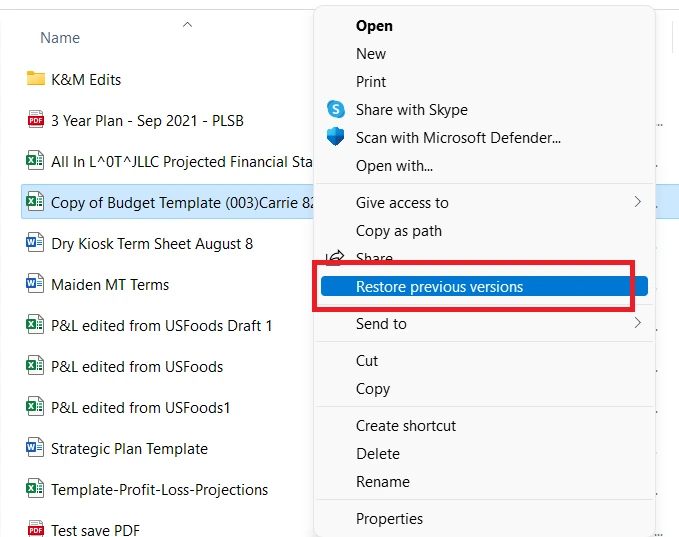
- افتح مستكشف الملفات وانتقل إلى المجلد الذي كان يحتوي على الملفات.
- انقر بزر الماوس الأيمن على المجلد، واختر
خصائص، ثم افتحالإصدارات السابقة. - اختر إصدارًا مؤرخًا، ثم اختر
فتحلفحصه، وانسخ الملفات المطلوبة إلى قرص آخر.
النتيجة المتوقعة: يتوفر إصدار سابق من المجلد وتفتح الملفات بصورة طبيعية.
ملاحظة: قد لا تحتفظ وحدة تخزين مهيأة حديثًا بإصدارات سابقة يمكن الوصول إليها. إذا كانت علامة التبويب فارغة، فتابع من دون الكتابة على المصدر.
الطريقة 2: الاستعادة من سجل الملفات أو نسخة احتياطية أخرى
متى تستخدمها: لديك نسخة احتياطية خارجية أو نسخة من سجل الملفات أو مجلد متزامن مع السحابة أو صورة نظام تم إنشاؤها قبل التهيئة.
- صِل جهاز النسخ الاحتياطي أو سجّل الدخول إلى خدمة النسخ الاحتياطي المستخدمة قبل التهيئة.
- افتح واجهة الاستعادة الخاصة به واختر نسخة احتياطية بتاريخ يسبق حدث التهيئة.
- استعد الملفات إلى وجهة مختلفة، ثم افتح مستندات أو صورًا أو مقاطع فيديو ممثلة للتحقق منها.
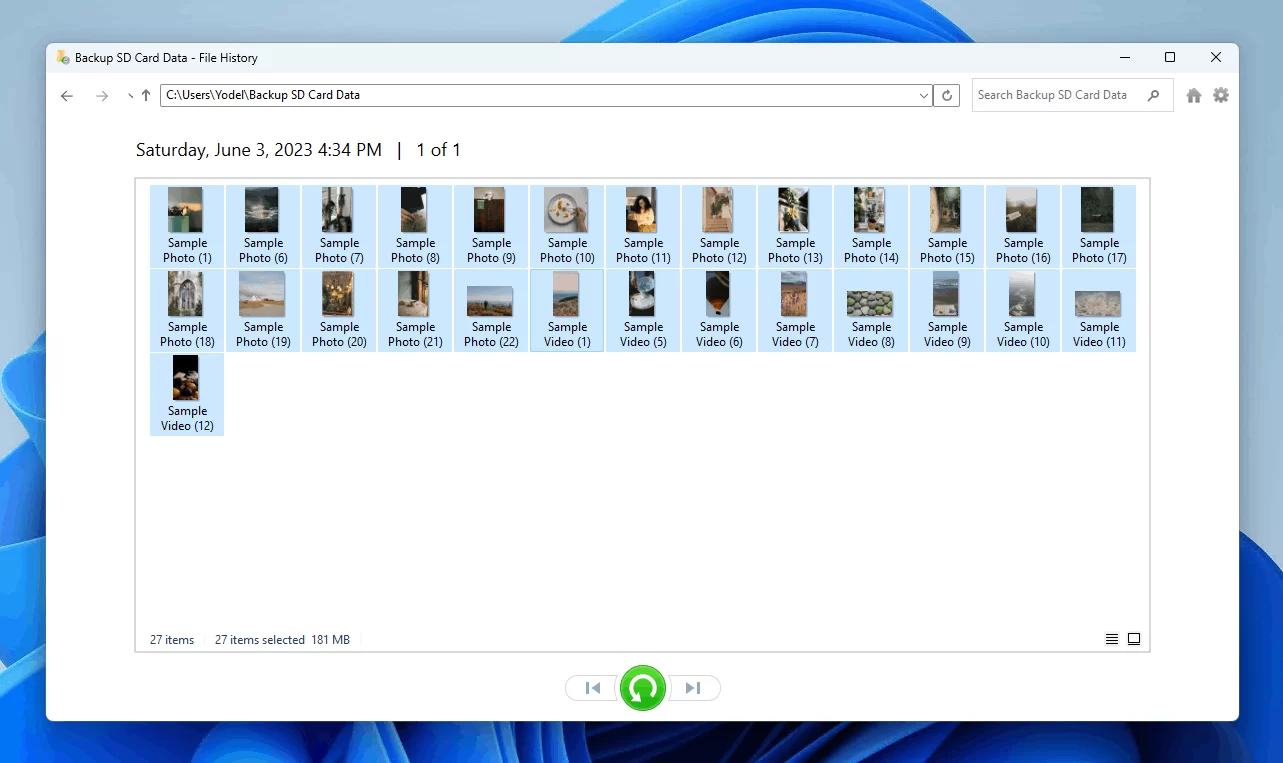
النتيجة المتوقعة: تحتوي النسخة المستعادة على الملفات المطلوبة وتفتح من دون أخطاء.
الطريقة 3: استخدام Windows File Recovery
متى تستخدمها: لا توجد نسخة احتياطية قابلة للاستخدام، ولا يزال قرص المصدر مكتشفًا، ويمكنك العمل بأداة سطر الأوامر. يستخدم Windows File Recovery قرص مصدر وقرص وجهة منفصلين.
- ثبّت Windows File Recovery من Microsoft Store على قرص نظام سليم.
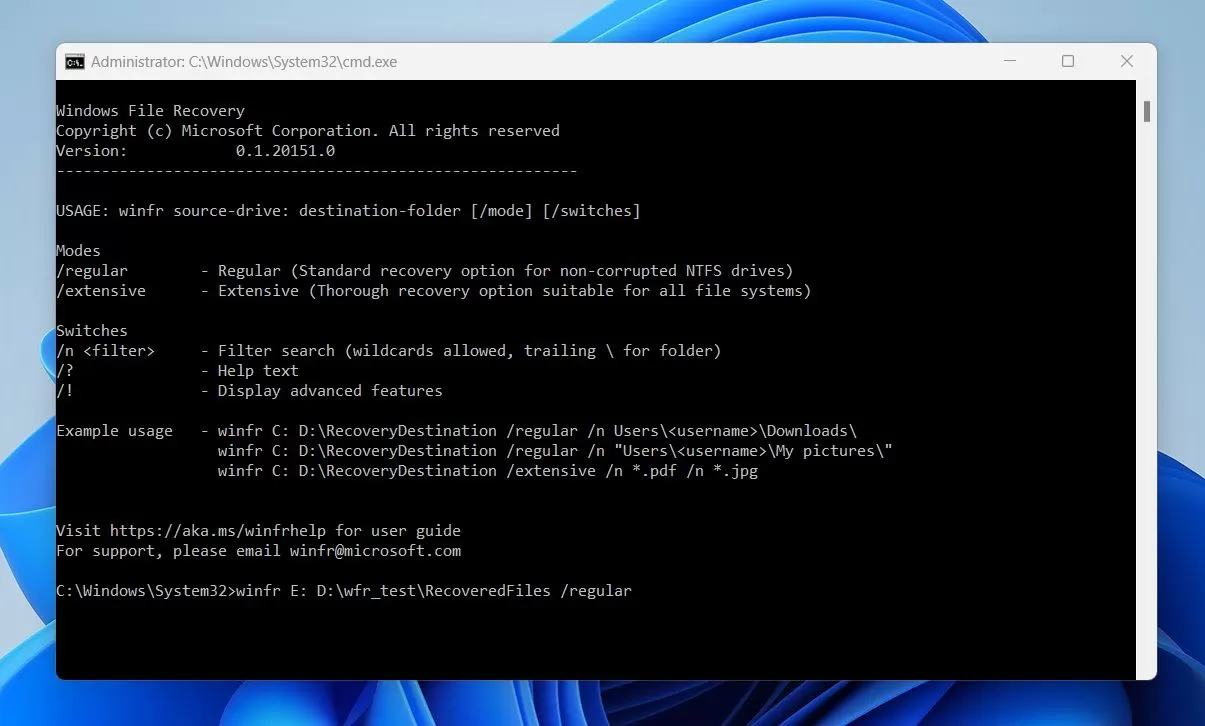
- صِل قرص وجهة ودوّن حرفي قرصي المصدر والوجهة في مستكشف الملفات.
- شغّل أمر استعادة يناسب نظام الملفات وسيناريو الفقدان، باتباع البنية الحالية للأوامر وإرشادات الأوضاع من Microsoft.
- راجع ناتج الاستعادة على قرص الوجهة وافتح عدة ملفات للتحقق من سلامتها.
النتيجة المتوقعة: تظهر الملفات المستعادة في موقع الوجهة، رغم أن الأسماء أو المجلدات الأصلية قد لا تُحفَظ دائمًا.
الطريقة 4: معالجة فقدان البيانات بعد التهيئة باستخدام Fionn Data Recovery
موصى به لـ: قرص محلي مهيأ أو قرص صلب خارجي أو محرك USB أو بطاقة SD أو بطاقة كاميرا، عندما تحتاج إلى مسح موجّه وتصفية ومعاينة قبل الاستعادة. يفحص Fionn Data Recovery محليًا في وضع القراءة فقط ولا يرفع الملفات، وفقًا لحقائق المنتج المقدمة.
- شغّل Fionn Data Recovery واختر خيار الاستعادة لنوع البيانات أو موقع التخزين الذي تريد استعادته.

- ابدأ المسح التلقائي وانتظر بينما يبحث Fionn Data Recovery في الموقع المحدد عن الملفات المحذوفة أو المفقودة.

- بعد انتهاء المسح، استعرض النتائج وعاين الملفات لاختيار البيانات التي تريد استعادتها.

- اختر مجلد وجهة لحفظ الملفات المستعادة، ثم ابدأ عملية الاستعادة.

استخدم المسح السريع أولًا. إذا كان الهدف مفقودًا، فتابع بالمسح العميق أو مسح RAW حسب توقيع الملف. يمكنك تصفية النتائج حسب الاسم والموقع والنوع والوقت والحجم، كما يمكنك إيقاف المسح العميق مؤقتًا أو استئنافه. احفظ كل ملف مستعاد على قرص مختلف.
النتيجة المتوقعة: تُكتب الملفات التي تحددها إلى الوجهة المنفصلة ويمكن فحصها من دون تغيير جهاز المصدر.
نصائح وأخطاء شائعة
- لا تعِد تثبيت البرامج أو تنزّل ملفات كبيرة على وحدة التخزين المهيأة.
- صِل الجهاز المتأثر مباشرةً وحافظ على استقراره أثناء المسح.
- عاين عدة ملفات من مجلدات مختلفة قبل الوثوق بنتيجة الاستعادة.
- إذا لم يعثر المسح على شيء، فأوقف التجارب المتكررة وأعد تقييم ما إذا كان الجهاز يتعطل ماديًا.
الخلاصة
لاستعادة البيانات بعد التهيئة، أوقف الكتابة أولًا وتحقق مما إذا كانت نسخة احتياطية أو إصدار سابق قادرًا على استعادة الملفات. إذا لم توجد نسخة احتياطية، فإن Windows File Recovery خيار عبر سطر الأوامر عندما يبقى القرص قابلًا للقراءة. وللتخزين الداخلي أو الخارجي المهيأ الذي يحتاج إلى تصفية ومعاينة، يوفر Fionn Data Recovery سير عمل موجّهًا للمسح ويدعم حفظ النتائج في مكان آخر. تحقق من الاستعادة بفتح ملفات ممثلة من الوجهة، لا من المصدر. إذا انقطع اتصال الجهاز أو أصدر أصواتًا غير معتادة أو ظل غير قابل للقراءة، فقلّل استخدامه أكثر واطلب مختصًا.
الأسئلة الشائعة
هل يمكن استعادة البيانات بعد التهيئة السريعة؟
أحيانًا. تعتمد الاستعادة على ما إذا كانت بيانات جديدة قد كُتبت فوق القطاعات القديمة وما إذا كان جهاز التخزين لا يزال قابلًا للقراءة. أوقف الكتابة فورًا وافحص من نظام أو وجهة أخرى.
هل ينبغي تهيئة القرص مرة أخرى قبل الاستعادة؟
لا. قد تؤدي التهيئة الثانية إلى الكتابة فوق البيانات الوصفية أو البيانات التي تحتاج إليها أدوات الاستعادة. حافظ على الجهاز واعمل من وجهة منفصلة.
لماذا يجب حفظ الملفات المستعادة على قرص آخر؟
قد تؤدي الكتابة على المصدر إلى الكتابة فوق قطاعات ما زالت تحتوي على أجزاء قابلة للاستعادة، مما يقلل احتمال الحصول على نتيجة قابلة للاستخدام.
ما الفرق بين المسح السريع والعميق ومسح RAW؟
يفحص المسح السريع هياكل نظام الملفات الشائعة، بينما يبحث المسح العميق بصورة أشمل، ويبحث مسح RAW عن توقيعات ملفات معروفة. قد يستغرق المسح العميق ومسح RAW وقتًا أطول وقد يعيدان معلومات أقل عن المجلدات الأصلية.
ما الأجهزة التي يستطيع Fionn Data Recovery فحصها؟
تسرد حقائق المنتج المقدمة الأقراص المحلية والأقراص الصلبة الخارجية ومحركات USB وبطاقات SD وبطاقات ذاكرة الكاميرا. تشمل فئات الملفات المدعومة الصور والفيديو والصوت والمستندات والبريد الإلكتروني وقواعد البيانات والملفات المضغوطة.
دعوة لاتخاذ إجراء
إذا كنت تحتاج إلى طريقة موجّهة لمسح جهاز مهيأ، فاستكشف Fionn Data Recovery وحافظ على فصل وجهة الاستعادة عن المصدر.


