 Emily CarterData Recovery
قد تظل الملفات المحذوفة من محرك USB قابلة للاستعادة ما دامت البيانات الجديدة لم تستبدل المساحة التي كانت تستخدمها. أوقف نسخ الملفات إلى المحرك أو تعديلها أو تهيئته أولاً. يشرح هذا الدليل ثلاث طرق: التحقق من مواقع الاستعادة في Windows، والاستعادة من نسخة احتياطية موجودة، وفحص محرك USB باستخدام Fionn Data Recovery . استخدم الطرق بهذا الترتيب عندما تنطبق على حالتك، واحفظ الملفات المستعادة دائماً على قرص مختلف.
مقارنة سريعة بين الطرق
| الطريقة | الأفضل لـ | الكفاءة | جهد المستخدم |
|---|---|---|---|
| التحقق من سلة المحذوفات والنسخ السابقة | حذف حديث أو وجود نسخة إضافية على الكمبيوتر | سريعة | منخفض |
| محفوظات الملفات أو النسخ الاحتياطي في Windows | تم إعداد نسخة احتياطية قبل الحذف | سريعة بعد الإعداد | منخفض إلى متوسط |
| معالجة فقدان ملفات USB باستخدام Fionn Data Recovery (موصى به) | إفراغ سلة المحذوفات أو التهيئة أو اختفاء المجلدات أو عدم وجود نسخة احتياطية | يعتمد على الفحص | متوسط |
استعادة الملفات المحذوفة من محرك USB: اختر طريقة
استخدم الطريقة 1 عندما يحتمل أن الملف نُقل إلى مجلد في Windows أو إلى سلة المحذوفات. استخدم الطريقة 2 فقط عند وجود نسخة احتياطية قابلة للاستخدام مسبقاً. اختر الطريقة 3 عندما لا تكون البيانات في تلك المواقع أو عندما تمت تهيئة محرك USB. وكلما قلت الكتابة على محرك USB بعد الحذف، زادت احتمالية عثور الفحص على محتوى ملفات سليم.
الطريقة 1: التحقق من سلة المحذوفات والنسخ السابقة
متى تستخدمها: جرّب هذه الطريقة عندما يكون الملف قد حُذف عبر مستكشف الملفات أو عندما يحتمل أنك نسخته إلى كمبيوتر Windows. قد تتجاوز عمليات الحذف من محركات الأقراص القابلة للإزالة سلة المحذوفات، لذا لا تثبت النتيجة الفارغة استحالة الاستعادة.
- افتح سلة المحذوفات من سطح مكتب Windows.
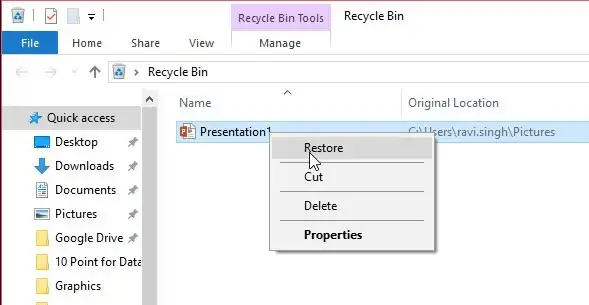
- ابحث عن الملف المفقود بالاسم أو نوع الملف أو تاريخ الحذف.
- انقر بزر الماوس الأيمن فوق عنصر مطابق واختر استعادة .
- إذا لم يظهر أي عنصر، فتفقد المجلدات التي ربما نسخت الملف إليها وابحث عن إصدار أقدم أو نسخة احتياطية أنشأتها يدوياً.
النتيجة المتوقعة: يعيد Windows عنصراً مدرجاً في سلة المحذوفات إلى موقعه الأصلي. تأكد من فتح الملف قبل نقله أو نسخه إلى مكان آخر.
الطريقة 2: استخدام محفوظات الملفات أو النسخ الاحتياطي في Windows
متى تستخدمها: اختر هذا المسار فقط إذا كانت محفوظات الملفات أو النسخ الاحتياطي في Windows أو نظام نسخ احتياطي آخر قد أُعد قبل الحذف ويتضمن ملف USB. لا يمكن للنسخة الاحتياطية استعادة ملف لم يُضمَّن مطلقاً في إصدار محفوظ.
- افتح الإعدادات وابحث عن النسخ الاحتياطي ، أو افتح تطبيق النسخ الاحتياطي والموقع اللذين أعددتهما سابقاً.
- استعرض تواريخ النسخ الاحتياطي المتاحة وحدد المجلد الذي كان يحتوي على ملف USB.
- حدد الملف أو المجلد واختر أمر الاستعادة الذي يوفره نظام النسخ الاحتياطي ذلك.
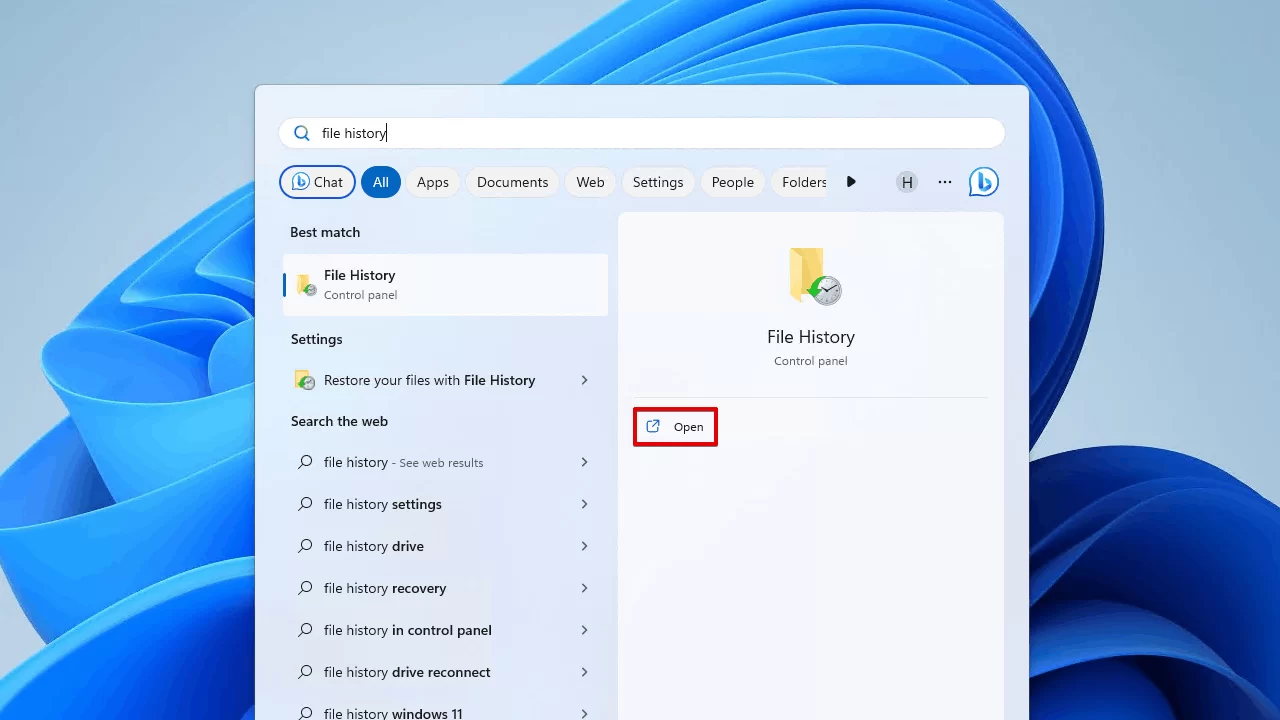
- احفظ النسخة المستعادة على الكمبيوتر أو قرص آخر أولاً، ثم انسخها إلى محرك USB فقط بعد التحقق من النتيجة.
النتيجة المتوقعة: ينشئ نظام النسخ الاحتياطي نسخة قابلة للقراءة عندما يكون الملف موجوداً في أحد إصداراته المحفوظة.
الطريقة 3: معالجة فقدان ملفات USB باستخدام Fionn Data Recovery
متى تستخدمها: استخدم هذه الطريقة عندما لا يكون الملف في سلة المحذوفات، أو لا تتوفر نسخة احتياطية، أو تمت تهيئة محرك USB، أو اختفت المجلدات. Fionn Data Recovery هو تطبيق سطح مكتب لنظام Windows يفحص التخزين المحلي والخارجي، بما فيه محركات USB، ويتيح لك معاينة النتائج قبل الاستعادة. وهو الخيار الموصى به عندما يكون الفحص مطلوباً.
- شغّل Fionn Data Recovery وحدد خيار الاستعادة لنوع البيانات أو موقع التخزين الذي تريد استعادته.

- ابدأ الفحص التلقائي وانتظر بينما يبحث Fionn Data Recovery في الموقع المحدد عن الملفات المحذوفة أو المفقودة.

- بعد انتهاء الفحص، استعرض النتائج وعاين الملفات لتحديد البيانات التي تريد استعادتها.

- حدد مجلد وجهة لحفظ الملفات المستعادة، ثم ابدأ عملية الاستعادة.

يوفر Fionn الفحص السريع والفحص العميق ووضع فحص توقيعات RAW. إذا لم يعرض الفحص السريع الهدف، فتابع بإجراء بحث عميق أو RAW. صفِّ النتائج حسب اسم الملف أو الموقع أو النوع أو الوقت أو الحجم، ثم عاين الملفات المهمة قبل استعادتها. يمكن إيقاف الفحوصات العميقة مؤقتاً أو استئنافها. يفحص التطبيق محلياً في وضع القراءة فقط ولا يرفع الملفات، ومع ذلك ينبغي حفظ البيانات المستعادة على قرص آخر.
يتضمن وصول VIP جميع أنواع الملفات، والاستعادة غير المحدودة، ومعاينات الملفات، والفحص العميق، والدعم المخصص. اختر خطة فقط إذا كانت هذه المزايا المذكورة تلائم احتياجاتك للاستعادة.
نصائح وأخطاء شائعة
- اترك محرك USB دون استخدام حتى تصبح مستعداً للفحص؛ وافصله إذا كان الكمبيوتر يواصل كتابة بيانات مؤقتة عليه.
- تحقق من سعة المحرك واسمه قبل تحديده، لا سيما عند توصيل عدة أجهزة قابلة للإزالة.
- استعد الملفات إلى الكمبيوتر أو إلى قرص خارجي آخر، وليس إلى محرك USB المصدر أبداً.
- عاين المستندات والصور ومقاطع الفيديو قبل استعادتها لتتجنب حفظ نتائج غير قابلة للاستخدام.
- إذا اختفت المجلدات بعد التهيئة أو مشكلة في القسم، فافحص جهاز USB بالكامل بدلاً من مجلد ظاهر فقط.
- بعد الاستعادة، افتح عدة ملفات وقارن الأسماء والأحجام والمحتوى بما تتذكره.
الخلاصة
ابدأ بعمليات التحقق السريعة في Windows، ثم استخدم نسخة احتياطية معدة مسبقاً إذا كانت تتضمن الملف المفقود. عندما لا تتمكن هذه الخيارات من العثور على البيانات، يوفر Fionn Data Recovery سير عمل لفحص USB والتصفية والمعاينة والاستعادة على Windows. تحقق من عدة ملفات مستعادة بفتحها وفحص أسمائها وأحجامها ومحتوياتها. إذا ظلت الملفات المهمة مفقودة، فتوقف عن استخدام محرك USB واحفظ نسخة للقراءة فقط لمزيد من أعمال الاستعادة أو استشر خدمة مؤهلة. قد تقلل عمليات الكتابة المستمرة مما يبقى قابلاً للاستعادة.
الأسئلة الشائعة
هل يمكنني استعادة الملفات المحذوفة من محرك USB؟
غالباً نعم، إذا لم تُستبدل المساحة المحذوفة. تقل احتمالية الاستعادة بعد نسخ ملفات جديدة إلى محرك USB.
لماذا لا يمكنني استخدام سلة المحذوفات؟
قد تتجاوز الملفات المحذوفة من محركات الأقراص القابلة للإزالة سلة المحذوفات، ولا تحتوي سلة المحذوفات الفارغة على العنصر بعد إفراغها. قد تحتاج إلى نسخة احتياطية أو فحص.
ما أنواع الملفات التي يدعمها Fionn Data Recovery؟
تسرد معلومات المنتج الصور ومقاطع الفيديو والصوتيات والمستندات والبريد الإلكتروني وقواعد البيانات والملفات المضغوطة. وتعتمد النتائج الفعلية على ما يبقى قابلاً للقراءة على محرك USB.
أين يجب حفظ الملفات المستعادة؟
احفظها على قرص أو قسم مختلف لتجنب استبدال البيانات القابلة للاستعادة على محرك USB المصدر.
ماذا لو لم يعثر الفحص السريع على شيء؟
تابع بفحص عميق أو فحص توقيعات RAW، ثم صفِّ النتائج وعاينها قبل الاستعادة.


