 Emily CarterData Recovery
المقدمة
لاستعادة الملفات بعد التهيئة، توقّف عن استخدام محرك الأقراص المتأثر فورًا. استعد أولًا نسخة احتياطية موجودة. وإذا لم تتوفر نسخة احتياطية، فافحص المحرك واحفظ الملفات المستعادة في مكان آخر. يغطي هذا الدليل ثلاث طرق بهذا الترتيب: محفوظات الملفات في Windows، وأداة الاستعادة بسطر الأوامر من Microsoft، و Fionn Data Recovery . قد تكون الاستعادة ممكنة إذا لم تُكتب فوق البيانات القديمة، لكن لا يمكن لأي طريقة ضمان بقاء كل ملف سليمًا.
قبل البدء: حماية البيانات القابلة للاستعادة
تستبدل التهيئة معلومات نظام الملفات أو تعيد بناءها، مما يجعل الملفات القديمة غير قابلة للوصول عبر مستكشف الملفات. وقد يعيد النشاط اللاحق استخدام المساحة التي تحتوي على تلك الملفات. لذلك تنصح Microsoft بتقليل استخدام الكمبيوتر أثناء الاستعادة.
- توقف عن نسخ الملفات أو تنزيلها أو تحريرها على محرك الأقراص المتأثر.
- لا تهيئ محرك الأقراص مرة أخرى ولا تنشئ قسمًا جديدًا.
- لا تثبت برنامج الاستعادة على محرك الأقراص المتأثر.
- جهّز محرك أقراص منفصلًا به مساحة حرة كافية للملفات المستعادة.
- إذا كان جهاز خارجي ينقطع اتصاله مرارًا أو يظهر عليه ضرر مادي، فأوقف الاستعادة بالبرنامج واطلب تقييمًا متخصصًا.
التهيئة السريعة والكتابة فوق البيانات بالكامل حالتان مختلفتان. قد يتمكن الفحص أحيانًا من العثور على بقايا بقيت بعد التهيئة السريعة. ويصبح الاسترداد أقل احتمالًا بكثير عند كتابة بيانات جديدة، أو مسح الجهاز بصورة آمنة، أو عندما تكون صيانة التخزين قد تخلصت بالفعل من الكتل المحررة على SSD.
اختيار الطريقة المناسبة
| الطريقة | الأنسب لـ | الكفاءة | جهد المستخدم |
|---|---|---|---|
| محفوظات الملفات | نسخة احتياطية أُنشئت قبل التهيئة | مرتفعة عند توفر نسخة احتياطية قابلة للاستخدام | منخفض |
| Windows File Recovery | عدم وجود نسخة احتياطية والارتياح لاستخدام الأوامر | موجّه لكنه قد يكون بطيئًا | متوسط |
| Fionn Data Recovery | فحص موجّه لمحرك محلي أو USB أو بطاقة ذاكرة تمت تهيئتها | خيارات فحص سريع وعميق وRAW | منخفض |
تحقق من النسخ الاحتياطية أولًا لأنها لا تتطلب فحص الوسيط الذي تمت تهيئته. عند عدم توفر نسخة احتياطية، اختر Windows File Recovery إذا أردت طريقة مجانية بسطر الأوامر من Microsoft. ويُعد Fionn Data Recovery الخيار الموجّه الموصى به عندما تريد نتائج فحص قابلة للبحث ومعاينات للملفات قبل الاستعادة.
الطريقة 1: استعادة الملفات من نسخة احتياطية لمحفوظات الملفات
متى تستخدمها: استخدم هذه الطريقة فقط إذا كانت محفوظات الملفات قد حفظت المجلد المفقود في محرك آخر أو موقع شبكة قبل التهيئة.
- صِل محرك الأقراص الخارجي أو موقع الشبكة الذي يحتوي على نسخة محفوظات الملفات الاحتياطية.
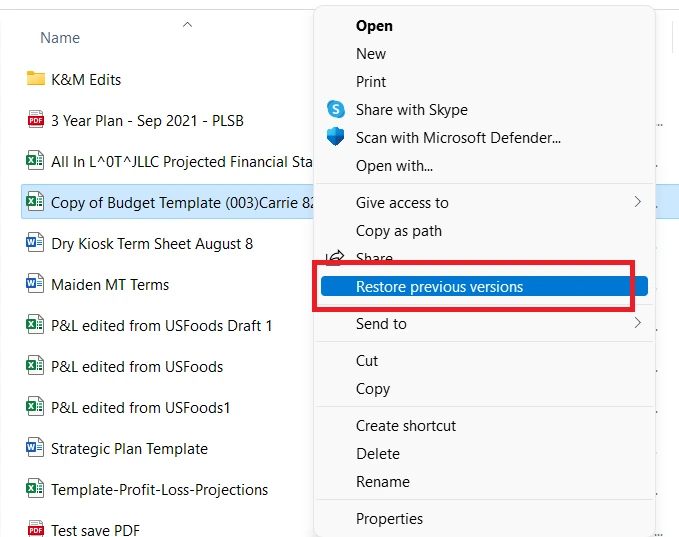
- افتح مستكشف الملفات وانتقل إلى المجلد الذي كان يحتوي سابقًا على الملفات المفقودة.
- انقر بزر الماوس الأيمن فوق المجلد واختر استعادة الإصدارات السابقة .
- اختر إصدارًا مؤرخًا قبل التهيئة، ثم افتحه للتأكد من وجود الملفات المطلوبة.
- وسّع استعادة ، واختر استعادة إلى ، ثم حدد وجهة آمنة خارج محرك الأقراص الذي تمت تهيئته.
افتح عدة مستندات أو صور أو مقاطع فيديو مستعادة للتحقق من محتواها. لا تفيد محفوظات الملفات إذا لم تكن مفعّلة من قبل أو إذا كانت الملفات المتأثرة خارج المواقع التي تحميها. توثق Microsoft عناصر التحكم هذه في النسخ الاحتياطي والاستعادة باستخدام محفوظات الملفات .
الطريقة 2: كيفية استعادة الملفات بعد التهيئة باستخدام Windows File Recovery
متى تستخدمها: استخدم Windows File Recovery عندما لا توجد نسخة احتياطية مناسبة ويظهر المصدر الذي تمت تهيئته كمحرك محلي له حرف محرك أقراص. لا يستعيد من التخزين السحابي أو مشاركات الشبكة.
- صِل محرك وجهة منفصلًا، ثم دوّن حرفي محركي المصدر والوجهة في مستكشف الملفات.
- ثبّت Windows File Recovery من Microsoft Store وشغّله بعد منح موافقة المسؤول.
- شغّل الوضع الشامل، الذي توصي به Microsoft للقرص المهيأ. على سبيل المثال، لاستعادة ملفات JPG وDOCX من
D:إلىE:، أدخل:winfr D: E: /extensive /n *.jpg /n *.docx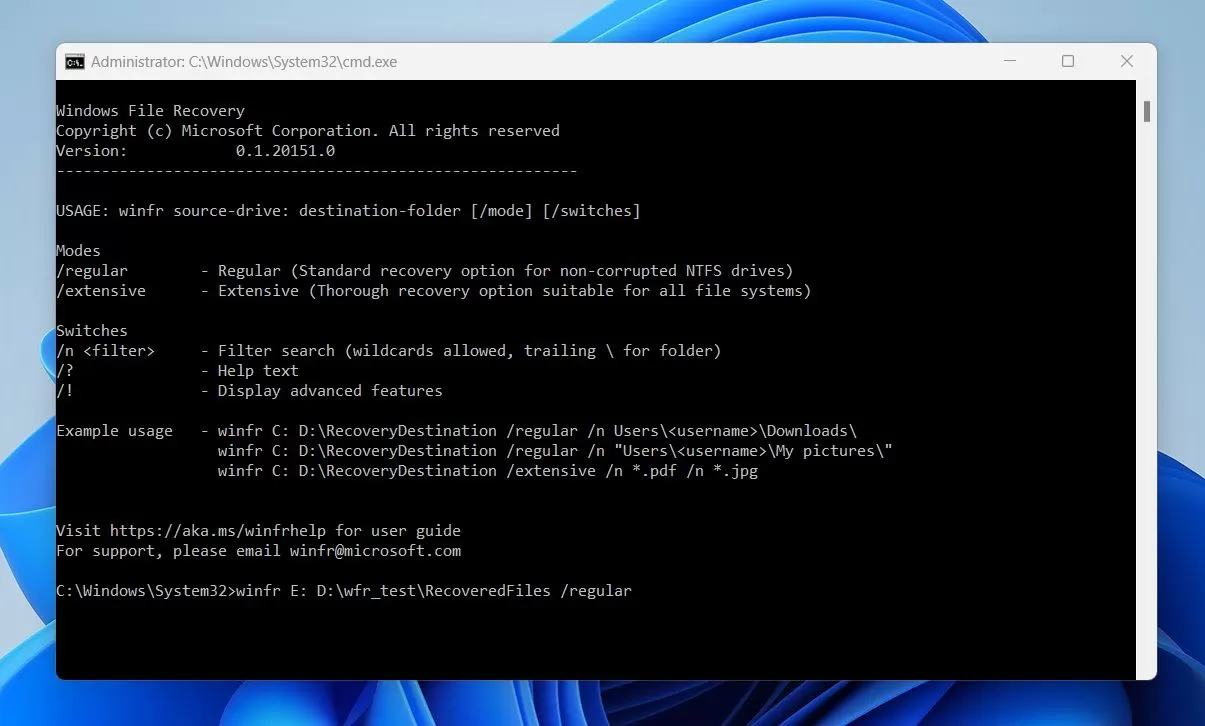
- أدخل
Yعند ظهور الطلب ودع العملية تكتمل. تنشئ Microsoft مجلد وجهة باسمRecovery_<date and time>.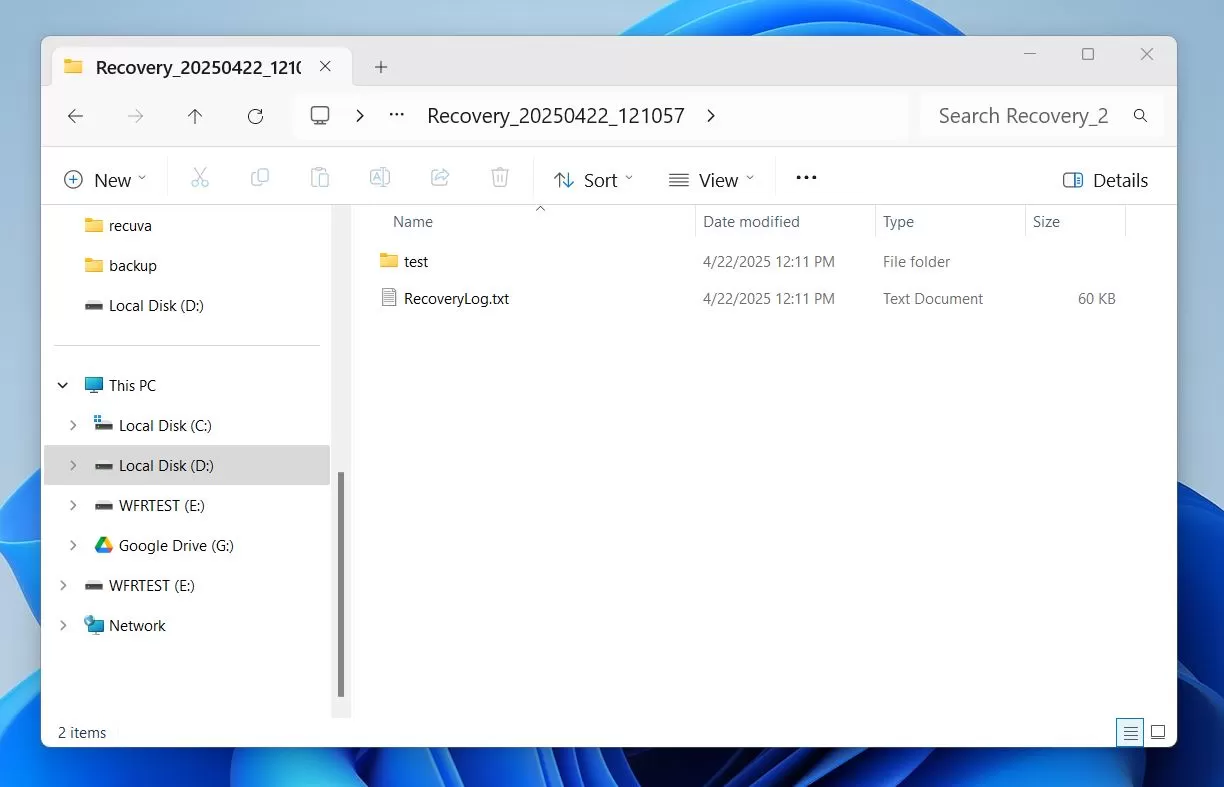
- افحص المجلد المستعاد وافتح ملفات ممثلة للتأكد من إمكانية قراءة محتوياتها.
توفر هذه الطريقة مرشحات دقيقة، لكنها تتطلب صياغة صحيحة للأوامر. قد يستغرق الوضع الشامل وقتًا كبيرًا على محرك كبير، وقد تكون أسماء الملفات أو هياكل المجلدات المستعادة غير مكتملة.
الطريقة 3: معالجة فقدان الملفات من محرك تمت تهيئته باستخدام Fionn Data Recovery
متى تستخدمها: استخدم طريقة سطح المكتب هذه في Windows عندما تحتاج إلى فحص موجّه لقرص محلي تمت تهيئته أو محرك أقراص ثابت خارجي أو محرك USB أو بطاقة SD أو بطاقة ذاكرة كاميرا. وهي خيار عملي عندما تكون مرشحات سطر الأوامر غير ملائمة.
يفحص Fionn Data Recovery محليًا في وضع القراءة فقط ولا يرفع الملفات. ويمكنه البحث بالاسم أو الموقع أو النوع أو الوقت أو الحجم. تساعدك معاينة النتائج على تقييم محتوى الملف قبل اختيار ما تريد استعادته.
- شغّل Fionn Data Recovery وحدد خيار الاستعادة لنوع البيانات أو موقع التخزين الذي تريد استعادته.

- ابدأ الفحص التلقائي وانتظر بينما يبحث Fionn Data Recovery في الموقع المحدد عن الملفات المحذوفة أو المفقودة.

- بعد اكتمال الفحص، استعرض النتائج وعاين الملفات لتحديد البيانات التي تريد استعادتها.

- حدد مجلد وجهة لحفظ الملفات المستعادة، ثم ابدأ عملية الاستعادة.

تحقق من النتيجة بفتح الملفات من محرك الوجهة. إذا كانت الملفات المطلوبة غائبة، فيوفر المنتج فحصًا سريعًا وعميقًا وRAW قائمًا على توقيعات الملفات. ويشكل توفر معاينة الملفات والفحص العميق وجميع أنواع الملفات والاستعادة غير المحدودة والدعم المخصص جزءًا من مزايا VIP الخاصة به.
نصائح لتحسين نتائج الاستعادة
- أعط الأولوية للملفات التي لا يمكن استبدالها. استعد المستندات الأساسية والصور الأصلية قبل التنزيلات القابلة للاستبدال.
- تحقق من المحتوى، وليس أسماء الملفات فقط. قد تفصل التهيئة بيانات الملفات عن أسمائها الأصلية ومسارات مجلداتها.
- استخدم فحصًا أوسع عند الحاجة فقط. قد يعثر الفحص الأعمق أو القائم على التوقيعات على محتوى أكثر، لكنه قد يستغرق وقتًا أطول وينتج نتائج أقل تنظيمًا.
- اترك النسخة المستعادة الأولى دون تغيير. تحقق منها قبل إعادة تسمية الملفات أو تحريرها أو نقلها إلى المصدر.
الخلاصة
أفضل ترتيب للاستعادة هو النسخة الاحتياطية أولًا، ثم فحص لا يكتب على القرص عند عدم وجود نسخة احتياطية. أكّد النجاح بفتح عدة ملفات مستعادة من الوجهة المنفصلة، لا بمجرد التحقق من أسمائها. يناسب Windows File Recovery المستخدمين المرتاحين لصياغة الأوامر، بينما يوفر Fionn Data Recovery بديلًا موجّهًا قائمًا على المعاينة. إذا لم تتمكن الفحوصات المتكررة من العثور على ملفات مهمة، فتوقف عن استخدام المصدر واستشر خدمة استعادة مؤهلة، خصوصًا إذا كان الجهاز ينقطع اتصاله أو يصدر أصواتًا غير معتادة أو به ضرر مادي.
الأسئلة الشائعة
هل يمكن استعادة جميع الملفات بعد التهيئة؟
لا. تعتمد الاستعادة على بقاء كتل التخزين الأصلية قابلة للقراءة ودون تعديل. يمكن للكتابة الجديدة والمسح الآمن والضرر المادي وإدارة تخزين SSD أن تقلل قابلية الاستعادة أو تلغيها. اعتبر أي نتيجة قابلة للاستعادة غير مؤكدة حتى يفتح كل ملف بصورة صحيحة.
هل ينبغي تشغيل CHKDSK على محرك تمت تهيئته؟
ليس قبل استعادة الملفات المهمة. يصلح CHKDSK هياكل نظام الملفات وقد يكتب تغييرات على وحدة التخزين. غرضه إصلاح نظام الملفات، وليس حفظ البيانات التي تمت تهيئتها. استعد البيانات المهمة أو أنشئ صورة لها أولًا، ثم عالج نظام الملفات.
لماذا يجب حفظ الملفات المستعادة في محرك آخر؟
يؤدي الحفظ في المصدر إلى عمليات كتابة جديدة قد تعيد استخدام المساحة التي يشغلها ملف مفقود آخر. كما يتطلب Windows File Recovery من Microsoft أن يكون محركا المصدر والوجهة مختلفين. أبقِ المخرجات المستعادة منفصلة حتى يكتمل التحقق.
ماذا لو كانت أسماء الملفات المستعادة مختلفة؟
قد تزيل التهيئة البيانات الوصفية التي كانت تربط محتويات الملفات بأسمائها ومجلداتها الأصلية. وقد تتعرف الاستعادة القائمة على التوقيعات على نوع الملف مع فقدان تلك البيانات الوصفية. رتّب النتائج حسب النوع والحجم والتاريخ، ثم استخدم المعاينات أو افتح الملفات للتعرف عليها.
هل تتبع إعادة ضبط المصنع عملية الاستعادة نفسها؟
ليس بالضرورة. قد تعيد إعادة الضبط تثبيت Windows وتكتب قدرًا كبيرًا من البيانات على محرك النظام، مما يزيد من الكتابة فوق البيانات. توقف عن استخدام الكمبيوتر، وتجنب تثبيت أدوات الاستعادة على ذلك المحرك، وفكر في المساعدة المتخصصة عندما تكون المعلومات المفقودة قيّمة أو حساسة قانونيًا.


