 Emily CarterData Recovery
المقدمة
تعتمد كيفية استعادة الملفات بعد إفراغ سلة المحذوفات على وجود نسخة أخرى أو بقاء البيانات المحذوفة على القرص. توقّف أولاً عن الكتابة على القرص المتأثر، لأن البيانات الجديدة قد تستبدل المساحة القابلة للاستعادة. يعرض هذا الدليل أربع طرق بالترتيب: التحقق من محفوظات الملفات أو النسخ الاحتياطية، وتجربة Windows File Recovery، والبحث عن نسخ سحابية أو خارجية، ثم استخدام سير عمل Fionn Data Recovery الموصى به. تحقّق من كل ملف مستعاد من قرص وجهة منفصل.
مقارنة سريعة بين الطرق
| الطريقة | الأفضل لـ | الفعالية | الجهد المطلوب من المستخدم |
|---|---|---|---|
| محفوظات الملفات أو النسخ الاحتياطي | وجود نسخة احتياطية قبل الحذف | مرتفعة | منخفض |
| Windows File Recovery | عدم وجود نسخة احتياطية والخبرة بسطر الأوامر | متغيرة | مرتفع |
| نسخة سحابية أو خارجية | وجود نسخة متزامنة أو مكررة | مرتفعة | متوسط |
| موصى به: Fionn Data Recovery | لا توجد نسخة احتياطية قابلة للاستخدام؛ فحص الجهاز المتأثر | متغيرة | منخفض |
الطريقة 1: التحقق من محفوظات الملفات أو النسخ الاحتياطية
متى تُستخدم: ابدأ من هنا إذا كانت محفوظات الملفات أو Windows Backup أو موقع شبكة أو نسخة احتياطية أخرى مهيأة قبل إفراغ سلة المحذوفات.
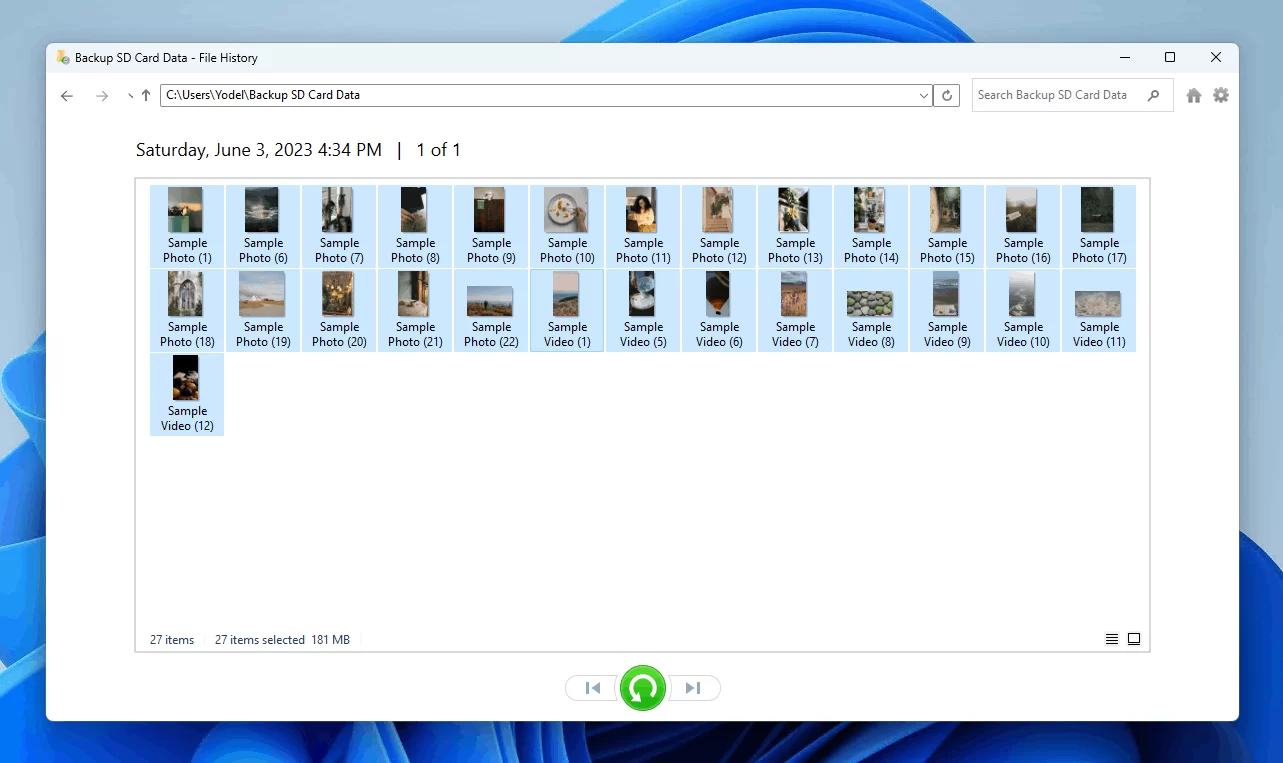
- افتح موقع النسخة الاحتياطية أو صِل قرص النسخة الاحتياطية من دون نسخ بيانات جديدة إلى القرص المتأثر.
- انتقل إلى المجلد الذي كان يحتوي الملف المحذوف.
- اختر إصداراً مؤرخاً قبل الحذف وحدد أمر الاستعادة.
- احفظ النسخة المستعادة على قرص مختلف، ثم افتحها للتحقق من محتواها.
النتيجة المتوقعة: تتم استعادة الملف الأصلي أو إصدار سابق منه من دون فحص القطاعات المحذوفة.
الطريقة 2: استخدام Windows File Recovery
متى تُستخدم: استخدم أداة سطر الأوامر هذه عندما لا تتوفر نسخة احتياطية ويمكنك تحديد قرصي مصدر ووجهة منفصلين.
- ثبّت Windows File Recovery باستخدام حساب Windows يعمل.
- صِل قرص وجهة ودوّن حرف محرك الأقراص الخاص به؛ ولا تستخدم قرص المصدر كوجهة مطلقاً.
- افتح Windows Terminal كمسؤول.
- شغّل أمراً يستهدف قرص المصدر ويكتب النتائج إلى الوجهة:
winfr C: E: /regular /n \Users\<username>\Documents\report.docx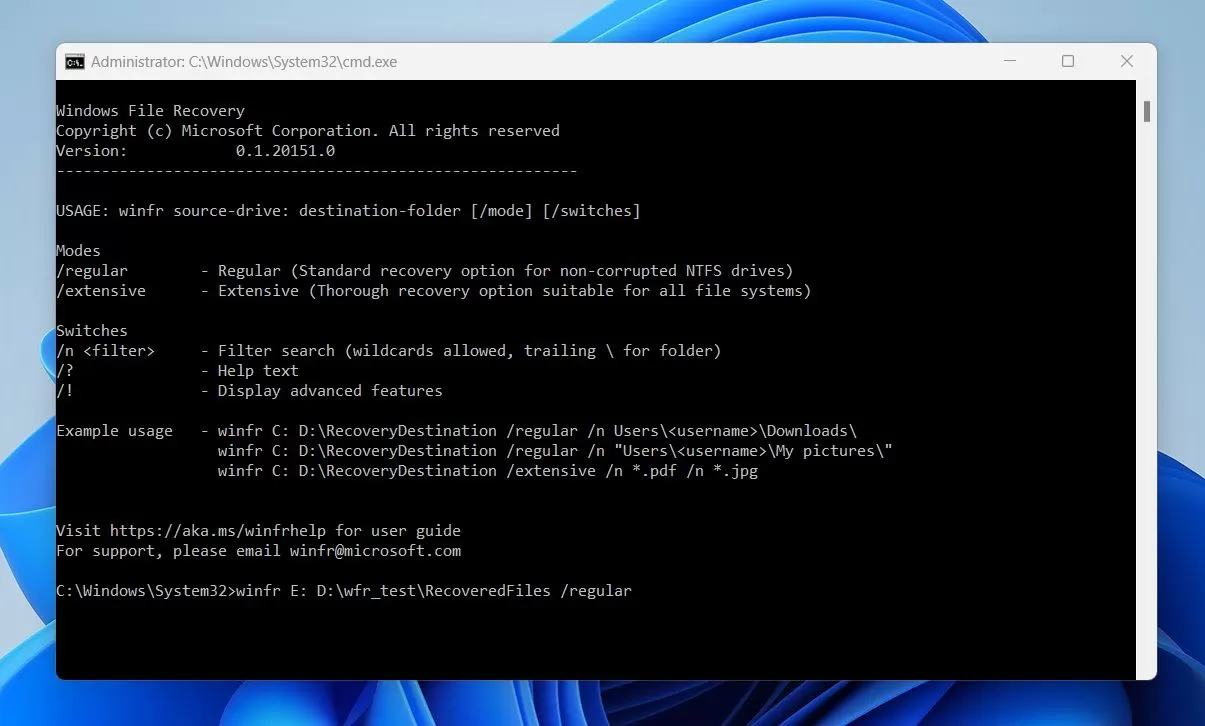
- راجع مجلد الاستعادة الذي أُنشئ على قرص الوجهة.
- افتح الملفات المستعادة وتأكد من أسمائها وأحجامها ومحتواها.
ملاحظة: استبدل أحرف محركات الأقراص والمسار بما يلائم حالتك. قد يتطلب الفحص العادي وضعاً آخر إذا لم يعثر على شيء.
الطريقة 3: الاستعادة من النسخ السحابية أو الخارجية
متى تُستخدم: اختر هذه الطريقة إذا كان الملف قد تزامن أو نُسخ في موقع آخر قبل الحذف.
- تحقق من منطقة سلة المحذوفات أو العناصر المحذوفة في الخدمة عبر تطبيقها أو موقعها الرسمي.
- ابحث في المجلدات المتزامنة والمجلدات المشتركة ومرفقات البريد الإلكتروني ومحركات الأقراص الخارجية عن نسخة أخرى.
- نزّل الملف أو انسخه إلى قرص محلي مختلف.
- افتح النسخة وقارن محتواها بما تحتاج إليه.
النتيجة المتوقعة: تتم استعادة نسخة مكررة من دون قراءة القطاعات المحذوفة.
الطريقة 4: استعادة الملفات بعد إفراغ سلة المحذوفات باستخدام Fionn Data Recovery
متى تُستخدم: يناسب هذا الخيار الموصى به الحالات التي لا تتوفر فيها نسخة احتياطية قابلة للاستخدام وتحتاج فيها إلى فحص موجّه لقرص محلي أو قرص صلب خارجي أو محرك USB أو بطاقة SD أو بطاقة كاميرا.
- شغّل Fionn Data Recovery وحدد خيار الاستعادة لنوع البيانات أو موقع التخزين الذي تريد استعادته.

- ابدأ الفحص التلقائي وانتظر بينما يبحث Fionn Data Recovery في الموقع المحدد عن الملفات المحذوفة أو المفقودة.

- بعد انتهاء الفحص، استعرض النتائج وعاين الملفات لتحديد البيانات التي تريد استعادتها.

- حدد مجلد وجهة لحفظ الملفات المستعادة، ثم ابدأ عملية الاستعادة.

التحقق: افتح عدة ملفات مستعادة من قرص الوجهة. يدعم Fionn Data Recovery التصفية حسب اسم الملف والموقع والنوع والوقت والحجم، إضافةً إلى الفحص السريع والعميق وفحص توقيع RAW عند عدم اكتمال الفحص الأول.
النصائح والأخطاء الشائعة
- أوقف التنزيلات والتحديثات وعمليات نقل الملفات إلى القرص المتأثر حتى تكتمل الاستعادة.
- استعد الملفات الأهم أولاً وعاينها قبل بدء دفعة كبيرة.
- حافظ على الوجهة في قرص مادي منفصل متى أمكن.
- لا تُلغِ تجزئة وحدة التخزين المصدر ولا تهيئها ولا تعِد تقسيمها قبل الفحص.
الخلاصة
ابدأ بمحفوظات الملفات أو نسخة احتياطية موجودة أخرى، لأنها غالباً أبسط طريق. إذا لم توجد نسخة، يوفّر Windows File Recovery مساراً عبر سطر الأوامر باستخدام قرص وجهة منفصل. ويمكن للنسخ السحابية والخارجية تجنب فحص القطاعات المحذوفة. عند فشل هذه الخيارات، تجمع طريقة Fionn Data Recovery الموصى بها بين التحديد الموجّه والفحص التلقائي والتصفية والمعاينة والاستعادة إلى قرص آخر. تحقّق من النتائج بفتح الملفات من الوجهة. إذا بقيت الملفات مفقودة، فتوقف عن استخدام قرص المصدر وفكّر في الاستعادة الاحترافية عند الاشتباه في وجود مشكلات في الأجهزة.
الأسئلة الشائعة
هل يمكن استعادة الملفات بعد إفراغ سلة المحذوفات؟
أحياناً. تعتمد الاستعادة على ما إذا كانت المساحة المحذوفة قد استُبدلت، وعلى قدرة النسخة الاحتياطية أو الفحص على العثور على بيانات سليمة.
هل يؤدي إفراغ سلة المحذوفات إلى حذف الملفات نهائياً؟
إنه يزيل إدخال الاستعادة المعتاد، لكن قد تبقى بيانات الملف قابلة للاستعادة إلى أن تستبدلها بيانات جديدة.
لماذا يجب حفظ الملفات المستعادة على قرص آخر؟
قد تؤدي الحفظ على قرص المصدر إلى استبدال بيانات محذوفة أخرى لم يقرأها برنامج الاستعادة بعد.
ماذا أفعل إذا لم يعثر الفحص السريع على شيء؟
استخدم فحصاً أعمق أو فحص توقيع RAW، وصفِّ النتائج حسب نوع الملف أو التاريخ، وعاين النتائج قبل الاستعادة.
هل يستطيع Fionn Data Recovery استعادة الملفات من بطاقات USB أو SD؟
نعم. تسرد معلومات المنتج المقدمة الأقراص المحلية والأقراص الصلبة الخارجية ومحركات USB وبطاقات SD وبطاقات الكاميرا كخيارات للاستعادة.


