 Emily CarterData Recovery
مقدمة
لاستعادة ملف محذوف، توقّف أولاً عن حفظ البيانات على محرك الأقراص المتأثر. افحص سلة محذوفات Windows، ثم استعد نسخة احتياطية موجودة من محفوظات الملفات. إذا لم يتضمن أي منهما الملف، فافحص محرك الأقراص ببرنامج استعادة أو استخدم أداة الاستعادة عبر سطر الأوامر من Microsoft. يغطي هذا الدليل أربع طرق بهذا الترتيب، بدءاً من الخيار الأبسط وصولاً إلى الطرق التي تبحث في التخزين مباشرةً. ابدأ بالطريقة 1 وتوقّف فور التحقق من أن الملف المستعاد يُفتح بشكل صحيح.
قبل محاولة استعادة الملف
استعادة الملفات المحذوفة حساسة للوقت. قد يضع Windows علامة على المساحة التي كان يشغلها الملف المحذوف باعتبارها متاحة، ما يسمح للنشاط اللاحق بالكتابة فوق محتوياته. لذلك تنصح Microsoft بتقليل استخدام الكمبيوتر أثناء محاولة الاستعادة.
تأكد من مكان تخزين الملف ومن أن الجهاز يعمل بشكل طبيعي. إذا كان محرك الأقراص يصدر طقطقة، أو ينقطع اتصاله مراراً، أو يختفي، أو يتعذر قراءته، فتوقّف عن استخدامه. قد يؤدي استمرار الفحص بنفسك إلى إجهاد العتاد المتعطل؛ وقد تتطلب البيانات التي لا يمكن استبدالها خدمة استعادة احترافية.
اختيار الطريقة المناسبة
| الطريقة | الأفضل لـ | الفعالية | جهد المستخدم |
|---|---|---|---|
| سلة المحذوفات | عمليات الحذف العادية التي ما زال Windows يحتفظ بها | مرتفعة جداً | متوسط |
| محفوظات الملفات | الملفات التي تشملها نسخة احتياطية أُنشئت قبل الحذف | مرتفعة | متوسط |
| Fionn Data Recovery — موصى به عند عدم وجود نسخة احتياطية | الملفات المحذوفة على وحدات التخزين المحلية أو الخارجية المدعومة | مرتفعة عند إمكانية العثور على الملف | منخفض |
| Windows File Recovery | الاستعادة المتقدمة من التخزين المحلي | تعتمد على الملف ومحرك الأقراص | مرتفع |
القرار الأساسي هو ما إذا كانت نسخة سليمة ما زالت موجودة. تستعيد سلة المحذوفات ومحفوظات الملفات نسخة موجودة. أما طرق فحص التخزين فتبحث بدلاً من ذلك عن بيانات محذوفة ربما جرى استبدالها جزئياً أو كلياً بالفعل.
الطريقة 1: استعادة الملف من سلة المحذوفات
متى تستخدمها: ابدأ من هنا بعد حذف ملف بالطريقة العادية من مجلد Windows محلي. لن تنجح هذه الطريقة إذا أُفرغت سلة المحذوفات أو إذا تجاوزها الحذف.
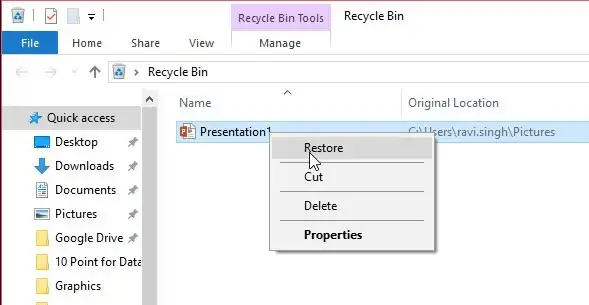
- افتح سلة المحذوفات من سطح المكتب أو ابحث عنها من قائمة ابدأ.
- اعثر على العنصر المفقود باسمه أو موقعه الأصلي أو تاريخ حذفه.
- انقر بزر الماوس الأيمن على الملف واختر استعادة.
- افتح الملف من مجلده الأصلي وتحقق من محتوياته.
التحقق: ينبغي أن يظهر الملف مجدداً في الموقع المعروض في عمود الموقع الأصلي في سلة المحذوفات وأن يُفتح في تطبيقه المعتاد.
الطريقة 2: استعادة الملف من محفوظات الملفات
متى تستخدمها: استخدم محفوظات الملفات إذا كانت مهيأة قبل الحذف. تصف Microsoft محفوظات الملفات بأنها ميزة في Windows تحفظ دورياً نسخاً من الملفات الشخصية على محرك أقراص خارجي أو موقع شبكة.
- أعد توصيل محرك الأقراص الخارجي أو موقع الشبكة المستخدم لمحفوظات الملفات.
- افتح لوحة التحكم واختر النظام والأمان، ثم محفوظات الملفات.
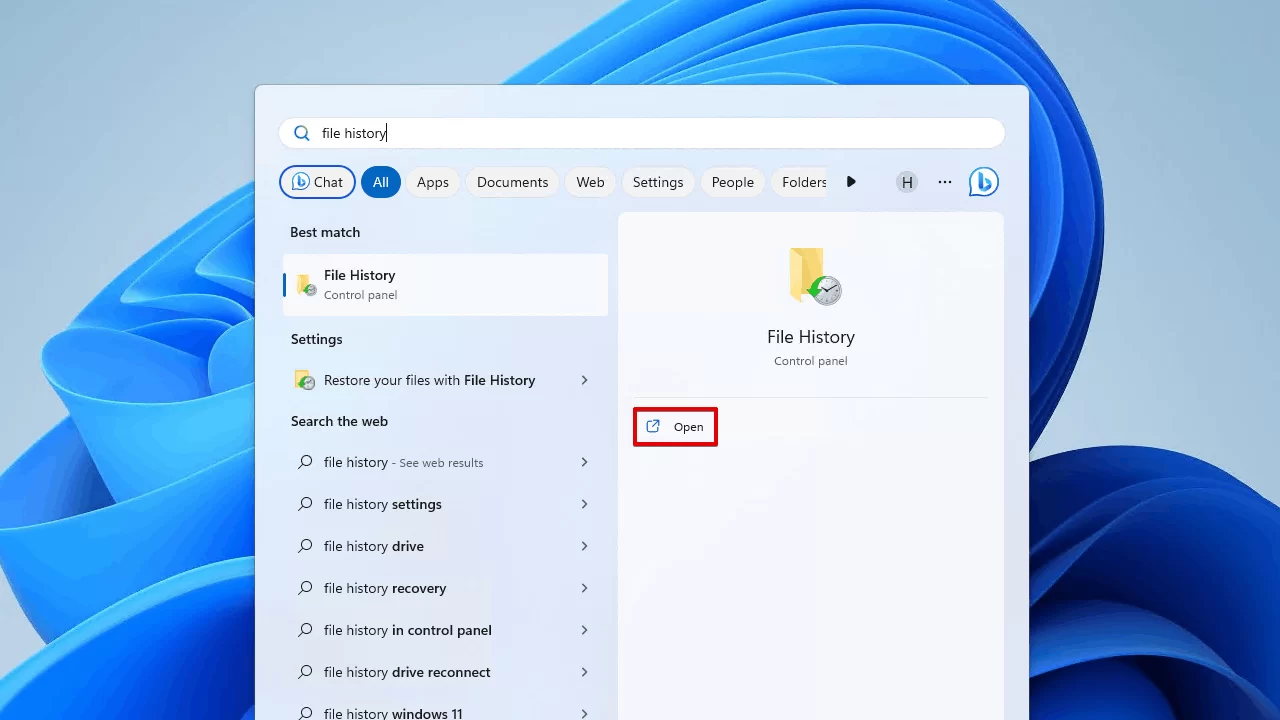
- اختر استعادة الملفات الشخصية.
- انتقل إلى المجلد وتاريخ النسخ الاحتياطي اللذين يتضمنان الملف المحذوف.
- حدد الملف واختر زر استعادة الأخضر.
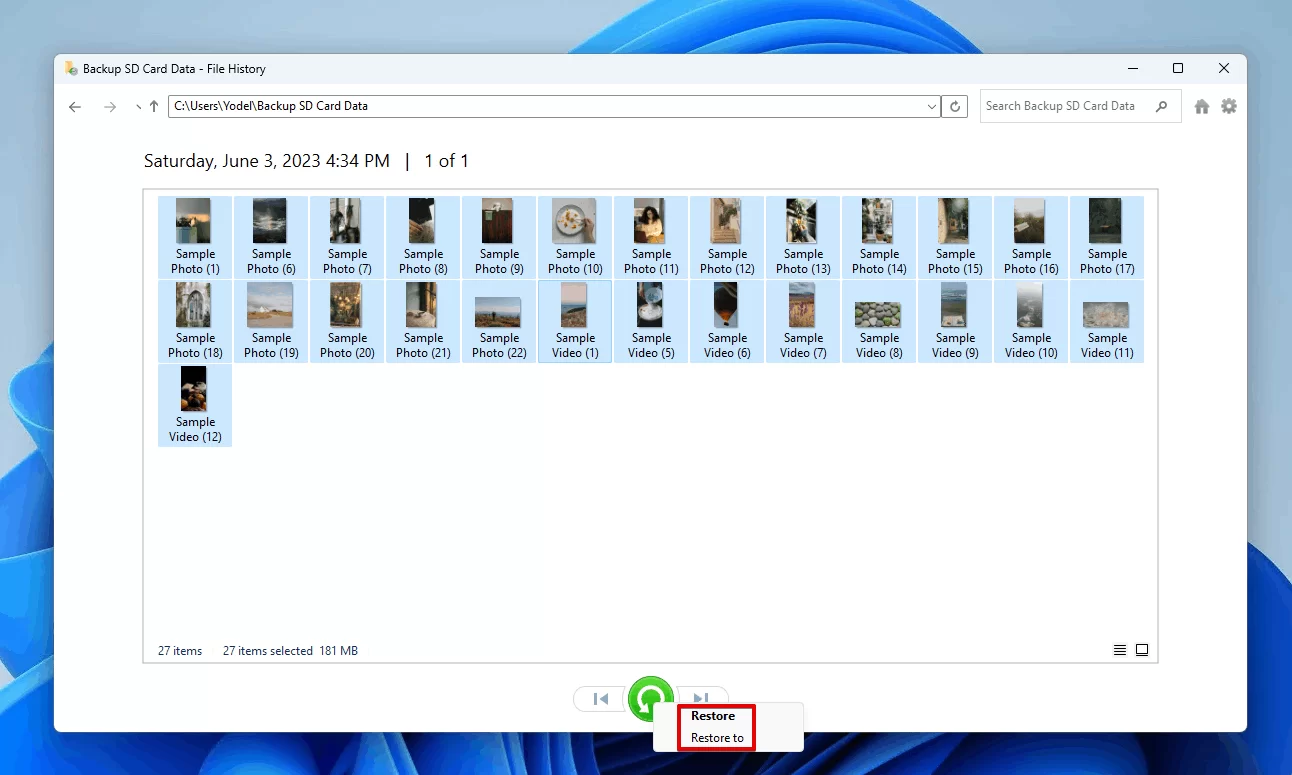
التحقق: افتح الملف المستعاد وتأكد من أنه الإصدار المطلوب. إذا كان الموقع الأصلي يحتوي بالفعل على ملف بالاسم نفسه، فراجع خيارات الاستبدال في Windows قبل المتابعة.
الطريقة 3: إصلاح الملفات المحذوفة باستخدام Fionn Data Recovery
متى تستخدمها: هذا هو الخيار الرسومي الموصى به عندما يكون الملف غائباً من سلة المحذوفات ولا توجد نسخة احتياطية قابلة للاستخدام. يدعم الأقراص المحلية ومحركات الأقراص الثابتة الخارجية ومحركات USB وبطاقات SD وبطاقات ذاكرة الكاميرا. يفحص التطبيق محلياً في وضع القراءة فقط ولا يرفع الملفات.
- شغّل Fionn Data Recovery وحدد خيار الاستعادة لنوع البيانات أو موقع التخزين الذي تريد استعادته.

- ابدأ الفحص التلقائي وانتظر بينما يبحث Fionn Data Recovery في الموقع المحدد عن الملفات المحذوفة أو المفقودة.

- بعد انتهاء الفحص، استعرض النتائج وعاين الملفات لتحديد البيانات التي تريد استعادتها.

- حدد مجلد وجهة لحفظ الملفات المستعادة، ثم ابدأ عملية الاستعادة.

التحقق: افتح النسخة المستعادة من محرك أقراص الوجهة. افحص محتوياتها بدلاً من الاعتماد على اسم الملف أو حجمه فقط.
يمكن للمنتج تصفية النتائج حسب الاسم والموقع والنوع والوقت والحجم. تشمل أوضاع الفحص المتاحة الفحص السريع والعميق وفحص توقيع RAW. تندرج المعاينة والوصول إلى الفحص العميق ضمن مزايا VIP المذكورة، لذا راجع الخطة المعمول بها قبل الاعتماد على هذه الميزات.
الطريقة 4: استعادة الملف باستخدام Windows File Recovery
متى تستخدمها: اختر هذه الطريقة المتقدمة عندما يكون ملف محلي غائباً من سلة المحذوفات والنسخ الاحتياطية معاً. توفر Microsoft أداة Windows File Recovery عبر Microsoft Store لمحركات الأقراص الداخلية والخارجية وأجهزة USB. وهي لا تدعم التخزين السحابي أو مشاركات الشبكة.
- ثبّت Windows File Recovery وفق تعليمات Microsoft الرسمية.
- صِل محرك أقراص وجهة يختلف عن محرك الأقراص المصدر.
- ابحث عن Windows File Recovery وافتحه، ثم وافق على مطالبة الأذونات.
- أدخل أمراً باستخدام البنية التي توثقها Microsoft:
winfr source-drive: destination-drive: [/mode] [/switches] - راجع مجلد الاستعادة الذي أُنشئ على محرك أقراص الوجهة بعد انتهاء الأمر.
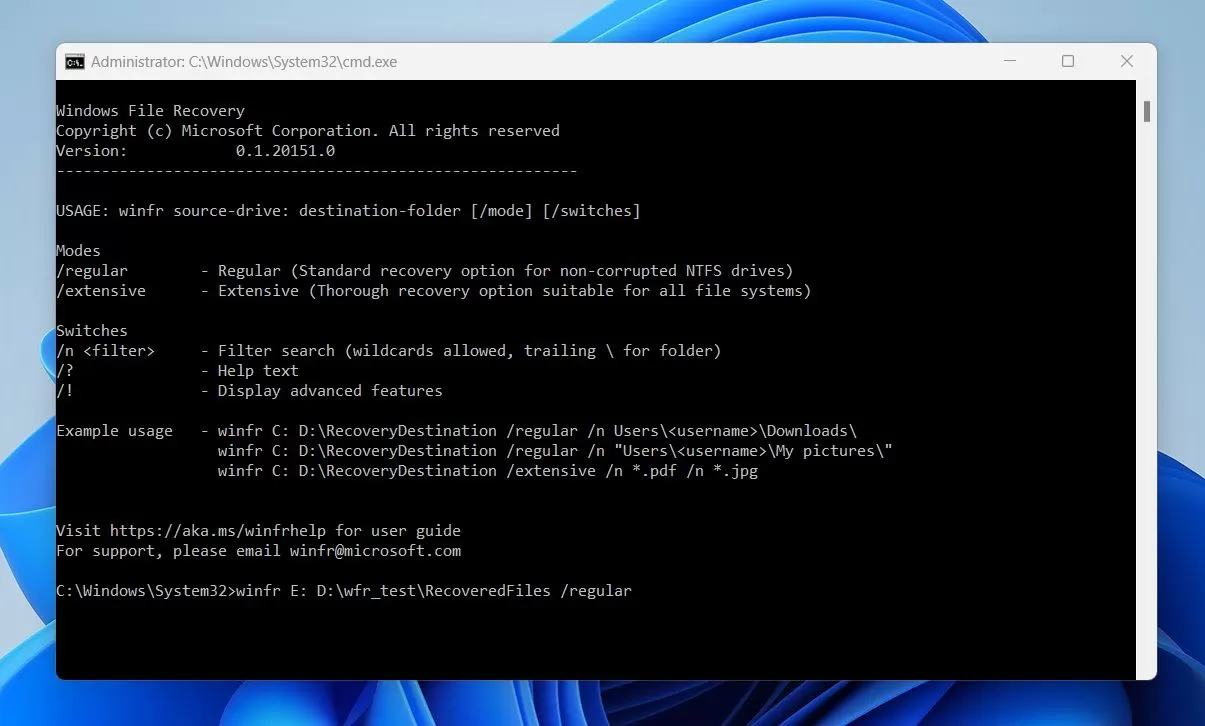
التحقق: اعثر على اسم الملف أو نوعه المتوقع في مجلد الوجهة، ثم افتح الملف المستعاد وافحص محتوياته.
نصائح تحسّن فرص الاستعادة
- استعد النسخ الموجودة أولاً. تتجنب سلة المحذوفات والنسخ الاحتياطية فحص مساحة التخزين غير المخصصة.
- احفظ في مكان آخر. قد تؤدي كتابة البيانات المستعادة على محرك الأقراص المصدر إلى استبدال ملفات محذوفة أخرى.
- تحقق من محتويات الملف. لا يثبت اسم ملف مألوف أن الملف مكتمل.
- صعّد أعراض العتاد. أوقف تشغيل محرك أقراص يصدر طقطقة أو يختفي أو يبلغ مراراً عن أخطاء قراءة.
تكتسب هذه الفروق أهمية لأن الحذف المنطقي وتعطل العتاد يتطلبان استجابتين مختلفتين. يمكن لبرنامج الاستعادة البحث في التخزين القابل للقراءة؛ لكنه لا يجعل العتاد غير المستقر آمناً للفحص.
الخلاصة
ابدأ بسلة المحذوفات، ثم افحص محفوظات الملفات إذا وُجدت نسخة احتياطية سابقة. عندما لا يتضمن أي منهما الملف، استخدم Fionn Data Recovery للفحص الرسومي أو Windows File Recovery لنهج سطر الأوامر. استعد دائماً إلى محرك أقراص مختلف وتحقق من النتيجة بفتح النسخة المستعادة. إذا لم تعثر أي طريقة على ملف قابل للاستخدام، فتوقف عن الكتابة على المصدر. ينبغي أن تقيّم خدمة استعادة احترافية محرك الأقراص غير المستقر مادياً أو البيانات التي لا يمكن استبدالها، بدلاً من إخضاعه لفحوص متكررة.
الأسئلة الشائعة
هل يمكنني استعادة ملف بعد إفراغ سلة المحذوفات؟
ربما. افحص أولاً محفوظات الملفات أو نسخة احتياطية أخرى أُنشئت قبل الحذف. إذا لم توجد نسخة، فقد تعثر أداة لفحص التخزين على بيانات متبقية. الاستعادة غير مضمونة لأن Windows قد يعيد استخدام مساحة التخزين السابقة للملف ويكتب فوقها.
هل يجعل Shift+Delete استعادة الملف مستحيلة؟
لا، لكن Shift+Delete يتجاوز سلة المحذوفات. افحص النسخ الاحتياطية بعد ذلك، ثم فكّر في إجراء فحص للاستعادة. توقف عن استخدام محرك الأقراص المتأثر سريعاً لأن النشاط العادي قد يكتب فوق البيانات المرتبطة بالملف المحذوف.
لماذا ينبغي حفظ الملفات المستعادة على محرك أقراص آخر؟
تؤدي الحفظ على محرك الأقراص المصدر إلى كتابة بيانات جديدة على وحدة التخزين نفسها التي يجري البحث فيها. قد يكتب هذا النشاط فوق ملف محذوف آخر قبل استعادته. استخدم محرك أقراص داخلياً منفصلاً أو محرك أقراص خارجياً أو جهاز USB كوجهة.
هل يمكن لاستعادة النظام استرجاع ملفاتي الشخصية المحذوفة؟
تهدف استعادة النظام إلى إرجاع ملفات النظام والتطبيقات المثبتة وبيانات السجل والإعدادات. تذكر Microsoft أنها لا تؤثر في الملفات الشخصية، لذا فهي ليست طريقة أولية مناسبة لاستعادة مستند أو صورة حُذفت بالخطأ.
متى ينبغي أن أتجنب استعادة الملفات بنفسك؟
تجنب الفحوص المتكررة عندما يصدر محرك الأقراص طقطقة أو ينقطع اتصاله أو يختفي أو ينتج أخطاء قراءة مستمرة. أوقف تشغيله، خصوصاً عندما تكون البيانات المفقودة غير قابلة للاستبدال. قد تشير هذه الأعراض إلى تعطل في العتاد يحتاج إلى معدات احترافية وتعامل مضبوط.


