 Emily CarterData Recovery
المقدمة
يمكنك غالبًا استعادة ملف PDF محذوف عبر استرجاعه من سلة المحذوفات، أو استرداد نسخة احتياطية من محفوظات الملفات، أو تشغيل Windows File Recovery، أو فحص جهاز التخزين الأصلي. يغطي هذا الدليل أربع طرق. ابدأ بسلة المحذوفات، ثم تحقّق من محفوظات الملفات. إذا لم تتوفر نسخة في أي منهما، فتوقف عن استخدام محرك الأقراص المتأثر وجرّب فحص الاستعادة. تقل احتمالية الاستعادة بعد الكتابة فوق البيانات المحذوفة، لذا تجنب تنزيل الملفات أو تثبيتها أو حفظها على ذلك المحرك.
ما يجب فعله قبل استعادة ملف PDF محذوف
أولًا، تأكد من أن ملف PDF حُذف ولم يُنقل أو يُعاد تسميته. ابحث في مستكشف الملفات عن
*.pdf
، ثم رتّب النتائج حسب تاريخ التعديل. تحقّق أيضًا من التطبيق أو الموقع الذي وفّر المستند في الأصل؛ إذ يُعد تنزيل نسخة بديلة أكثر أمانًا من إعادة إنشاء البيانات المحذوفة.
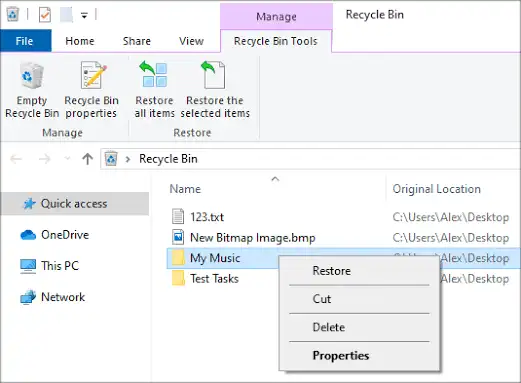
قد ينتقل ملف PDF المُزال من محرك أقراص داخلي إلى سلة المحذوفات. أما الملف الذي حُذف باستخدام Shift+Delete، أو أُزيل من بعض الأجهزة الخارجية، أو حُذف بعد إفراغ السلة، فيحتاج إلى مسار آخر. تعمل محفوظات الملفات فقط عند وجود نسخة احتياطية سابقة. تقوم أداة الاستعادة من Microsoft وFionn بفحص التخزين بحثًا عن بيانات ملفات قابلة للاستعادة.
اختيار الطريقة المناسبة
| الطريقة | الأفضل لـ | الكفاءة | الجهد المطلوب من المستخدم |
|---|---|---|---|
| سلة المحذوفات | ملفات PDF المحذوفة حديثًا التي لا تزال في السلة | فورية | منخفض |
| محفوظات الملفات | ملفات PDF المضمنة في نسخة احتياطية موجودة | سريعة | منخفض |
| Windows File Recovery | ملفات PDF المحذوفة غير الموجودة في النسخ الاحتياطية | متغيرة | مرتفع |
| Fionn Data Recovery | ملفات PDF المحذوفة التي تتطلب فحصًا مرئيًا ومعاينة | متغيرة | متوسط |
يعكس الجدول تعقيد سير العمل، وليس ضمانًا للاستعادة. قد تؤثر حالة محرك الأقراص، والنشاط اللاحق، وتوفر النسخ الاحتياطية، والبيانات التي كُتب فوقها في النتيجة.
الطريقة 1: استعادة ملف PDF من سلة المحذوفات
متى تستخدم هذه الطريقة
استخدم سلة المحذوفات أولًا إذا كان ملف PDF قد حُذف مؤخرًا من محرك أقراص Windows داخلي ولم تُفرغ السلة. تستعيد هذه الطريقة الملف الموجود بدلًا من فحص التخزين.
- افتح سلة المحذوفات من سطح المكتب أو بحث Windows.
- أدخل اسم ملف PDF في مربع البحث، أو رتّب القائمة حسب تاريخ الحذف .
- تحقّق من اسم الملف والموقع الأصلي لتحديد المستند الصحيح.
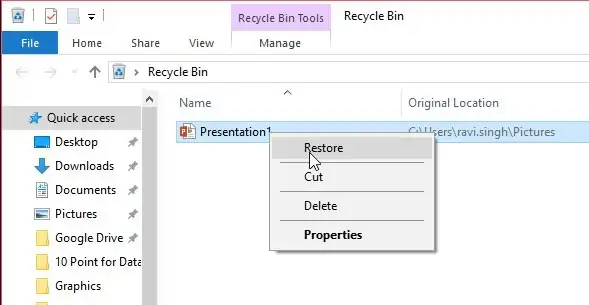
- انقر بزر الماوس الأيمن فوق ملف PDF واختر
استعادة
.
التحقق: افتح المجلد الأصلي، وتأكد من عودة ملف PDF، واعرض عدة صفحات. إذا لم يكن الملف موجودًا في السلة، فتابع إلى الطريقة 2.
الطريقة 2: استعادة ملف PDF باستخدام محفوظات الملفات
متى تستخدم هذه الطريقة
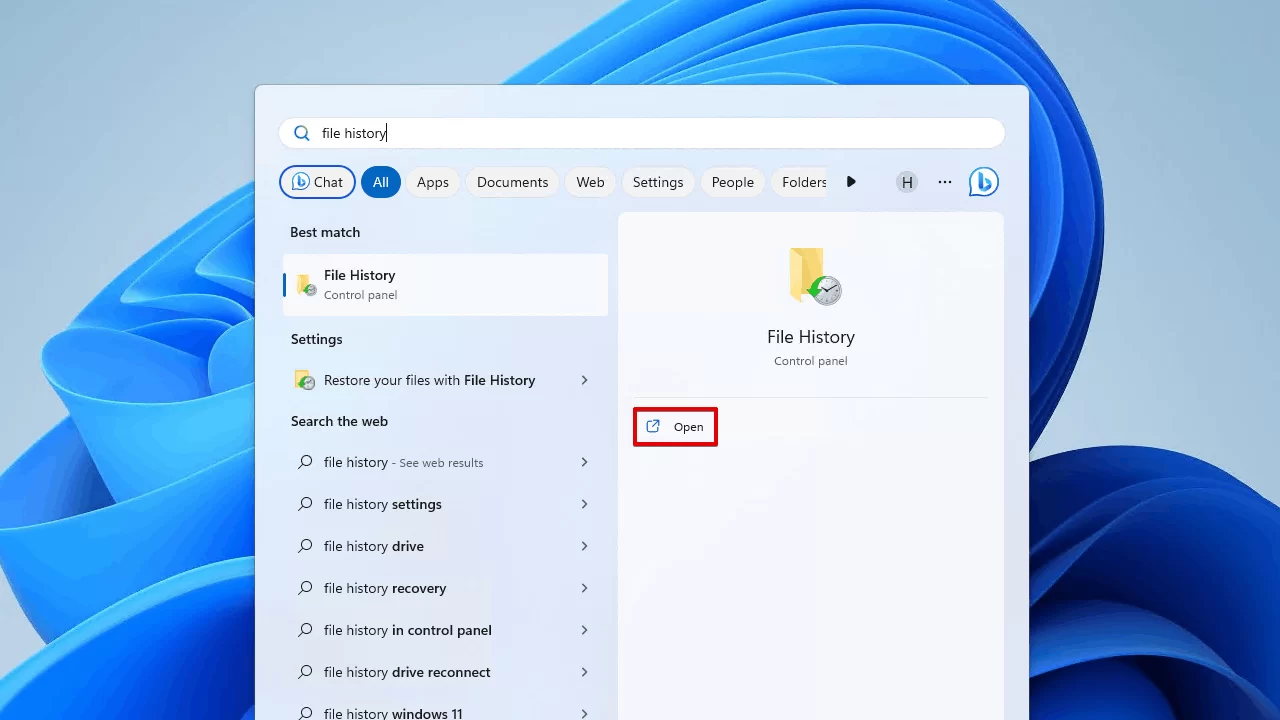
استخدم محفوظات الملفات إذا كانت مُعدة قبل الحذف وكان ملف PDF محفوظًا في مجلد تم نسخه احتياطيًا. تصف Microsoft محفوظات الملفات بأنها ميزة في Windows تنشئ نسخًا احتياطية تلقائية للملفات الشخصية.
- صِل محرك الأقراص أو موقع الشبكة الذي يحتوي على نسخة محفوظات الملفات الاحتياطية.
- افتح لوحة التحكم واختر النظام والأمان ، ثم محفوظات الملفات ، ثم استعادة الملفات الشخصية .
- استعرض المجلد الذي كان يحتوي على ملف PDF سابقًا.
- استخدم عناصر التنقل لتحديد نسخة احتياطية بتاريخ يسبق الحذف.
- حدد ملف PDF واختر زر الاستعادة الأخضر.
التحقق: افتح ملف PDF المستعاد وقارن تاريخ تعديله ومحتوياته بالإصدار الذي تتوقعه.
راجع إرشادات Microsoft الرسمية للنسخ الاحتياطي والاستعادة والاسترداد للحصول على تفاصيل Windows الحالية.
الطريقة 3: استعادة ملف PDF محذوف باستخدام Windows File Recovery
متى تستخدم هذه الطريقة
استخدم Windows File Recovery عندما لا يكون ملف PDF موجودًا في سلة المحذوفات أو النسخ الاحتياطية. توفر Microsoft هذا التطبيق المستند إلى سطر الأوامر عبر Microsoft Store. يجب أن يكون المصدر والوجهة محركي أقراص مختلفين؛ ويمكن أن يعمل محرك أقراص خارجي كوجهة.
- توقف عن حفظ الملفات على محرك الأقراص المصدر.
- ثبّت وافتح Windows File Recovery بصلاحية المسؤول.
- صِل محرك أقراص وجهة يتوفر فيه مقدار كافٍ من المساحة الحرة.
- شغّل الأمر التالي بعد استبدال أحرف محركات الأقراص عند الحاجة:
winfr C: E: /regular /n *.pdf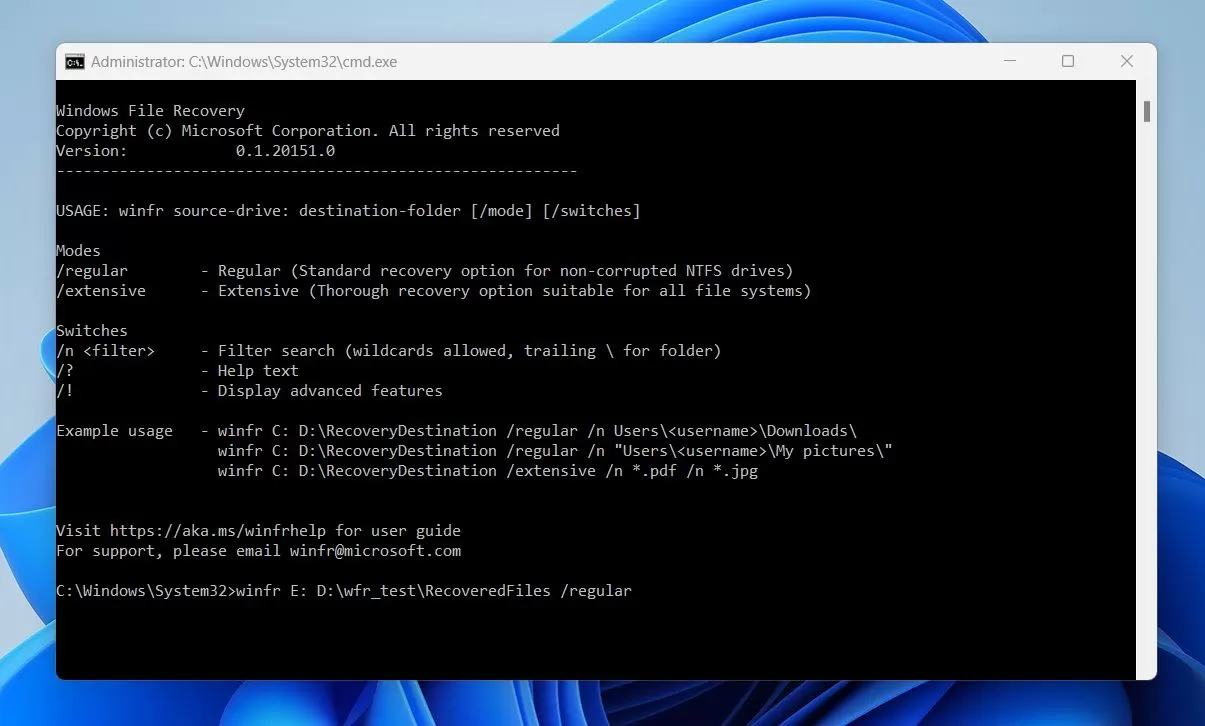
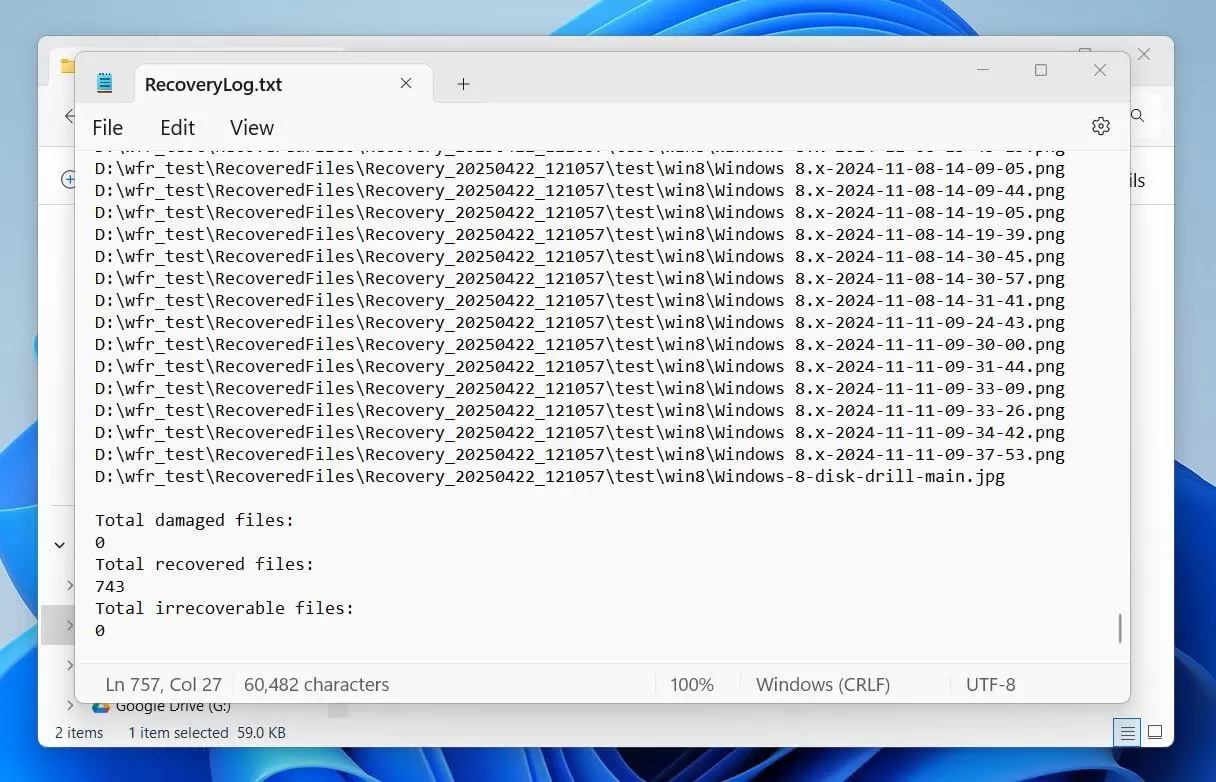
- أدخل
Yإذا طُلب منك بدء الاستعادة. - افحص مجلد الاستعادة الذي أُنشئ على محرك أقراص الوجهة.
إذا لم يعثر الوضع العادي على شيء، تنصح Microsoft بتجربة الوضع الموسّع لأنواع الملفات المدعومة:
winfr C: E: /extensive /n *.pdf
التحقق: ابحث في مجلد الاستعادة على محرك الوجهة عن ملفات PDF، وافتح الملفات المحتملة، وتأكد من عرض جميع الصفحات المطلوبة. قد لا تتطابق الأسماء أو مسارات المجلدات المستعادة مع الأسماء أو المسارات الأصلية.
الطريقة 4: إصلاح ملف PDF محذوف باستخدام Fionn Data Recovery
متى تستخدم هذه الطريقة
استخدم هذه الطريقة عندما لا يعود ملف PDF متاحًا من خلال الاستعادة العادية وتفضّل سير عمل مرئيًا للاستعادة. Fionn Data Recovery يمكنه فحص الأقراص المحلية ووحدات التخزين الخارجية. وهو يوفر فحصًا سريعًا وعميقًا وفحص RAW قائمًا على توقيعات الملفات، إضافة إلى التصفية ومعاينة الملفات. يفحص التطبيق محليًا في وضع القراءة فقط ولا يرفع الملفات.
موصى به للاستعادة المرئية: يمكن أن تساعد معاينة النتائج في تمييز ملف PDF صالح للاستخدام عن ملف مرشح غير مكتمل قبل الاستعادة. يمكن لمرشحات البحث تضييق النتائج حسب اسم الملف والموقع والنوع والوقت والحجم.
- شغّل Fionn Data Recovery وحدد خيار الاستعادة لنوع البيانات أو موقع التخزين الذي تريد استعادته.

- ابدأ الفحص التلقائي وانتظر بينما يبحث Fionn Data Recovery في الموقع المحدد عن الملفات المحذوفة أو المفقودة.

- بعد انتهاء الفحص، استعرض النتائج وعاين الملفات لتحديد البيانات التي تريد استعادتها.

- حدد مجلد وجهة لحفظ الملفات المستعادة، ثم ابدأ عملية الاستعادة.

التحقق: افتح ملف PDF المستعاد من مجلد الوجهة، وافحص عدة صفحات، وتأكد من عمل البحث والروابط والنماذج والتعليقات التوضيحية عندما تكون هذه العناصر مهمة.
كيفية التحقق من ملف PDF المستعاد
لا يكون الملف المستعاد مفيدًا إلا إذا كانت محتوياته سليمة. لا تعتمد على اسم الملف أو امتداده وحدهما. افتح ملف PDF، وتحقق من الصفحتين الأولى والأخيرة، وابحث عن نص معروف، وافحص أي جداول أو مرفقات أو توقيعات أو نماذج أو روابط أو تعليقات توضيحية مهمة.
احتفظ بالنسخة المستعادة على محرك أقراص الوجهة حتى يكتمل التحقق. إذا كان أحد الملفات المرشحة تالفًا، فافحص ملفات PDF مستعادة أخرى بأحجام أو تواريخ مماثلة. قد تعيد استعادة توقيع الملف إنشاء المحتوى دون الاحتفاظ بالاسم الأصلي أو الدليل الأصلي.
الخلاصة
استعد ملف PDF محذوفًا بالترتيب الأقل تدخّلًا: استرجعه من سلة المحذوفات، ثم استرد نسخة موجودة من محفوظات الملفات، ثم افحص التخزين الأصلي عند الضرورة فقط. تحقّق من النتيجة عبر فتح صفحات متعددة وفحص المحتوى التفاعلي المهم. إذا بدا Windows File Recovery تقنيًا أكثر من اللازم، فإن Fionn Data Recovery يوفر سير عمل مرئيًا للفحص والتصفية والمعاينة والاستعادة. عندما لا تعثر أي طريقة على نسخة صالحة للاستخدام، فتوقف عن استخدام الجهاز وفكّر في خدمة استعادة احترافية إذا كان المستند لا يمكن استبداله أو كان محرك الأقراص يظهر علامات عطل في الأجهزة.
الأسئلة الشائعة
هل يمكنني استعادة ملف PDF بعد إفراغ سلة المحذوفات؟
ربما. تحقّق أولًا من محفوظات الملفات أو أي نسخة احتياطية موجودة أخرى. إذا لم توجد نسخة، فاستخدم Windows File Recovery أو تطبيقًا لفحص التخزين. تعتمد الاستعادة على بقاء بيانات الملف المحذوف متاحة وعدم الكتابة فوقها.
هل يجعل Shift+Delete ملف PDF غير قابل للاستعادة؟
يتجاوز Shift+Delete المسار العادي لسلة المحذوفات، لكنه لا يثبت استحالة الاستعادة. توقف عن الكتابة على محرك الأقراص المصدر وتحقق من النسخ الاحتياطية. قد يعثر فحص الاستعادة على ملف PDF إذا ظلت بيانات ملف صالحة متاحة.
لماذا يجب أن أحفظ ملف PDF المستعاد على محرك أقراص آخر؟
يؤدي الحفظ على محرك الأقراص المصدر إلى عمليات كتابة جديدة قد تكتب فوق البيانات المحذوفة. استخدم قرصًا داخليًا آخر، أو محرك أقراص خارجيًا، أو جهاز USB كوجهة. اترك الجهاز الأصلي دون تغيير إلى أن تتحقق من المستند المستعاد.
لماذا يحمل ملف PDF المستعاد اسمًا مختلفًا؟
تتعرف بعض عمليات الفحص على الملفات عبر توقيعاتها الداخلية بدلًا من سجلات نظام الملفات السليمة. لذلك قد يفقد ملف PDF المستعاد اسمه أو مجلده الأصلي. رتّب الملفات المرشحة حسب الحجم والتاريخ، ثم عاين محتوياتها للعثور على المستند الصحيح.
هل يمكن لاستعادة النظام استعادة ملف PDF محذوف؟
ليست استعادة النظام الخيار الأول المناسب لمستند شخصي محذوف. تفيد Microsoft بأنها تعيد ملفات النظام وإعداداته بدلًا من الملفات الشخصية. استخدم سلة المحذوفات أو محفوظات الملفات أو طرق استعادة الملفات بدلًا من ذلك.


