 Emily CarterData Recovery
المقدمة
لاستعادة مقال محذوف، توقّف عن حفظ الملفات على محرك الأقراص المتأثر وتحقق من سلة المحذوفات أولاً. إذا لم يُحفظ المقال مطلقاً، فاستخدم ميزة الاستعادة في المحرر بدلاً من ذلك. توفر محفوظات ملفات Windows وWindows File Recovery وFionn Data Recovery مسارات إضافية عندما لا يعود المستند متاحاً بالطريقة المعتادة. تُرتب الطرق الخمس أدناه من أبسط فحص إلى فحص أعمق للتخزين. اتبع فقط الطريقة المطابقة لكيفية فقدان المقال.
ما يجب فعله قبل استعادة مقال محذوف
قد يصبح استرداد الملف المحذوف أصعب بعد أن تشغل بيانات جديدة مساحة التخزين السابقة له. تجنب تثبيت البرامج أو تنزيل الملفات أو حفظ عمل جديد على محرك الأقراص المتأثر. إذا كان المقال على محرك USB أو بطاقة ذاكرة، فافصل هذا الجهاز حتى تصبح مستعداً للاستعادة.
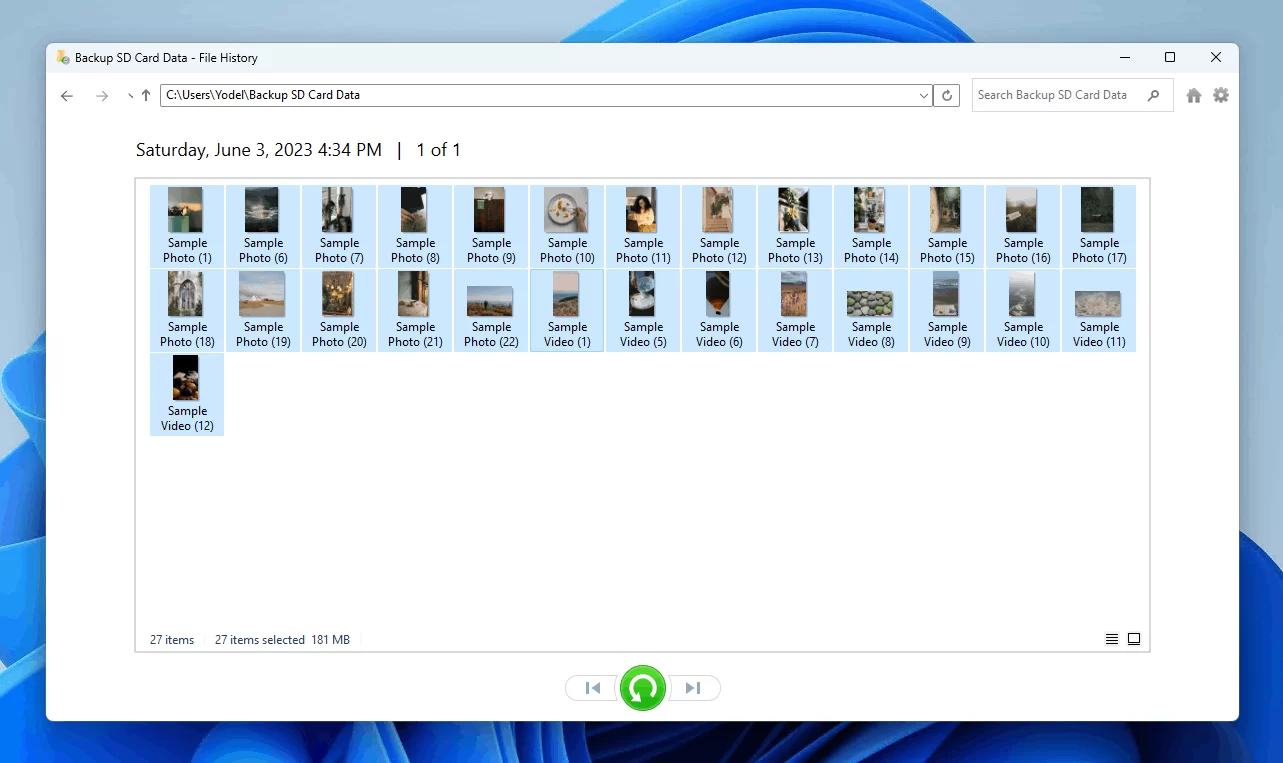
حدّد العَرَض أولاً. قد يكون الملف الذي حُذف عمداً من خلال مستكشف الملفات موجوداً في سلة المحذوفات. أما المقال المفقود بعد تعطل أو إجراء عرضي لاختيار عدم الحفظ فيتطلب فحصاً خاصاً بالتطبيق. وقد يتطلب الملف المحذوف نهائياً نسخة احتياطية أو فحصاً للتخزين.
اختيار طريقة الاستعادة المناسبة
| الطريقة | الأفضل لـ | الفعالية | جهد المستخدم |
|---|---|---|---|
| سلة المحذوفات | الملفات المحلية المحذوفة مؤخراً | فوري عند توفره | منخفض |
| استعادة Word | العمل غير المحفوظ أو حدوث تعطل | سريع عند وجود نسخة استعادة | منخفض |
| محفوظات الملفات | الملفات التي نُسخت احتياطياً قبل الحذف | سريع مع نسخة احتياطية صالحة | منخفض |
| Windows File Recovery | الملفات المحلية المحذوفة نهائياً | يختلف حسب محرك الأقراص ووضع الفحص | مرتفع |
| Fionn Data Recovery | المستندات المحذوفة التي تحتاج إلى تصفية ومعاينة مرئيتين | خيارات فحص سريع وعميق وRAW | متوسط |
الطريقة 1: استعادة المقال من سلة المحذوفات
متى تستخدمها: اختر هذه الطريقة عند حذف مقال محفوظ من مجلد Windows محلي ولم تُفرغ سلة المحذوفات.
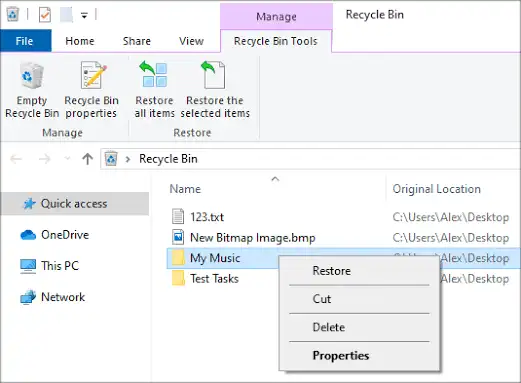
- افتح سلة المحذوفات من سطح المكتب.
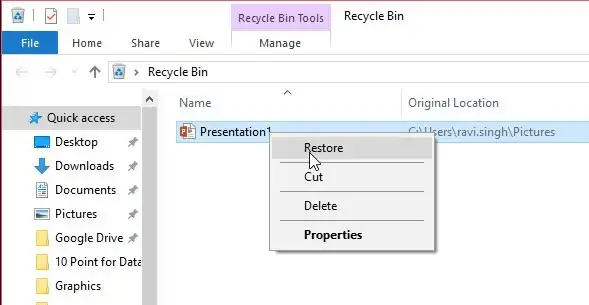
- ابحث عن اسم ملف المقال أو رتّب العناصر حسب تاريخ الحذف.
- انقر بزر الماوس الأيمن فوق المستند المطابق واختر استعادة.
- افتح المقال من مجلده الأصلي وتأكد من وجود أحدث محتوى محفوظ فيه.
التحقق: يجب أن يُفتح الملف المستعاد من موقعه الأصلي. إذا لم يظهر، فابحث في مستكشف الملفات باستخدام جزء من اسمه وامتداد المستند.
الطريقة 2: استعادة مقال غير محفوظ في Microsoft Word
متى تستخدمها: استخدم هذه الطريقة عندما يُغلق Word بشكل غير متوقع أو عندما لا يُحفظ المقال كملف عادي مطلقاً. وهي لا تغني عن الاستعادة لمستند محفوظ سابقاً ثم حُذف نهائياً.
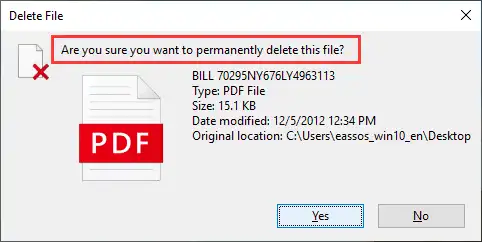
- أعد فتح Word وافحص جزء استرداد المستند إذا ظهر.
- افتح النسخة ذات الطابع الزمني المفيد الأحدث.
- إذا لم يظهر أي جزء، فاختر ملف > معلومات > إدارة المستند > استرداد المستندات غير المحفوظة.
- افتح المستند المحتمل واختر فوراً حفظ باسم.
التحقق: راجع الفقرات الأخيرة وعدد الكلمات، ثم احفظ نسخة ثانية باسم ملف واضح.
تشير Microsoft إلى أن اختيار عدم الحفظ عند الإغلاق قد يزيل نسخة AutoRecover. راجع الإرشادات الرسمية من Microsoft لاستعادة إصدار سابق من ملف Word.
الطريقة 3: استعادة المقال باستخدام محفوظات الملفات
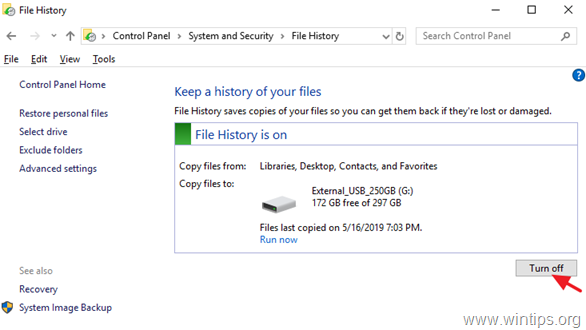
متى تستخدمها: تكون محفوظات الملفات مناسبة فقط إذا كانت مفعلة قبل اختفاء المقال وكانت تحمي المجلد الذي يحتوي المستند.
- افتح مستكشف الملفات وانتقل إلى المجلد الذي كان يحتوي المقال سابقاً.
- انقر بزر الماوس الأيمن فوق المجلد واختر استعادة الإصدارات السابقة.
- حدد إصداراً أُنشئ قبل حذف المقال.
- استخدم فتح في محفوظات الملفات للتحقق مما إذا كان ذلك الإصدار يحتوي المستند.
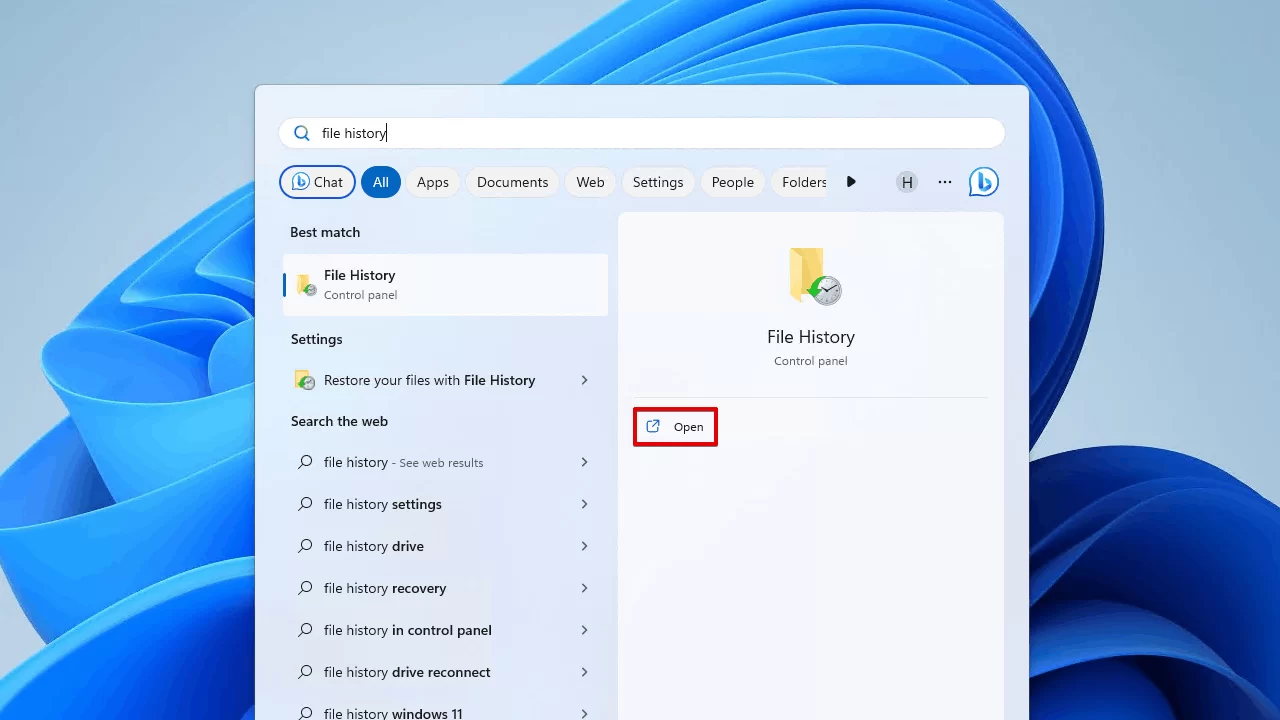
- اختر استعادة إلى وحدد مجلداً منفصلاً لتجنب استبدال الملفات الحالية.
التحقق: افتح المقال المستعاد وقارن وقت تعديله ومحتواه بأي نسخ متبقية.
تتوفر إرشادات مفصلة للواجهة في وثائق النسخ الاحتياطي والاستعادة باستخدام محفوظات الملفات من Microsoft.
الطريقة 4: استعادة المقال باستخدام Windows File Recovery
متى تستخدمها: تناسب طريقة سطر الأوامر هذه ملفاً محذوفاً نهائياً عند عدم وجود نسخة احتياطية صالحة للاستخدام. وهي تتطلب محرك وجهة مختلفاً عن محرك المصدر.
- ثبّت Windows File Recovery باستخدام الإرشادات الرسمية من Microsoft.
- صِل محرك أقراص خارجياً لحفظ الملفات المستعادة.
- افتح Windows File Recovery وشغّل أمر استعادة مفلتر باستخدام حرفَي محرك المصدر والوجهة الصحيحين.
winfr C: E: /regular /n *.docx /n *.doc /n *.txt /n *.rtf - أكد المطالبة وانتظر حتى تنتهي محاولة الاستعادة.
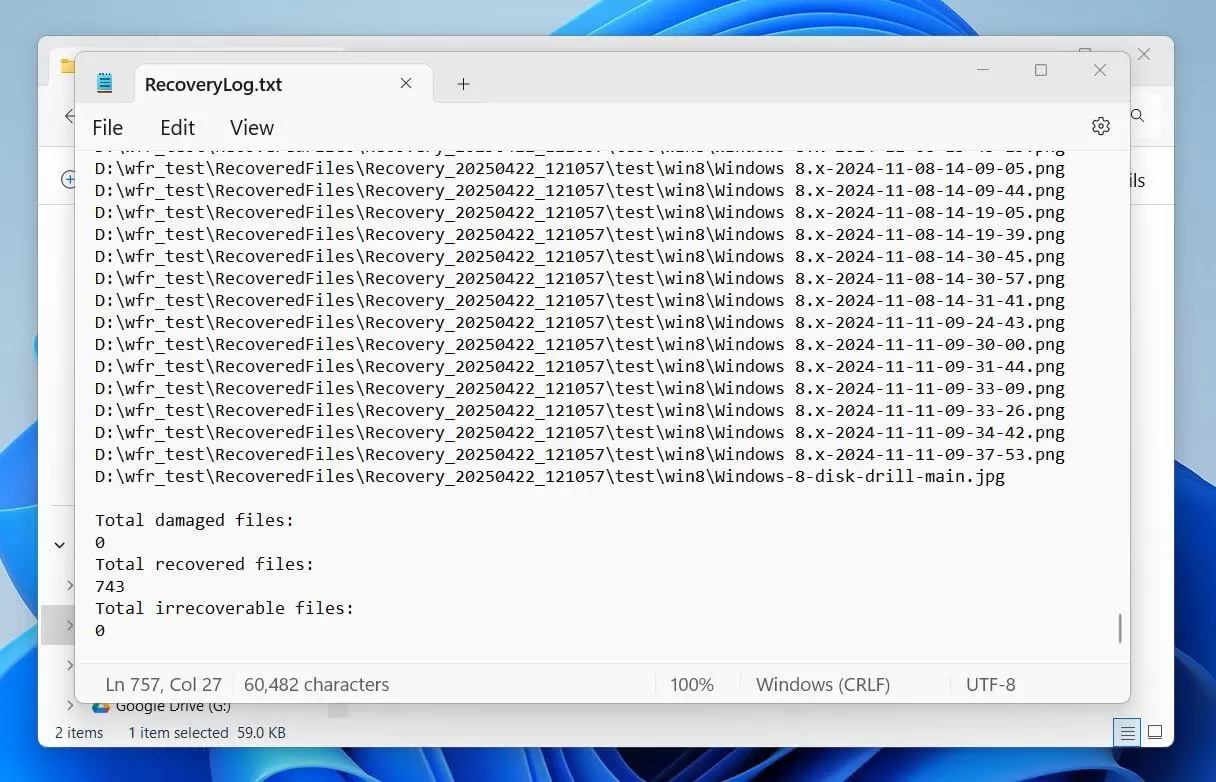
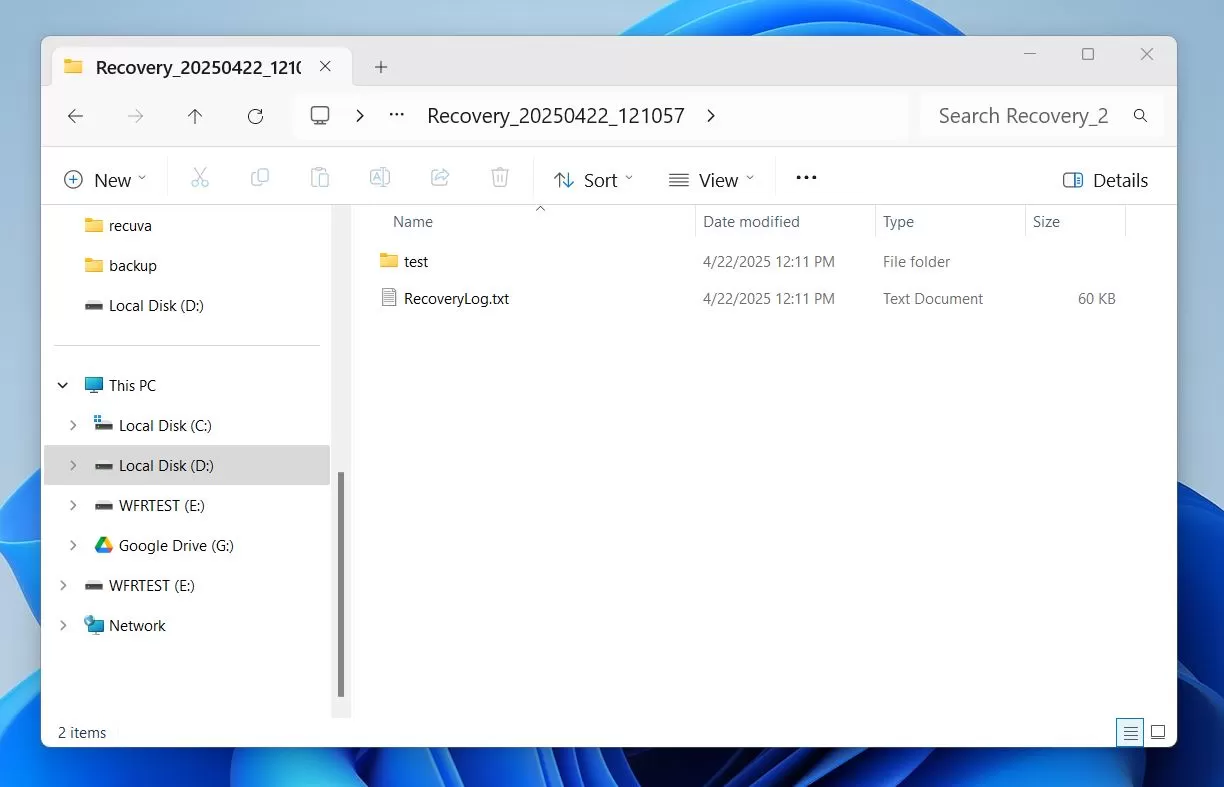
- افحص مجلد الاستعادة الذي أُنشئ على محرك الوجهة.
- إذا لم يعثر الوضع العادي على شيء، فأعد المحاولة باستخدام الوضع الموسع كما توثق Microsoft.
التحقق: افتح المستندات المرشحة من محرك الوجهة فقط وتحقق من نصها وتنسيقها وتفاصيل تعديلها.
استبدل C: بمحرك المصدر وE: بمحرك الوجهة. تنص Microsoft على ضرورة اختلاف المصدر والوجهة. قد تفشل الاستعادة إذا كُتبت فوق مساحة التخزين التي كان يشغلها المقال بالفعل، ولا سيما على SSD.
الطريقة 5: استعادة مقال محذوف باستخدام Fionn Data Recovery
متى تستخدمها: يعد هذا خياراً عملياً عندما يكون المقال قد حُذف أو أُفرغت سلة المحذوفات، خصوصاً عندما تساعدك إمكانية البحث المرئي والتصفية والمعاينة على تحديد المستند الصحيح. يفحص التطبيق محلياً في وضع القراءة فقط ولا يرفع الملفات.
- شغّل Fionn Data Recovery وحدد خيار الاستعادة لنوع البيانات أو موقع التخزين الذي تريد استعادته.

- ابدأ الفحص التلقائي وانتظر بينما يبحث Fionn Data Recovery في الموقع المحدد عن الملفات المحذوفة أو المفقودة.

- بعد انتهاء الفحص، استعرض النتائج وعاين الملفات لتحديد البيانات التي تريد استعادتها.

- حدد مجلد الوجهة لحفظ الملفات المستعادة، ثم ابدأ عملية الاستعادة.

التحقق: افتح النسخة المستعادة من مجلد الوجهة. تأكد من أن المقال يحتوي على نص قابل للقراءة والطول المتوقع والمراجعة الصحيحة.
تتضمن أوضاع الفحص المتاحة الفحص السريع والعميق وفحص RAW المستند إلى توقيع الملف. يمكن تصفية النتائج حسب اسم الملف والموقع والنوع والوقت والحجم. تساعد معاينة ملف مرشح قبل الاستعادة على تمييز المقال من النسخ المؤقتة أو الأقدم للمستند.
نصائح لتحسين فرص الاستعادة
- ابحث عن امتدادات محتملة مثل
.docxو.docو.txtو.rtfو.pdf. - تحقق مما إذا كان المقال قد أُعيدت تسميته أو نُقل قبل افتراض أنه حُذف.
- قارن الطوابع الزمنية والمحتوى بدلاً من الاعتماد على اسم الملف وحده.
- احتفظ بكل نسخة مستعادة محتملة حتى يتم التحقق من المراجعة الصحيحة.
- فعّل محفوظات الملفات أو نسخة احتياطية أخرى ذات إصدارات بعد الاستعادة.
الخلاصة
ابدأ بسلة المحذوفات لأنها تحفظ الملف الأصلي دون فحص. استخدم استعادة Word للعمل غير المحفوظ، ثم تحقق من محفوظات الملفات إذا كانت النسخ الاحتياطية مفعلة. للحذف الدائم، استخدم Windows File Recovery أو افحص الموقع المصدر باستخدام Fionn Data Recovery. تحقق من النجاح بفتح المقال المستعاد وفحص نهايته وحفظ نسخة مؤكدة على محرك أقراص آخر. إذا لم تعثر أي طريقة على مستند قابل للاستخدام، فتوقف عن استخدام الجهاز المصدر وفكر في خدمة مؤهلة لاستعادة البيانات عندما يكون المقال غير قابل للاستبدال.
الأسئلة الشائعة
هل يمكنني استعادة مقال بعد إفراغ سلة المحذوفات؟
ربما. قد تعثر نسخة احتياطية أو Windows File Recovery أو فحص محلي لاستعادة البيانات على المستند إذا لم تُكتب فوق مساحة تخزينه. توقف عن الكتابة على محرك المصدر واحفظ أي نسخة مستعادة في مكان آخر.
هل يمكن لاستعادة النظام استعادة مقال محذوف؟
صُممت استعادة النظام أساساً لحالة النظام والتطبيقات والإعدادات. وهي ليست الأداة المفضلة لاستعادة مقال فردي محذوف. استخدم سلة المحذوفات أو محفوظات الملفات أو استعادة التطبيق أو فحص استعادة الملفات بدلاً من ذلك.
ماذا لو ظهر المقال في قائمة العناصر الأخيرة في Word لكنه لا يفتح؟
قد يشير إدخال حديث إلى ملف نُقل أو أُعيدت تسميته أو حُذف. ابحث في Windows عن اسم الملف، وتحقق من المجلد الأصلي وسلة المحذوفات، ثم جرّب طريقة الاستعادة المطابقة لسيناريو الفقد.
لماذا ينبغي أن أستعيد المقال إلى محرك أقراص آخر؟
قد تؤدي الحفظ على محرك المصدر إلى الكتابة فوق مساحة تخزين لا تزال تحتوي بيانات محذوفة. تحمي الوجهة المختلفة المصدر أثناء محاولة الاستعادة وتحافظ على مخرجات الاستعادة منفصلة عن الملفات المرشحة.
هل تحافظ الاستعادة على أحدث إصدار من مقالي؟
ليس بالضرورة. تعيد استعادة سلة المحذوفات عادةً آخر ملف محفوظ، بينما قد يحتوي AutoRecover أو محفوظات الملفات على مراجعة مختلفة. قارن الطوابع الزمنية والفقرات الأخيرة والتنسيق وعدد الكلمات قبل اعتبار النسخة المستعادة مكتملة.
استعادة المستند المفقود
إذا لم تحتوِ مسارات الاستعادة المضمنة على المقال، فشغّل فحصاً محلياً قبل استئناف الاستخدام العادي لمحرك الأقراص المتأثر. عاين الملفات المرشحة واستعد النسخة الصحيحة إلى وجهة مختلفة.


