 Emily CarterData Recovery
A veces es posible recuperar archivos después de formatear si su contenido aún no se ha sobrescrito. Deje de usar la unidad inmediatamente: no copie datos en ella, no la formatee de nuevo ni instale allí un programa de recuperación. A continuación se explican tres métodos: restaurar una copia de seguridad, analizar con Fionn Data Recovery y usar la utilidad de consola Windows File Recovery. Primero, compruebe si ya existe una copia de seguridad. Si no la hay, use una herramienta de recuperación y guarde lo encontrado en otro disco físico.
Qué hacer inmediatamente después de formatear
Desconecte el disco externo, la memoria USB o la tarjeta SD antes de iniciar la recuperación. En el caso de un disco interno que no sea del sistema, deje de copiar archivos e instalar programas. Prepare una segunda unidad con suficiente espacio libre: allí es donde debe guardar los archivos recuperados.
El resultado no depende únicamente del tipo de formato. También influyen las escrituras posteriores, el estado del dispositivo y la disponibilidad de una copia de seguridad. Incluso un archivo encontrado puede estar dañado, por lo que debe comprobar su contenido real, no solo el nombre.
- No inicie un formateo de nuevo.
- No cree particiones nuevas en el disco de origen.
- No recupere los datos en la misma unidad.
- Si el dispositivo hace clics, se desconecta o se detecta de forma inestable, deténgase y contacte con un laboratorio.
Cómo elegir un método para recuperar archivos después de formatear
| Método | Cuándo es adecuado | Eficacia del proceso | Intervención del usuario |
|---|---|---|---|
| Copia de seguridad de Windows | La copia se creó antes del formateo | Alta si está disponible la versión necesaria | Baja |
| Fionn Data Recovery | No hay copia y se necesita búsqueda visual y vista previa | Análisis con filtrado de resultados | Media |
| Windows File Recovery | Se necesita una opción gratuita integrada en el ecosistema Windows y se acepta usar la línea de comandos | Depende de los parámetros de búsqueda y del estado de los datos | Alta |
Método 1: recuperar archivos desde una copia de seguridad de Windows
Cuándo usarlo: si Historial de archivos se configuró antes del formateo y la unidad de copia de seguridad sigue disponible. Este método no analiza el disco formateado y normalmente requiere menos búsqueda manual.
- Conecte la unidad que contiene las copias de seguridad de Historial de archivos.
- Abra el menú Inicio, escriba Recuperar archivos con Historial de archivos e inicie el resultado encontrado.
- Vaya a la carpeta necesaria y elija una versión creada antes del formateo.
- Seleccione los elementos necesarios y pulse el botón de restauración; si es necesario, indique otra ubicación segura.
Comprobación del resultado: abra varios documentos, fotografías o vídeos restaurados y compare sus fechas y contenidos con la versión esperada.
Método 2: recuperar archivos después de formatear con Fionn Data Recovery
Cuándo usarlo: si no hay copia de seguridad y Windows detecta correctamente el disco local formateado, el disco externo, la unidad USB, la tarjeta SD o la tarjeta de cámara. Es la opción recomendada para usuarios que necesitan una interfaz gráfica, filtros y vista previa antes de recuperar.
- Inicie Fionn Data Recovery y seleccione la opción de recuperación para el tipo de datos o la ubicación de almacenamiento que desea recuperar.

- Inicie el análisis automático y espere mientras Fionn Data Recovery busca archivos eliminados o perdidos en la ubicación seleccionada.

- Cuando finalice el análisis, revise los resultados y previsualice los archivos para elegir los datos que desea recuperar.

- Seleccione una carpeta de destino para guardar los archivos encontrados y, a continuación, inicie la recuperación.

Comprobación del resultado: abra los archivos de la carpeta de destino, revise las fotografías a tamaño completo y reproduzca varios vídeos. Que coincidan el nombre y el tamaño aún no confirma la integridad del contenido.
El programa realiza un análisis local en modo de solo lectura y no carga archivos. Admite búsqueda rápida, profunda y RAW, y los resultados se pueden filtrar por nombre, ubicación, tipo, hora y tamaño. La vista previa ayuda a descartar versiones dañadas o inadecuadas antes de guardarlas.
Método 3: usar Windows File Recovery
Cuándo usarlo: si no hay copia de seguridad, Windows puede acceder a la unidad y le resulta aceptable trabajar con comandos. Microsoft distribuye Windows File Recovery a través de Microsoft Store; la sintaxis y los parámetros oficiales se encuentran en la página de soporte de Windows File Recovery.
- Conecte un disco independiente para el resultado e identifique las letras de las unidades de origen y de destino en el Explorador de archivos.
- Instale Windows File Recovery desde Microsoft Store y abra la aplicación como administrador.
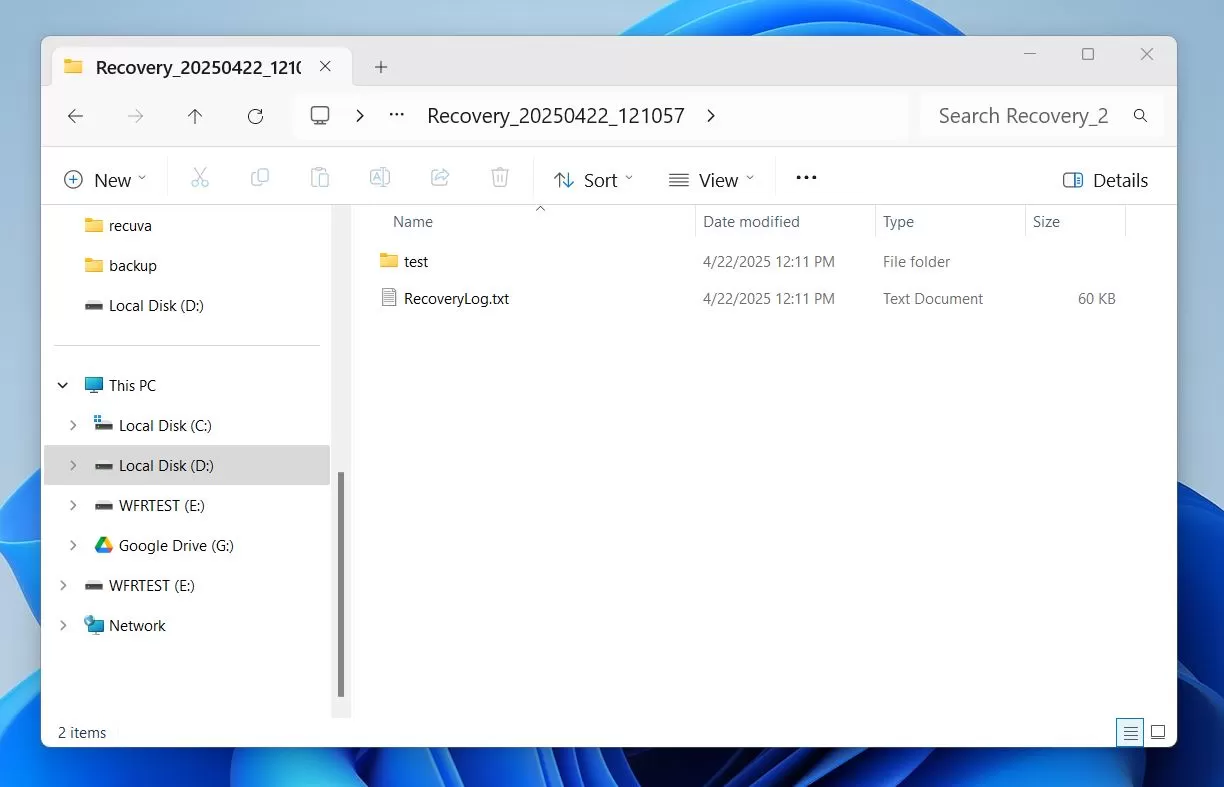
- Inicie una búsqueda exhaustiva e indique discos de origen y destino distintos. Por ejemplo:
winfr E: D: /extensive /n *.docx /n *.jpg - Confirme el inicio y espere a que termine la búsqueda sin escribir datos en el disco de origen.
- Abra la carpeta de recuperación creada en el disco de destino y compruebe los archivos encontrados.
En el ejemplo, E: es el origen formateado y D: es otro disco para el resultado. Sustituya las letras y extensiones por sus propios valores. Los discos de origen y destino no deben coincidir.
Cómo aumentar las posibilidades de una recuperación correcta
La principal prioridad práctica es mantener el origen sin cambios. No ejecute la desfragmentación ni use comandos de reparación del sistema de archivos antes de extraer los datos: estas operaciones están diseñadas para modificar la estructura del volumen, no para recuperar archivos formateados.
Separe la detección de la comprobación. Primero encuentre los datos; después, previsualice o abra archivos representativos de distintos tipos. Tras guardarlos, compruebe documentos, archivos comprimidos y archivos multimedia. Solo entonces decida si puede volver a usar la unidad de origen.
Si la unidad desaparece, emite sonidos inusuales o provoca bloqueos, el análisis por software puede empeorar la situación. Para datos irremplazables, es más seguro detener los intentos por cuenta propia y acudir a especialistas en recuperación de hardware.
Conclusión
Empiece por la copia de seguridad: si contiene la versión necesaria, es la vía más directa. Si no hay copia, deje de escribir en la unidad de origen y analícela, guardando el resultado en otro disco. Fionn Data Recovery resulta práctico para la búsqueda visual, el filtrado y la vista previa; Windows File Recovery es adecuado para quienes desean establecer parámetros en la línea de comandos. Después de recuperar, abra archivos de distintos tipos y compruebe su contenido. Si el dispositivo funciona de forma inestable o no aparecen archivos importantes, detenga los análisis repetidos y considere un diagnóstico profesional.
Preguntas frecuentes
¿Se pueden recuperar todos los archivos después de formatear?
No es posible garantizar la recuperación. Si las zonas del disco ya se han sobrescrito, el contenido correspondiente puede haberse perdido. Incluso los registros encontrados a veces están incompletos, por lo que debe comprobar el resultado abriendo los archivos, no solo por su nombre, tamaño o carpeta.
¿Por qué no se deben guardar los archivos recuperados en el disco de origen?
Al guardar se crean nuevas escrituras y se pueden ocupar zonas que aún contienen datos perdidos. Por ello, el origen y el destino deben ser distintos. En el caso de un dispositivo externo, puede guardar el resultado en un disco interno; para una partición interna, use otra unidad física.
¿Restaurar sistema puede devolver mis archivos personales?
Restaurar sistema está diseñado para el estado de Windows, los controladores y la configuración del sistema, no para extraer archivos personales después de formatear. Para documentos y fotografías, use una copia de seguridad creada previamente o una herramienta de búsqueda de datos perdidos.
¿Qué hago si el análisis encuentra un archivo pero no se abre?
Pruebe otra versión encontrada y un modo de búsqueda más profundo si la herramienta elegida lo admite. El daño suele indicar que parte del contenido se sobrescribió o que solo se encontró el registro del archivo. Guarde las versiones en otro disco y compruébelas allí.
¿Debo ejecutar CHKDSK después de formatear?
No ejecute una reparación del sistema de archivos antes de extraer los datos importantes. CHKDSK está diseñado para comprobar y reparar la estructura del volumen, no para recuperar archivos formateados, y puede modificar metadatos. Primero realice una búsqueda segura y guarde el resultado por separado.


