 Emily CarterData Recovery
Giriş
Biçimlendirilmiş bir USB sürücüsündeki dosyaları kurtarmak, yalnızca eski verilerin üzerine henüz yazılmadıysa mümkündür. USB'ye dosya kopyalamayı durdurun, sürücüyü çıkarın ve kurtarılan verileri farklı bir diske kaydedin. Bu kılavuzda üç yöntem ele alınır: Windows kopyalarını kontrol etmek, başka bir yedeğin bulunup bulunmadığını kontrol etmek ve kullanılabilir bir kopya yoksa önerilen Fionn Data Recovery taramasını kullanmak. En az müdahale gerektiren seçenekle başlayın, ardından salt okunur taramaya geçin.
Yöntemlerin Hızlı Karşılaştırması
| Yöntem | En Uygun Olduğu Durum | Verimlilik | Kullanıcı Çabası |
|---|---|---|---|
| Yöntem 1: Önceki Sürümler veya Dosya Geçmişi | Bir Windows kopyası zaten mevcut | Mevcut olduğunda hızlı | Düşük |
| Yöntem 2: USB görünürlüğünü ve yedekleri kontrol etme | Cihaz algılanıyor veya başka bir kopya bulunabilir | Değişken | Düşük ile orta arası |
| Yöntem 3: Fionn Data Recovery (Önerilen) | Yedek yok ve biçimlendirilmiş USB'nin taranması gerekiyor | Tarama ve önizleme için tasarlandı | Orta |
Yöntem 1: Önceki Sürümleri veya Dosya Geçmişi'ni Kontrol Etme
Ne zaman kullanılmalı: Dosyalar daha önce Dosya Geçmişi veya başka bir yedekleme özelliğiyle korunan bir Windows klasörüne kopyalandıysa bu yöntemi seçin. Bu yöntem, verileri doğrudan biçimlendirilmiş USB'den yeniden oluşturmaz.
- USB sürücüsünü yeni dosyalar kopyalamadan bağlayın.
- Dosyaların daha önce bulunduğu Windows klasörünü açın.
- Klasöre sağ tıklayın,
Özellikler'i seçin ve varsaÖnceki Sürümler'i açın. - Tarihli bir sürüm seçin, incelemek için
Aç'ı seçin ve gereken dosyaları farklı bir diske kopyalayın.
Yöntem 2: USB Görünürlüğünü ve Diğer Kopyaları Kontrol Etme
Ne zaman kullanılmalı: Beklenen dosyalar görünmüyorsa ancak USB Dosya Gezgini'nde, Disk Yönetimi'nde, bulut depolamada veya başka bir bilgisayarda görünüyorsa bu yöntemi kullanın.
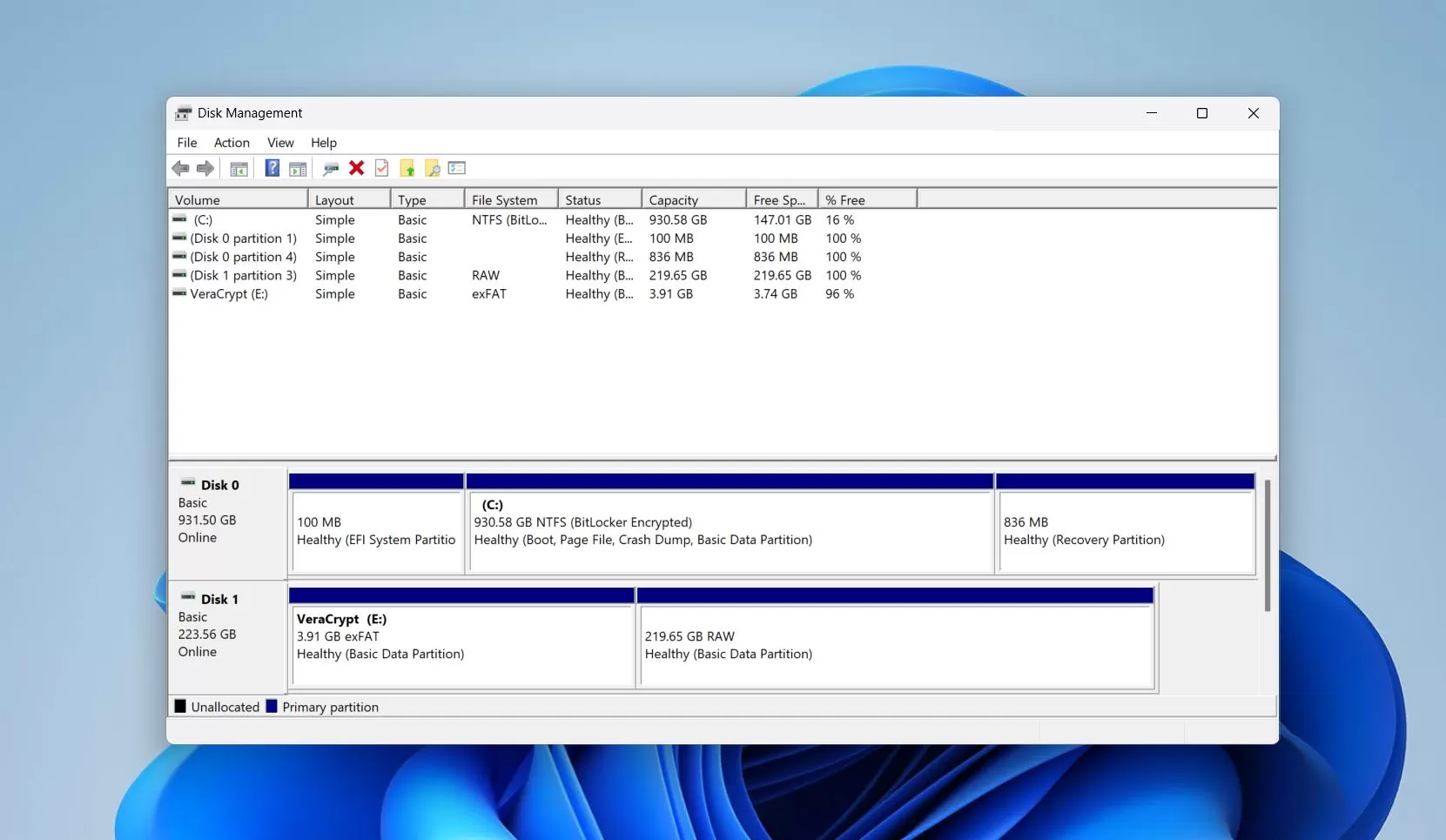
- Dosya Gezgini'ni açın ve USB'nin bir sürücü harfi olup olmadığını kontrol edin.
- Eksikse
Disk Yönetimi'ni açın ve Windows'un cihazı ve kapasitesini algılayıp algılamadığını kontrol edin. - Yinelenen bir kopya için Windows yedekleme klasörlerini, bulut eşitleme klasörlerini veya başka bir bilgisayarı kontrol edin.
- Sonraki adımınıza karar verirken USB'yi biçimlendirmeyin, başlatmayın veya yeni veri kaydetmeyin.
Algılanan bir sürücü, önceki dosya kayıtlarının sağlam olduğunu kanıtlamaz. Kullanılabilir bir kopya yoksa salt okunur kurtarma taramasına geçin.
Yöntem 3: Fionn Data Recovery ile Biçimlendirilmiş USB Dosyalarını Düzeltme
Ne zaman kullanılmalı: Bu Önerilen seçenek, kullanılabilir yedeği olmayan biçimlendirilmiş USB'ler için uygundur. Fionn Data Recovery, harici depolama alanlarını tarayan, USB sürücülerini destekleyen, hızlı, derin ve RAW taramalar sunan ve kurtarma öncesinde sonuçları filtreleyip önizlemenize olanak tanıyan bir Windows masaüstü aracıdır.
- Fionn Data Recovery'yi başlatın ve kurtarmak istediğiniz veri türü veya depolama konumu için kurtarma seçeneğini belirleyin.

- Otomatik taramayı başlatın ve Fionn Data Recovery seçilen konumda silinmiş veya kaybolmuş dosyaları ararken bekleyin.

- Tarama tamamlandıktan sonra sonuçlara göz atın ve geri yüklemek istediğiniz verileri seçmek için dosyaları önizleyin.

- Kurtarılan dosyaları kaydetmek için bir hedef klasör seçin, ardından kurtarma işlemini başlatın.

1. adımda kaynak olarak biçimlendirilmiş USB'yi seçin. Hızlı tarama hiçbir şey bulamazsa derin veya RAW taramayla devam edin. Dosya adına, konuma, türe, zamana veya boyuta göre arama yapın ve önemli dosyaları geri yüklemeden önce önizleyin. Üzerine yazma riskini azaltmak için sonuçları başka bir diske kaydedin.
İpuçları ve Yaygın Hatalar
- Biçimlendirme veya veri kaybından hemen sonra USB'yi kullanmayı bırakın.
- Yanlış kapasite gösteren bir cihazı başlatmayın veya yeniden biçimlendirmeyin.
- Kurtarılan dosyaları ayrı bir dahili veya harici diskte tutun.
- USB'nin bağlantısı sürekli kesiliyorsa tekrarlanan onarım denemelerini durdurun ve uzman kurtarma desteği almayı düşünün.
Sonuç
Biçimlendirilmiş bir USB sürücüsündeki dosyaları kurtarmak için önce Windows geçmişini ve diğer yedek konumlarını kontrol edin. USB algılanıyor ancak dosyalar kullanılamıyorsa biçimlendirme ve yeni yazma işlemlerinden kaçının. Yedek yoksa Fionn Data Recovery taraması USB'yi seçmenize, hızlı, derin veya RAW taraması çalıştırmanıza, sonuçları önizlemenize ve dosyaları başka bir diske geri yüklemenize yardımcı olabilir. Temsili belgeleri, fotoğrafları veya videoları açarak kurtarmayı doğrulayın. Cihaz kararsızsa veya dosyalar eksikse kullanmayı bırakın ve profesyonel destek alın.
SSS
Biçimlendirme USB dosyalarını kalıcı olarak silebilir mi?
Biçimlendirme dosya sistemi kayıtlarını kaldırır veya değiştirir; sonraki kullanım ise temel verilerin üzerine yazabilir. Kurtarmayı denemeden önce USB'ye yazmayı durdurun.
Dosyaları yazılım olmadan kurtarabilir miyim?
Yalnızca Dosya Geçmişi, Önceki Sürümler, bulut depolama veya yedek gibi başka bir kopya varsa. Windows'ta her biçimlendirilmiş USB için geçerli evrensel bir yerleşik silinmiş dosya kurtarma işlemi yoktur.
Kurtarılan dosyalar neden başka bir diske kaydedilmeli?
Kaynak USB'ye kaydetmek, kurtarılabilir verilerin bulunduğu sektörlerin üzerine yazabilecek yeni yazma işlemleri oluşturur.
Hızlı tarama hiçbir şey bulamazsa ne yapmalıyım?
Derin veya RAW taramayla devam edin, ardından sonuçları filtreleyip önizleyin. RAW sonuçlarında özgün dosya adları veya klasör yolları bulunmayabilir; bu nedenle önemli dosyaları kullanmadan önce doğrulayın.
Fionn Data Recovery hangi dosya türlerini tarayabilir?
Belgelenen türler arasında resimler, videolar, ses dosyaları, belgeler, e-postalar, veritabanları ve sıkıştırılmış dosyalar bulunur. Sonuçlar USB'nin durumuna ve verilerin üzerine yazılıp yazılmadığına bağlıdır.


