 Emily CarterData Recovery
はじめに
フォーマットしたUSBドライブからのファイル復元は、以前のデータがまだ上書きされていない場合に限り可能です。USBへのファイルコピーを停止し、取り外して、復元したデータは必ず別のディスクに保存してください。このガイドでは、Windows上のコピーを確認する方法、別のバックアップがあるかを確認する方法、利用できるコピーがない場合に推奨されるFionn Data Recoveryのスキャンを使う方法の3つを説明します。まずは影響の少ない方法から始め、次に読み取り専用スキャンへ進みます。
方法の簡易比較
| 方法 | 最適な状況 | 効率 | 必要な操作 |
|---|---|---|---|
| 方法1:以前のバージョンまたはファイル履歴 | Windows上に既存のコピーがある | 利用できる場合は高速 | 少ない |
| 方法2:USBの認識状態とバックアップを確認 | デバイスが認識されている、または別のコピーが存在する可能性がある | 状況による | 少ない~中程度 |
| 方法3:Fionn Data Recovery(推奨) | バックアップがなく、フォーマットしたUSBをスキャンする必要がある | スキャンとプレビュー向けに設計 | 中程度 |
方法1:以前のバージョンまたはファイル履歴を確認する
使用する場面: ファイルが以前にファイル履歴または別のバックアップ機能で保護されたWindowsフォルダーへコピーされていた場合に、この方法を選びます。フォーマットしたUSBから直接データを再構築するものではありません。
- 新しいファイルをコピーせずにUSBドライブを接続します。
- 以前にファイルが入っていたWindowsフォルダーを開きます。
- フォルダーを右クリックして
プロパティを選び、利用できる場合は以前のバージョンを開きます。 - 日付のあるバージョンを選択し、
開くを選んで内容を確認してから、必要なファイルを別のディスクへコピーします。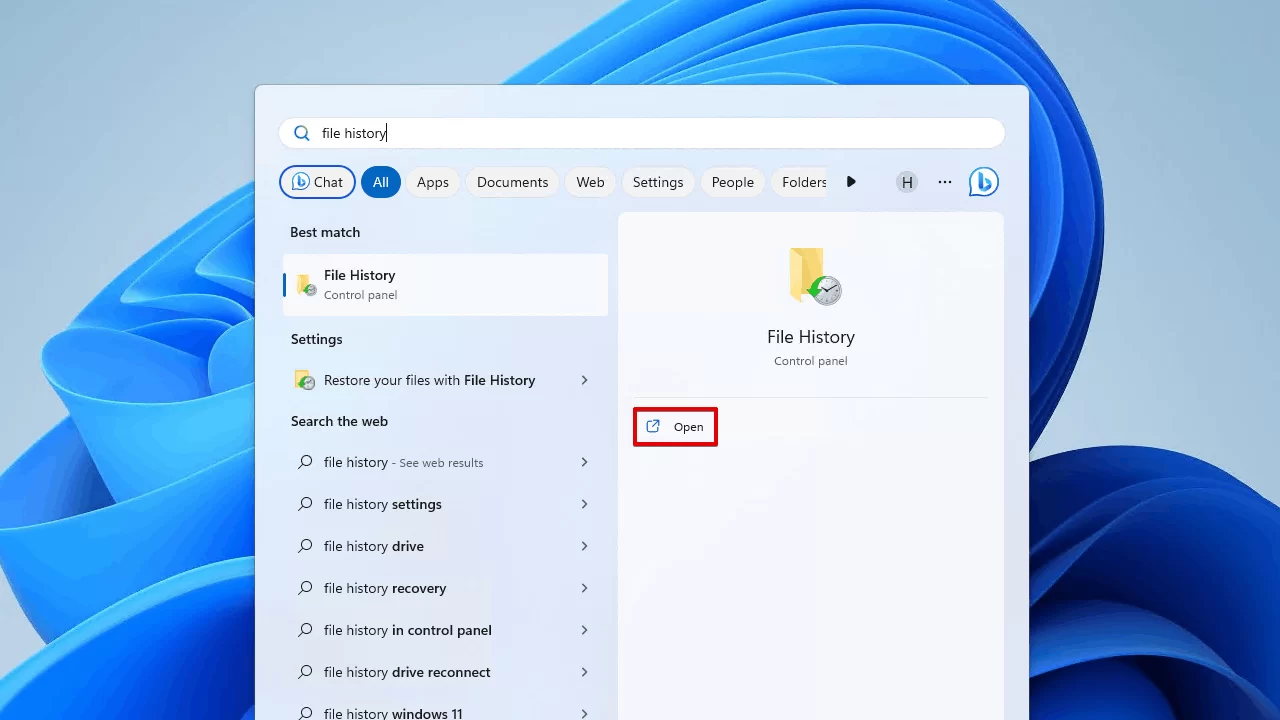
方法2:USBの認識状態と別のコピーを確認する
使用する場面: USBがファイル エクスプローラー、ディスクの管理、クラウドストレージ、または別のコンピューターに表示されるものの、目的のファイルが見つからない場合に使用します。
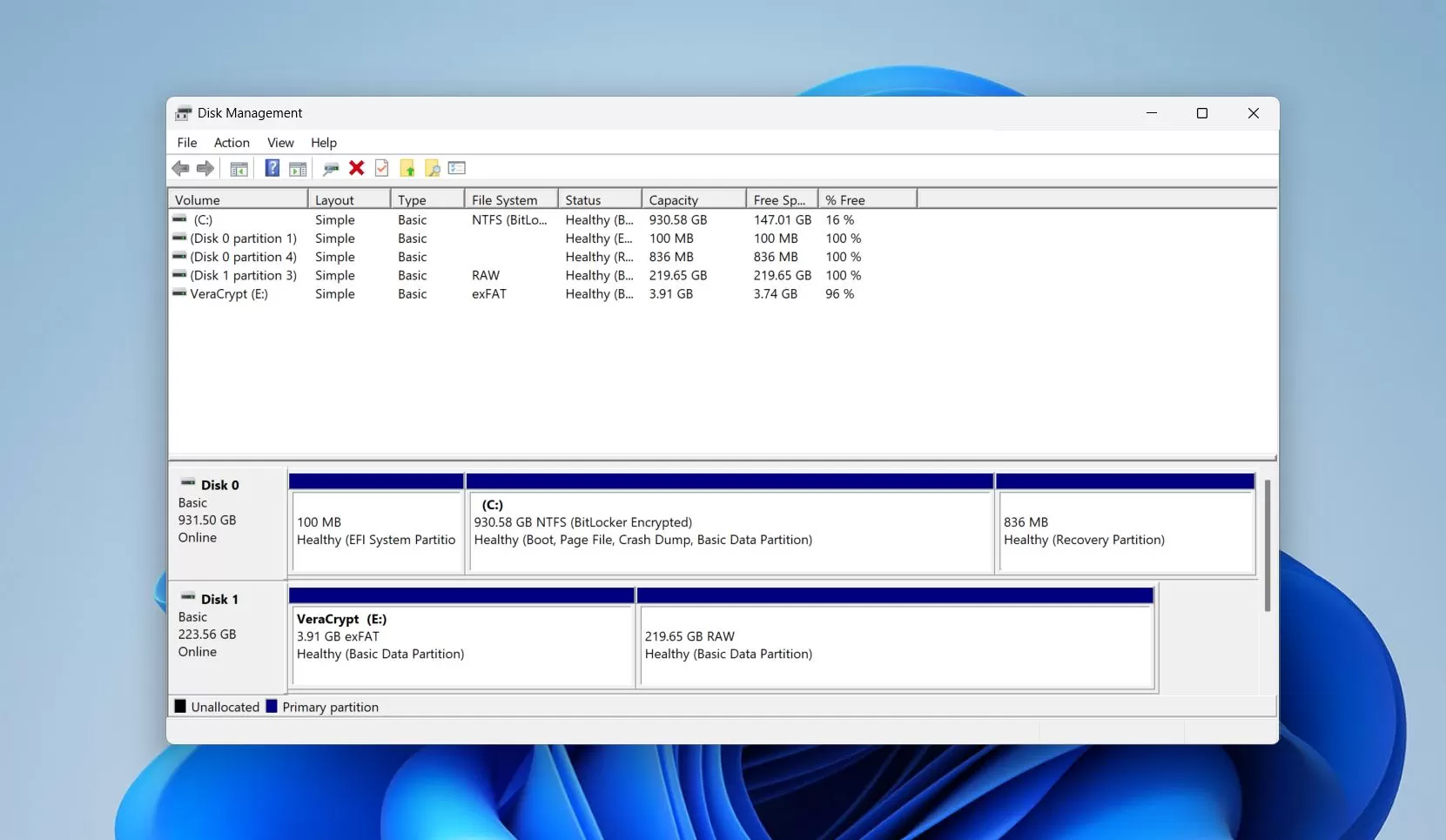
- ファイル エクスプローラーを開き、USBにドライブ文字が割り当てられているか確認します。
- 表示されない場合は、
ディスクの管理を開き、Windowsがデバイスとその容量を認識しているか確認します。 - Windowsのバックアップフォルダー、クラウド同期フォルダー、または別のコンピューターに重複したコピーがないか確認します。
- 次に何をするか決めるまで、USBをフォーマット、初期化したり、新しいデータを保存したりしないでください。
ドライブが認識されていても、以前のファイル記録が無傷であるとは限りません。利用できるコピーがない場合は、読み取り専用の復元スキャンへ進みます。
方法3: Fionn Data Recovery でフォーマットしたUSBのファイルを復元する
使用する場面: この推奨オプションは、利用できるバックアップがないフォーマット済みUSBに適しています。Fionn Data Recoveryは、外部ストレージをスキャンし、USBドライブをサポートし、クイック、ディープ、RAWスキャンを提供するWindowsデスクトップツールです。復元前に結果をフィルターしてプレビューできます。
- Fionn Data Recoveryを起動し、復元したいデータの種類または保存場所に対応する復元オプションを選択します。

- 自動スキャンを開始し、Fionn Data Recoveryが選択した場所から削除または紛失したファイルを検索するまで待ちます。

- スキャンが完了したら、結果を参照してファイルをプレビューし、復元するデータを選択します。

- 復元したファイルの保存先フォルダーを選択し、復元処理を開始します。

手順1で、フォーマットしたUSBをソースとして選択します。クイックスキャンで何も見つからない場合は、ディープスキャンまたはRAWスキャンに進みます。ファイル名、場所、種類、日時、サイズで検索し、重要なファイルは復元前にプレビューしてください。上書きのリスクを減らすため、結果は別のディスクに保存します。
ヒントとよくある間違い
- フォーマットまたはデータ損失の直後に、USBの使用を停止します。
- 容量が正しく表示されないデバイスを初期化または再フォーマットしないでください。
- 復元したファイルは、別の内蔵または外付けディスクに保管します。
- USBが繰り返し切断される場合は、修復の試行を繰り返さず、専門のデータ復旧支援を検討してください。
まとめ
フォーマットしたUSBドライブからファイルを復元するには、まずWindowsの履歴と他のバックアップ場所を確認します。USBが認識されていてもファイルを利用できない場合は、フォーマットや新しい書き込みを避けてください。バックアップがない場合は、 Fionn Data Recovery のスキャンでUSBを選択し、クイック、ディープ、またはRAWスキャンを実行して、結果をプレビューし、ファイルを別のディスクへ復元できます。代表的な文書、写真、動画を開いて復元を確認してください。デバイスが不安定な場合やファイルが不完全な場合は、使用を中止して専門家に相談してください。
よくある質問
フォーマットするとUSB内のファイルは完全に削除されますか?
フォーマットによってファイルシステムの記録が削除または置換され、その後の使用によって基礎データが上書きされることがあります。復元を試みる前に、USBへの書き込みを停止してください。
ソフトウェアなしでファイルを復元できますか?
ファイル履歴、以前のバージョン、クラウドストレージ、バックアップなど、別のコピーが存在する場合に限られます。Windowsには、すべてのフォーマット済みUSBに対応する共通の組み込み削除取り消し機能はありません。
復元したファイルを別のディスクへ保存する必要があるのはなぜですか?
元のUSBに保存すると新しい書き込みが発生し、復元可能なデータを含むセクターが上書きされる可能性があります。
クイックスキャンで何も見つからない場合はどうすればよいですか?
ディープスキャンまたはRAWスキャンに進み、結果をフィルターしてプレビューしてください。RAWの結果には元のファイル名やフォルダーパスがない場合があるため、使用前に重要なファイルを確認してください。
Fionn Data Recoveryはどのファイル形式をスキャンできますか?
記載されている形式には、画像、動画、音声、文書、メール、データベース、圧縮ファイルが含まれます。結果はUSBの状態とデータが上書きされたかどうかによって異なります。


