 Emily CarterData Recovery
Giới thiệu
Chỉ có thể khôi phục tệp từ ổ USB đã định dạng khi dữ liệu cũ chưa bị ghi đè. Hãy ngừng sao chép tệp vào USB, ngắt kết nối thiết bị và lưu mọi dữ liệu khôi phục được sang một ổ đĩa khác. Hướng dẫn này trình bày ba phương pháp: kiểm tra các bản sao của Windows, xác minh xem có bản sao lưu khác hay không và sử dụng tính năng quét Fionn Data Recovery được khuyến nghị khi không có bản sao khả dụng. Hãy bắt đầu bằng tùy chọn ít tác động nhất, sau đó chuyển sang quét chỉ đọc.
So sánh nhanh các phương pháp
| Phương pháp | Phù hợp nhất cho | Hiệu quả | Mức độ thao tác |
|---|---|---|---|
| Phương pháp 1: Phiên bản trước hoặc Lịch sử tệp | Đã có sẵn bản sao trong Windows | Nhanh khi có bản sao | Thấp |
| Phương pháp 2: Kiểm tra khả năng hiển thị USB và bản sao lưu | Thiết bị được nhận diện hoặc có thể tồn tại bản sao khác | Tùy trường hợp | Thấp đến trung bình |
| Phương pháp 3: Fionn Data Recovery (Khuyến nghị) | Không có bản sao lưu và cần quét USB đã định dạng | Được thiết kế để quét và xem trước | Trung bình |
Phương pháp 1: Kiểm tra phiên bản trước hoặc Lịch sử tệp
Khi nào nên dùng: Chọn phương pháp này nếu tệp trước đây đã được sao chép vào thư mục Windows được bảo vệ bằng Lịch sử tệp hoặc tính năng sao lưu khác. Phương pháp này không tái tạo dữ liệu trực tiếp từ USB đã định dạng.
- Kết nối ổ USB nhưng không sao chép tệp mới vào đó.
- Mở thư mục Windows trước đây chứa các tệp.
- Nhấp chuột phải vào thư mục, chọn
Propertiesvà mởPrevious Versionsnếu tùy chọn này khả dụng. - Chọn phiên bản theo ngày, chọn
Openđể kiểm tra, rồi sao chép các tệp cần thiết sang một ổ đĩa khác.
Phương pháp 2: Kiểm tra khả năng hiển thị của USB và các bản sao khác
Khi nào nên dùng: Dùng phương pháp này khi USB xuất hiện trong File Explorer, Disk Management, bộ nhớ đám mây hoặc một máy tính khác nhưng các tệp mong muốn không hiển thị.
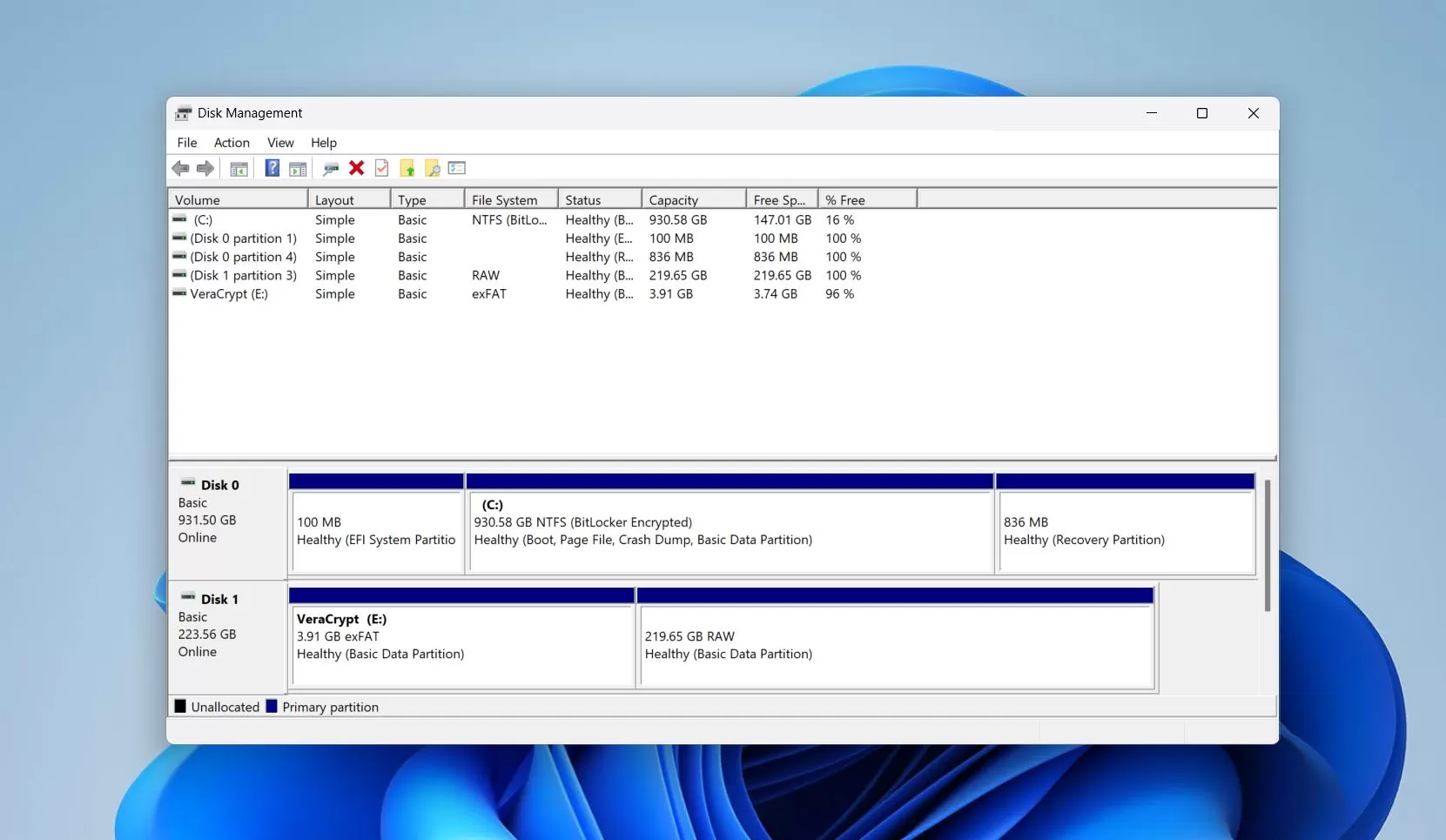
- Mở File Explorer và kiểm tra xem USB có ký tự ổ đĩa hay không.
- Nếu không thấy, hãy mở
Disk Managementvà kiểm tra Windows có nhận diện thiết bị cùng dung lượng của thiết bị hay không. - Kiểm tra thư mục sao lưu Windows, thư mục đồng bộ đám mây hoặc một máy tính khác để tìm bản sao.
- Không định dạng, khởi tạo hoặc lưu dữ liệu mới vào USB trong khi quyết định bước tiếp theo.
Ổ đĩa được nhận diện không chứng minh rằng các bản ghi tệp trước đây vẫn nguyên vẹn. Nếu không có bản sao khả dụng, hãy chuyển sang quét khôi phục chỉ đọc.
Phương pháp 3: Sửa tệp USB đã định dạng bằng Fionn Data Recovery
Khi nào nên dùng: Tùy chọn được khuyến nghị này phù hợp với USB đã định dạng không có bản sao lưu khả dụng. Fionn Data Recovery là công cụ dành cho máy tính Windows, có thể quét bộ nhớ ngoài, hỗ trợ ổ USB, cung cấp chế độ quét nhanh, quét sâu và RAW, đồng thời cho phép lọc và xem trước kết quả trước khi khôi phục.
- Khởi chạy Fionn Data Recovery và chọn tùy chọn khôi phục phù hợp với loại dữ liệu hoặc vị trí lưu trữ bạn muốn khôi phục.

- Bắt đầu quét tự động và chờ Fionn Data Recovery tìm kiếm các tệp đã xóa hoặc bị mất trong vị trí đã chọn.

- Khi quét xong, duyệt kết quả và xem trước tệp để chọn dữ liệu muốn khôi phục.

- Chọn thư mục đích để lưu các tệp đã khôi phục, sau đó bắt đầu quá trình khôi phục.

Ở bước 1, hãy chọn USB đã định dạng làm nguồn. Nếu quét nhanh không tìm thấy gì, hãy tiếp tục bằng quét sâu hoặc RAW. Bạn có thể tìm theo tên tệp, vị trí, loại, thời gian hoặc kích thước và xem trước các tệp quan trọng trước khi khôi phục. Lưu kết quả sang một ổ đĩa khác để giảm nguy cơ ghi đè.
Mẹo và lỗi thường gặp
- Ngừng sử dụng USB ngay sau khi định dạng hoặc mất dữ liệu.
- Không khởi tạo hoặc định dạng lại thiết bị hiển thị sai dung lượng.
- Lưu tệp đã khôi phục trên một ổ đĩa nội bộ hoặc bên ngoài riêng biệt.
- Nếu USB liên tục bị ngắt kết nối, hãy dừng các lần sửa chữa lặp lại và cân nhắc tìm trợ giúp khôi phục chuyên nghiệp.
Kết luận
Để khôi phục tệp từ ổ USB đã định dạng, trước tiên hãy kiểm tra lịch sử Windows và các vị trí sao lưu khác. Nếu USB được nhận diện nhưng tệp vẫn không thể truy cập, hãy tránh định dạng và ghi dữ liệu mới. Khi không có bản sao lưu, tính năng quét của Fionn Data Recovery có thể giúp bạn chọn USB, thực hiện quét nhanh, sâu hoặc RAW, xem trước kết quả và khôi phục tệp sang một ổ đĩa khác. Hãy xác minh kết quả bằng cách mở một số tài liệu, ảnh hoặc video tiêu biểu. Nếu thiết bị không ổn định hoặc tệp không đầy đủ, hãy ngừng sử dụng và tìm tư vấn chuyên môn.
Câu hỏi thường gặp (FAQ)
Việc định dạng có thể xóa vĩnh viễn tệp trên USB không?
Định dạng sẽ xóa hoặc thay thế các bản ghi hệ thống tệp, trong khi việc tiếp tục sử dụng có thể ghi đè lên dữ liệu bên dưới. Hãy ngừng ghi dữ liệu vào USB trước khi thử khôi phục.
Tôi có thể khôi phục tệp mà không cần phần mềm không?
Chỉ khi tồn tại bản sao khác, chẳng hạn như Lịch sử tệp, Phiên bản trước, bộ nhớ đám mây hoặc bản sao lưu. Windows không có quy trình bỏ xóa tích hợp chung cho mọi USB đã định dạng.
Tại sao phải lưu tệp đã khôi phục vào ổ đĩa khác?
Lưu vào USB nguồn sẽ tạo dữ liệu ghi mới, có thể ghi đè lên các cung chứa dữ liệu còn có thể khôi phục.
Nếu quét nhanh không tìm thấy gì thì sao?
Hãy tiếp tục bằng quét sâu hoặc RAW, sau đó lọc và xem trước kết quả. Kết quả RAW có thể không còn tên tệp hoặc đường dẫn thư mục ban đầu, vì vậy hãy xác minh các tệp quan trọng trước khi sử dụng.
Fionn Data Recovery có thể quét những loại tệp nào?
Các loại được ghi nhận gồm hình ảnh, video, âm thanh, tài liệu, email, cơ sở dữ liệu và tệp nén. Kết quả phụ thuộc vào tình trạng USB và việc dữ liệu có bị ghi đè hay không.


