 Emily CarterData Recovery
Introduzione
Recuperare file da un’unità USB formattata è possibile solo finché i vecchi dati non sono stati sovrascritti. Smetti di copiare file sull’USB, scollegala e salva i dati recuperati su un disco diverso. Questa guida illustra tre metodi: controllare le copie di Windows, verificare se esiste un altro backup e usare la scansione consigliata di Fionn Data Recovery quando non è disponibile alcuna copia utilizzabile. Inizia dall’opzione meno invasiva, quindi passa a una scansione in sola lettura.
Confronto rapido dei metodi
| Metodo | Ideale per | Efficienza | Impegno richiesto |
|---|---|---|---|
| Metodo 1: Versioni precedenti o Cronologia file | Esiste già una copia in Windows | Rapido quando disponibile | Basso |
| Metodo 2: verificare visibilità USB e backup | Il dispositivo è rilevato o potrebbe esistere un’altra copia | Variabile | Da basso a medio |
| Metodo 3: Fionn Data Recovery (consigliato) | Non esiste un backup e occorre scansionare l’USB formattata | Progettato per scansione e anteprima | Medio |
Metodo 1: controllare Versioni precedenti o Cronologia file
Quando usarlo: Scegli questo metodo se i file erano stati copiati in precedenza in una cartella di Windows protetta da Cronologia file o da un’altra funzione di backup. Non ricostruisce direttamente i dati dall’USB formattata.
- Collega l’unità USB senza copiarvi nuovi file.
- Apri la cartella di Windows che conteneva precedentemente i file.
- Fai clic con il pulsante destro sulla cartella, scegli
Proprietàe apriVersioni precedentise disponibile. - Seleziona una versione datata, scegli
Apriper controllarla e copia i file necessari su un disco diverso.
Metodo 2: verificare la visibilità dell’USB e altre copie
Quando usarlo: Usa questo metodo quando l’USB appare in Esplora file, Gestione disco, nell’archiviazione cloud o su un altro computer, ma i file attesi non sono visibili.
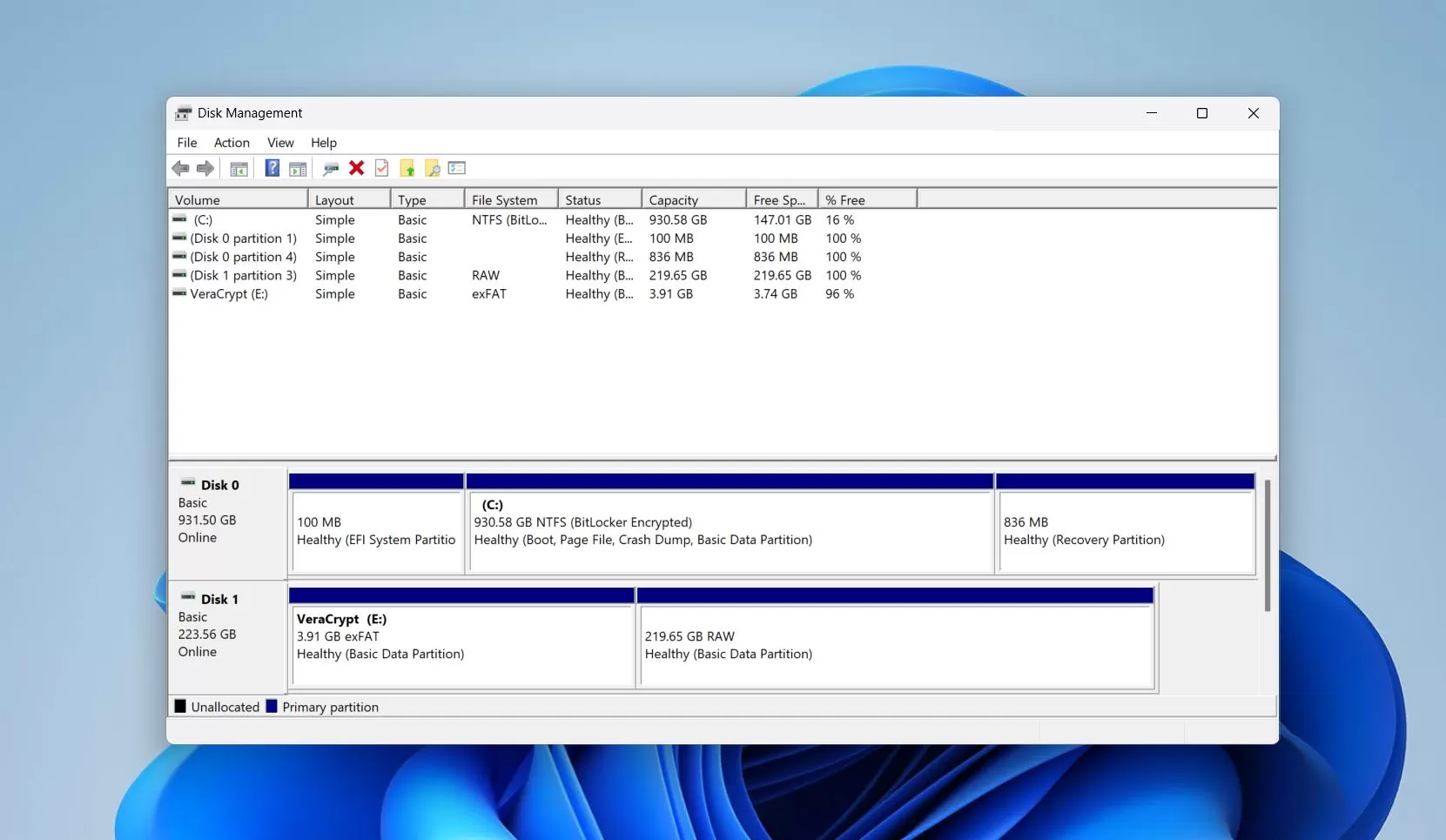
- Apri Esplora file e controlla se l’USB ha una lettera di unità.
- Se manca, apri
Gestione discoe verifica se Windows rileva il dispositivo e la sua capacità. - Controlla le cartelle di backup di Windows, quelle sincronizzate nel cloud o un altro computer per trovare una copia duplicata.
- Non formattare, inizializzare o salvare nuovi dati sull’USB mentre decidi il da farsi.
Un’unità rilevata non prova che i record dei file precedenti siano integri. Se non esiste una copia utilizzabile, passa a una scansione di recupero in sola lettura.
Metodo 3: correggere i file USB formattati con Fionn Data Recovery
Quando usarlo: Questa opzione consigliata è adatta a un’USB formattata senza backup utilizzabile. Fionn Data Recovery è uno strumento desktop per Windows che scansiona l’archiviazione esterna, supporta le unità USB, offre scansioni rapida, approfondita e RAW e consente di filtrare e visualizzare in anteprima i risultati prima del recupero.
- Avvia Fionn Data Recovery e seleziona l’opzione di recupero relativa al tipo di dati o alla posizione di archiviazione da recuperare.

- Avvia la scansione automatica e attendi mentre Fionn Data Recovery cerca file eliminati o persi nella posizione selezionata.

- Al termine della scansione, sfoglia i risultati e visualizza in anteprima i file per selezionare i dati da ripristinare.

- Seleziona una cartella di destinazione per salvare i file recuperati, quindi avvia il processo di recupero.

Seleziona l’USB formattata come origine nel passaggio 1. Se la scansione rapida non trova nulla, continua con una scansione approfondita o RAW. Cerca per nome file, posizione, tipo, data o dimensione e visualizza in anteprima i file importanti prima di ripristinarli. Salva i risultati su un altro disco per ridurre il rischio di sovrascrittura.
Suggerimenti ed errori comuni
- Smetti immediatamente di usare l’USB dopo la formattazione o la perdita di dati.
- Non inizializzare né riformattare un dispositivo che mostra una capacità errata.
- Conserva i file recuperati su un disco interno o esterno separato.
- Se l’USB si disconnette ripetutamente, interrompi i tentativi di riparazione e valuta l’assistenza di specialisti del recupero.
Conclusione
Per recuperare file da un’unità USB formattata, controlla innanzitutto la cronologia di Windows e le altre posizioni di backup. Se l’USB viene rilevata ma i file restano indisponibili, evita la formattazione e le nuove scritture. Quando non esiste alcun backup, la scansione di Fionn Data Recovery può aiutarti a selezionare l’USB, eseguire scansioni rapide, approfondite o RAW, visualizzare i risultati in anteprima e ripristinare i file su un altro disco. Verifica il recupero aprendo documenti, foto o video rappresentativi. Se il dispositivo è instabile o i file sono incompleti, smetti di usarlo e chiedi consiglio a un professionista.
Domande frequenti
La formattazione può rimuovere definitivamente i file USB?
La formattazione rimuove o sostituisce i record del file system, mentre l’uso successivo può sovrascrivere i dati sottostanti. Smetti di scrivere sull’USB prima di tentare il recupero.
Posso recuperare i file senza software?
Solo quando esiste un’altra copia, ad esempio in Cronologia file, Versioni precedenti, archiviazione cloud o un backup. Windows non dispone di una procedura universale integrata per recuperare ogni USB formattata.
Perché i file recuperati devono essere salvati su un altro disco?
Salvare sull’USB sorgente crea nuove scritture che possono sovrascrivere i settori contenenti dati recuperabili.
Cosa fare se la scansione rapida non trova nulla?
Continua con una scansione approfondita o RAW, quindi filtra e visualizza in anteprima i risultati. I risultati RAW potrebbero non includere i nomi file o i percorsi delle cartelle originali: verifica i file importanti prima di usarli.
Quali tipi di file può scansionare Fionn Data Recovery?
I tipi documentati includono immagini, video, audio, documenti, e-mail, database e file compressi. I risultati dipendono dalle condizioni dell’USB e dal fatto che i dati siano stati sovrascritti o meno.


