 Emily CarterData Recovery
Введение
Восстановить файлы с отформатированной USB-флешки можно только до тех пор, пока старые данные не были перезаписаны. Прекратите копирование на флешку, отключите ее и сохраняйте восстановленные данные на другом диске. В этом руководстве представлены три метода: проверка копий Windows, поиск другой резервной копии и рекомендуемое сканирование с помощью Fionn Data Recovery, если доступной копии нет. Начните с наименее инвазивного варианта, а затем переходите к анализу в режиме только чтения.
Краткое сравнение методов
| Метод | Подходит для | Эффективность | Требуемые усилия |
|---|---|---|---|
| Метод 1: Предыдущие версии или история файлов | Копия Windows уже существует | Быстро, если функция доступна | Низкие |
| Метод 2: Проверка видимости USB-флешки и резервных копий | Устройство определяется или может существовать другая копия | Переменная | Низкие или средние |
| Метод 3: Fionn Data Recovery (рекомендуется) | Резервной копии нет, и отформатированную флешку нужно просканировать | Предназначен для анализа и предварительного просмотра | Средние |
Метод 1: Проверка предыдущих версий или истории файлов
Когда использовать: Выберите этот метод, если файлы ранее копировались в папку Windows, защищенную историей файлов или другой функцией резервного копирования. Он не восстанавливает данные напрямую с отформатированной USB-флешки.
- Подключите USB-флешку, не копируя на нее новые файлы.
- Откройте папку Windows, в которой ранее находились файлы.
- Щелкните папку правой кнопкой мыши, выберите
Свойства, затем откройтеПредыдущие версии, если этот параметр доступен. - Выберите версию с нужной датой, нажмите
Открытьдля проверки, а затем скопируйте необходимые файлы на другой диск.
Метод 2: Проверка видимости USB-флешки и других копий
Когда использовать: Используйте этот метод, если USB-флешка отображается в Проводнике, «Управлении дисками», облачном хранилище или на другом компьютере, но ожидаемые файлы не видны.
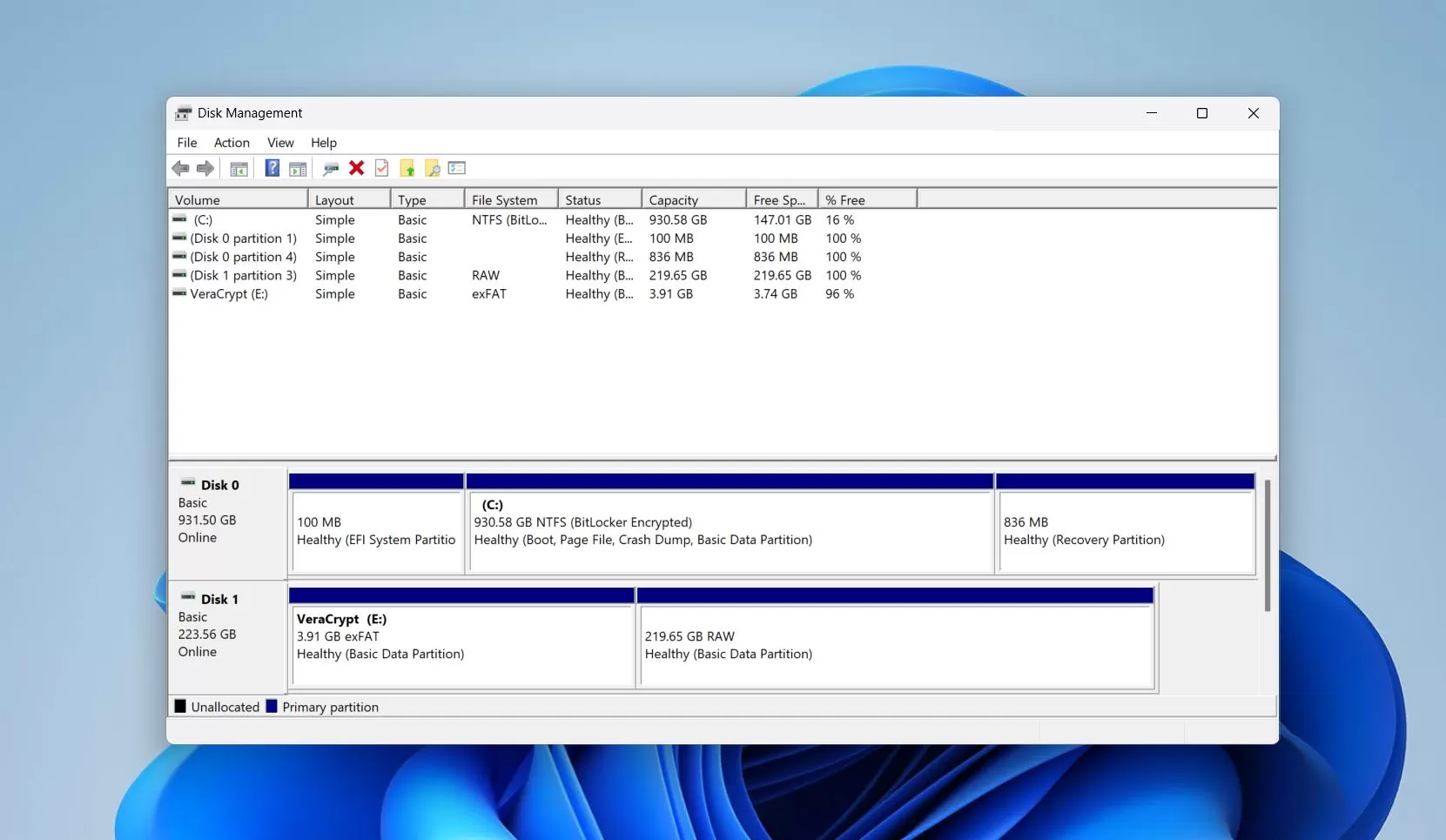
- Откройте Проводник и проверьте, присвоена ли USB-флешке буква диска.
- Если ее нет, откройте
Управление дискамии проверьте, определяет ли Windows устройство и его емкость. - Поищите дубликат в папках резервного копирования Windows, каталогах, синхронизированных с облаком, или на другом компьютере.
- Не форматируйте, не инициализируйте флешку и не записывайте на нее новые данные, пока принимаете решение о дальнейших действиях.
Обнаружение диска не доказывает, что прежние записи файлов на нем целы. Если пригодной копии нет, переходите к анализу в режиме только чтения.
Метод 3: Восстановление файлов с отформатированной USB-флешки с помощью Fionn Data Recovery
Когда использовать: Этот рекомендуемый вариант подходит для отформатированной USB-флешки без доступной резервной копии. Fionn Data Recovery — настольный инструмент для Windows, который анализирует внешние носители, поддерживает USB-флешки, предлагает быстрое, глубокое и RAW-сканирование, а также позволяет фильтровать и просматривать результаты перед восстановлением.
- Запустите Fionn Data Recovery и выберите вариант восстановления, соответствующий типу данных или расположению хранилища, из которого нужно восстановить данные.

- Запустите автоматическое сканирование и дождитесь, пока Fionn Data Recovery найдет удаленные или потерянные файлы в выбранном расположении.

- После завершения сканирования просмотрите результаты и предварительно просмотрите файлы, чтобы выбрать данные для восстановления.

- Выберите папку назначения для сохранения восстановленных файлов, затем запустите процесс восстановления.

На первом шаге выберите отформатированную USB-флешку в качестве источника. Если быстрое сканирование ничего не найдет, продолжите глубоким или RAW-сканированием. Выполняйте поиск по имени файла, расположению, типу, дате или размеру и предварительно просматривайте важные файлы перед восстановлением. Сохраняйте результаты на другом диске, чтобы снизить риск перезаписи.
Советы и распространенные ошибки
- Сразу прекратите пользоваться USB-флешкой после форматирования или потери данных.
- Не инициализируйте и не форматируйте заново устройство, отображающее неправильную емкость.
- Храните восстановленные файлы на отдельном внутреннем или внешнем диске.
- Если USB-флешка постоянно отключается, прекратите повторные попытки восстановления и обратитесь к специалисту по восстановлению данных.
Заключение
Чтобы восстановить файлы с отформатированной USB-флешки, сначала проверьте историю Windows и другие места хранения резервных копий. Если флешка определяется, но файлы по-прежнему недоступны, избегайте форматирования и любой новой записи. Когда резервной копии нет, сканирование с помощью Fionn Data Recovery поможет выбрать USB-флешку, запустить быстрое, глубокое или RAW-сканирование, просмотреть результаты и восстановить файлы на другой диск. Проверьте результат, открыв несколько документов, фотографий или видео. Если устройство работает нестабильно или файлы неполные, прекратите его использовать и обратитесь за консультацией к специалисту.
Часто задаваемые вопросы
Может ли форматирование навсегда удалить файлы с USB-флешки?
Форматирование удаляет или заменяет записи файловой системы, а последующее использование может перезаписать базовые данные. Перед восстановлением прекратите любую запись на USB-флешку.
Можно ли восстановить файлы без программного обеспечения?
Только если существует другая копия — например, в истории файлов, предыдущих версиях, облачном хранилище или резервной копии. В Windows нет универсального встроенного процесса отмены удаления для каждой отформатированной USB-флешки.
Почему восстановленные файлы нужно сохранять на другом диске?
Сохранение на исходную USB-флешку создает новые записи, которые могут перезаписать секторы с восстанавливаемыми данными.
Что делать, если быстрое сканирование ничего не нашло?
Продолжите глубоким или RAW-сканированием, затем отфильтруйте и просмотрите результаты. RAW-результаты могут не сохранять исходные имена файлов или пути к папкам, поэтому проверяйте важные файлы перед использованием.
Какие типы файлов может анализировать Fionn Data Recovery?
Документированные типы включают изображения, видео, аудиофайлы, документы, электронные письма, базы данных и сжатые файлы. Результаты зависят от состояния USB-флешки и возможной перезаписи данных.


