 Emily CarterData Recovery
Einleitung
Die Wiederherstellung von Dateien von einem formatierten USB-Stick ist nur möglich, solange die alten Daten nicht überschrieben wurden. Kopieren Sie keine weiteren Dateien auf den USB-Stick, trennen Sie ihn und speichern Sie wiederhergestellte Daten auf einem anderen Laufwerk. Dieser Leitfaden beschreibt drei Methoden: Windows-Kopien prüfen, nach einem anderen Backup suchen und den empfohlenen Scan mit Fionn Data Recovery verwenden, wenn keine brauchbare Kopie vorhanden ist. Beginnen Sie mit der schonendsten Option und wechseln Sie anschließend zu einem schreibgeschützten Scan.
Schneller Methodenvergleich
| Methode | Am besten geeignet für | Effizienz | Aufwand |
|---|---|---|---|
| Methode 1: Vorherige Versionen oder Dateiversionsverlauf | Eine Windows-Kopie ist bereits vorhanden | Schnell, wenn verfügbar | Gering |
| Methode 2: Sichtbarkeit des USB-Sticks und Backups prüfen | Das Gerät wird erkannt oder eine andere Kopie könnte existieren | Variiert | Gering bis mittel |
| Methode 3: Fionn Data Recovery (empfohlen) | Kein Backup vorhanden ist und der formatierte USB-Stick gescannt werden muss | Für Scan und Vorschau ausgelegt | Mittel |
Methode 1: Vorherige Versionen oder Dateiversionsverlauf prüfen
Wann verwenden: Wählen Sie diese Methode, wenn die Dateien zuvor in einen Windows-Ordner kopiert wurden, der durch den Dateiversionsverlauf oder eine andere Sicherungsfunktion geschützt war. Sie rekonstruiert Daten nicht direkt vom formatierten USB-Stick.
- Schließen Sie den USB-Stick an, ohne neue Dateien darauf zu kopieren.
- Öffnen Sie den Windows-Ordner, der die Dateien zuvor enthielt.
- Klicken Sie mit der rechten Maustaste auf den Ordner, wählen Sie
Eigenschaftenund öffnen SieVorherige Versionen, sofern verfügbar. - Wählen Sie eine datierte Version aus, klicken Sie auf
Öffnen, prüfen Sie sie und kopieren Sie benötigte Dateien auf ein anderes Laufwerk.
Methode 2: Sichtbarkeit des USB-Sticks und andere Kopien prüfen
Wann verwenden: Nutzen Sie diese Methode, wenn der USB-Stick im Datei-Explorer, in der Datenträgerverwaltung, im Cloud-Speicher oder auf einem anderen Computer erscheint, die erwarteten Dateien jedoch nicht sichtbar sind.
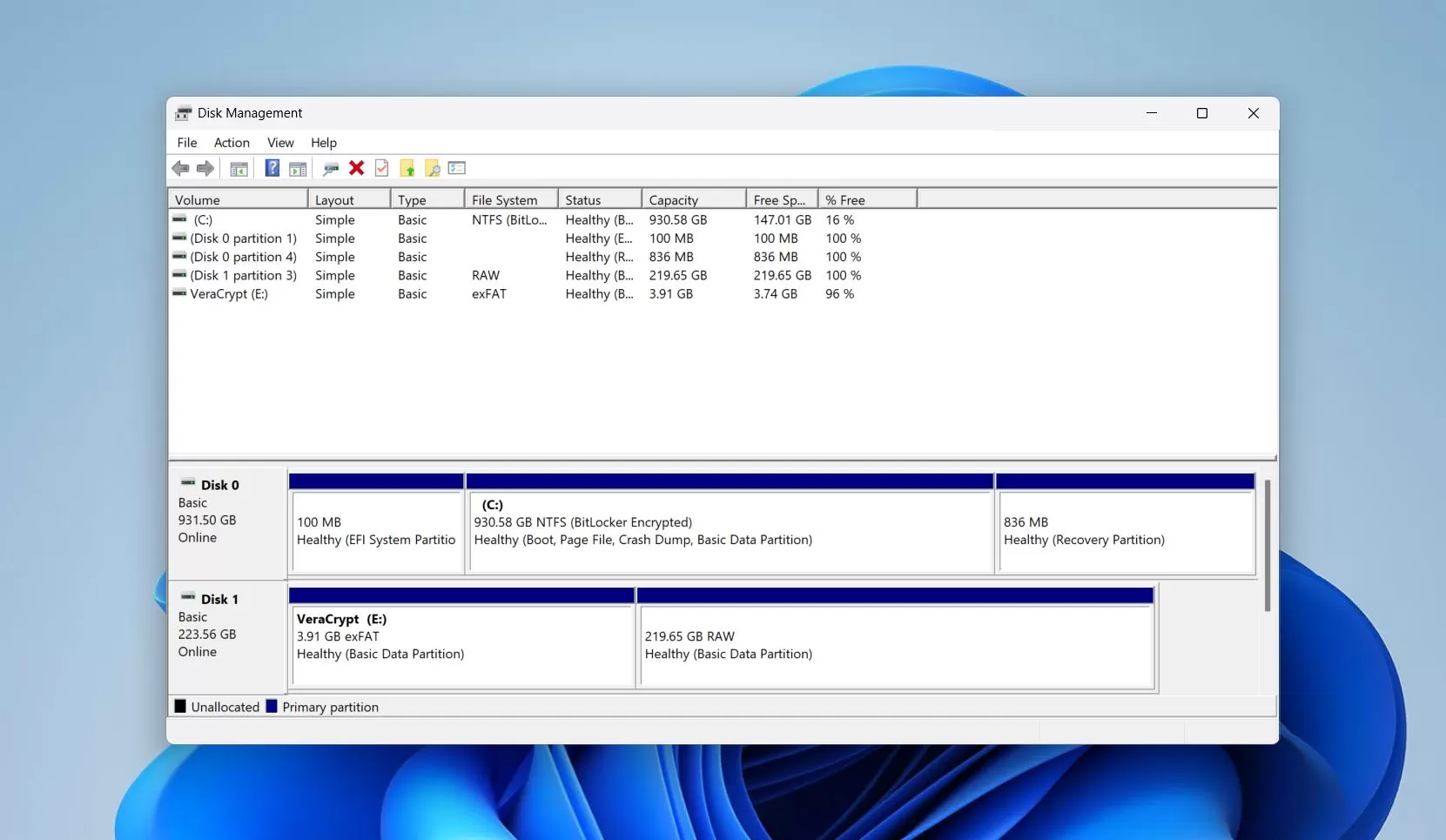
- Öffnen Sie den Datei-Explorer und prüfen Sie, ob der USB-Stick einen Laufwerksbuchstaben besitzt.
- Falls er fehlt, öffnen Sie die
Datenträgerverwaltungund prüfen Sie, ob Windows das Gerät und seine Kapazität erkennt. - Prüfen Sie Windows-Sicherungsordner, Cloud-Synchronisierungsordner oder einen anderen Computer auf eine doppelte Kopie.
- Formatieren oder initialisieren Sie den USB-Stick nicht und speichern Sie keine neuen Daten darauf, solange Sie über das weitere Vorgehen entscheiden.
Ein erkanntes Laufwerk ist kein Beweis dafür, dass seine früheren Dateieinträge intakt sind. Wenn keine brauchbare Kopie existiert, fahren Sie mit einem schreibgeschützten Wiederherstellungsscan fort.
Methode 3: Formatierte USB-Dateien mit Fionn Data Recovery wiederherstellen
Wann verwenden: Diese empfohlene Option eignet sich für einen formatierten USB-Stick ohne brauchbares Backup. Fionn Data Recovery ist ein Windows-Desktopprogramm, das externe Speicher scannt, USB-Laufwerke unterstützt, Schnell-, Tiefen- und RAW-Scans bietet und Ergebnisse vor der Wiederherstellung filtern und in der Vorschau anzeigen lässt.
- Starten Sie Fionn Data Recovery und wählen Sie die Wiederherstellungsoption für den Datentyp oder Speicherort, von dem Sie Daten wiederherstellen möchten.

- Starten Sie den automatischen Scan und warten Sie, während Fionn Data Recovery den ausgewählten Speicherort nach gelöschten oder verlorenen Dateien durchsucht.

- Durchsuchen Sie nach Abschluss des Scans die Ergebnisse und zeigen Sie Dateien in der Vorschau an, um die wiederherzustellenden Daten auszuwählen.

- Wählen Sie einen Zielordner zum Speichern der wiederhergestellten Dateien und starten Sie anschließend den Wiederherstellungsprozess.

Wählen Sie den formatierten USB-Stick in Schritt 1 als Quelle aus. Wenn ein Schnellscan nichts findet, fahren Sie mit einem Tiefen- oder RAW-Scan fort. Suchen Sie nach Dateiname, Speicherort, Typ, Zeit oder Größe und prüfen Sie wichtige Dateien vor der Wiederherstellung in der Vorschau. Speichern Sie die Ergebnisse auf einem anderen Laufwerk, um das Überschreibungsrisiko zu verringern.
Tipps und häufige Fehler
- Beenden Sie die Nutzung des USB-Sticks unmittelbar nach der Formatierung oder dem Datenverlust.
- Initialisieren oder formatieren Sie ein Gerät nicht erneut, wenn es die falsche Kapazität anzeigt.
- Bewahren Sie wiederhergestellte Dateien auf einem separaten internen oder externen Laufwerk auf.
- Wenn die USB-Verbindung wiederholt abbricht, beenden Sie weitere Reparaturversuche und ziehen Sie professionelle Datenrettung in Betracht.
Fazit
Um Dateien von einem formatierten USB-Stick wiederherzustellen, prüfen Sie zuerst den Windows-Verlauf und andere Sicherungsspeicherorte. Wird der USB-Stick erkannt, bleiben die Dateien jedoch nicht verfügbar, vermeiden Sie Formatierungen und neue Schreibvorgänge. Wenn kein Backup vorhanden ist, kann der Scan mit Fionn Data Recovery dabei helfen, den USB-Stick auszuwählen, einen Schnell-, Tiefen- oder RAW-Scan auszuführen, Ergebnisse in der Vorschau zu prüfen und Dateien auf einem anderen Laufwerk wiederherzustellen. Überprüfen Sie die Wiederherstellung, indem Sie beispielhafte Dokumente, Fotos oder Videos öffnen. Wenn das Gerät instabil ist oder Dateien unvollständig sind, beenden Sie die Nutzung und wenden Sie sich an Fachleute.
FAQ
Kann eine Formatierung USB-Dateien dauerhaft entfernen?
Beim Formatieren werden Dateisystemeinträge entfernt oder ersetzt; eine spätere Nutzung kann die zugrunde liegenden Daten überschreiben. Beenden Sie Schreibvorgänge auf dem USB-Stick, bevor Sie eine Wiederherstellung versuchen.
Kann ich Dateien ohne Software wiederherstellen?
Nur wenn eine andere Kopie vorhanden ist, etwa im Dateiversionsverlauf, unter „Vorherige Versionen“, im Cloud-Speicher oder in einem Backup. Windows verfügt über keinen universellen integrierten Wiederherstellungsprozess für jeden formatierten USB-Stick.
Warum müssen wiederhergestellte Dateien auf ein anderes Laufwerk gespeichert werden?
Das Speichern auf dem Quell-USB-Stick erzeugt neue Schreibvorgänge, die Sektoren mit wiederherstellbaren Daten überschreiben können.
Was ist, wenn ein Schnellscan nichts findet?
Fahren Sie mit einem Tiefen- oder RAW-Scan fort und filtern Sie anschließend die Ergebnisse, um sie in der Vorschau zu prüfen. RAW-Ergebnisse enthalten möglicherweise nicht die ursprünglichen Dateinamen oder Ordnerpfade. Überprüfen Sie daher wichtige Dateien, bevor Sie sie verwenden.
Welche Dateitypen kann Fionn Data Recovery scannen?
Zu den dokumentierten Typen gehören Bilder, Videos, Audiodateien, Dokumente, E-Mails, Datenbanken und komprimierte Dateien. Die Ergebnisse hängen vom Zustand des USB-Sticks und davon ab, ob Daten überschrieben wurden.


