 Emily CarterData Recovery
Introdução
É possível recuperar arquivos de um pendrive formatado somente enquanto os dados antigos não tiverem sido sobrescritos. Pare de copiar arquivos para o pendrive, desconecte-o e salve todos os dados recuperados em outro disco. Este guia apresenta três métodos: verificar cópias do Windows, confirmar se existe outro backup e usar a varredura recomendada da Fionn Data Recovery quando não houver uma cópia utilizável. Comece pela opção menos invasiva e depois faça uma varredura somente leitura.
Comparação rápida dos métodos
| Método | Ideal para | Eficiência | Esforço do usuário |
|---|---|---|---|
| Método 1: Versões anteriores ou Histórico de Arquivos | Já existe uma cópia no Windows | Rápido quando disponível | Baixo |
| Método 2: Verificar a visibilidade do pendrive e backups | O dispositivo é detectado ou pode haver outra cópia | Varia | Baixo a médio |
| Método 3: Fionn Data Recovery (recomendado) | Não há backup e é necessário analisar o pendrive formatado | Desenvolvido para varredura e visualização prévia | Médio |
Método 1: verificar versões anteriores ou o Histórico de Arquivos
Quando usar: Escolha este método se os arquivos foram copiados anteriormente para uma pasta do Windows protegida pelo Histórico de Arquivos ou por outro recurso de backup. Ele não reconstrói dados diretamente do pendrive formatado.
- Conecte o pendrive sem copiar novos arquivos para ele.
- Abra a pasta do Windows que continha os arquivos anteriormente.
- Clique com o botão direito na pasta, escolha
Propriedadese abraVersões anteriores, se estiver disponível. - Selecione uma versão datada, escolha
Abrirpara inspecioná-la e copie os arquivos necessários para outro disco.
Método 2: verificar a visibilidade do pendrive e outras cópias
Quando usar: Use este método quando o pendrive aparece no Explorador de Arquivos, no Gerenciamento de Disco, no armazenamento em nuvem ou em outro computador, mas os arquivos esperados não estão visíveis.
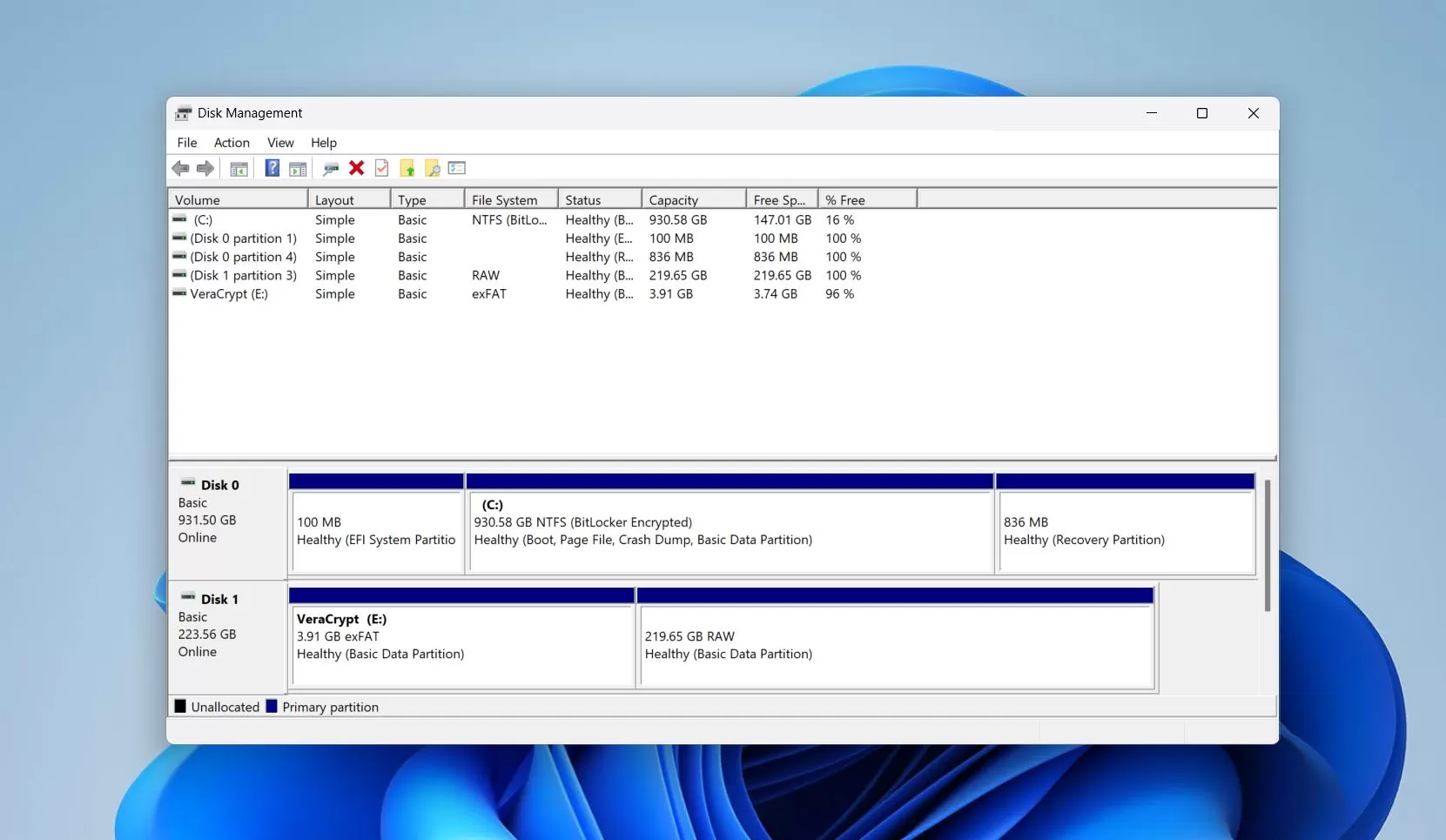
- Abra o Explorador de Arquivos e verifique se o pendrive tem uma letra de unidade.
- Se ela estiver ausente, abra o
Gerenciamento de Discoe verifique se o Windows detecta o dispositivo e sua capacidade. - Procure pastas de backup do Windows, pastas sincronizadas na nuvem ou outro computador em busca de uma cópia duplicada.
- Não formate, inicialize nem salve novos dados no pendrive enquanto decide o que fazer em seguida.
Uma unidade detectada não prova que seus registros de arquivos anteriores estejam intactos. Se não houver uma cópia utilizável, passe para uma varredura de recuperação somente leitura.
Método 3: corrigir arquivos de pendrive formatado com a Fionn Data Recovery
Quando usar: Esta opção recomendada é adequada para um pendrive formatado sem backup utilizável. A Fionn Data Recovery é uma ferramenta para desktop Windows que analisa armazenamento externo, é compatível com pendrives, oferece varreduras rápida, profunda e RAW e permite filtrar e visualizar os resultados antes da recuperação.
- Inicie a Fionn Data Recovery e selecione a opção de recuperação correspondente ao tipo de dados ou ao local de armazenamento que você deseja recuperar.

- Inicie a varredura automática e aguarde enquanto a Fionn Data Recovery procura arquivos excluídos ou perdidos no local selecionado.

- Quando a varredura terminar, navegue pelos resultados e visualize os arquivos para selecionar os dados que deseja restaurar.

- Selecione uma pasta de destino para salvar os arquivos recuperados e inicie o processo de recuperação.

Selecione o pendrive formatado como origem na etapa 1. Se a varredura rápida não encontrar nada, continue com uma varredura profunda ou RAW. Pesquise por nome de arquivo, local, tipo, data ou tamanho e visualize os arquivos importantes antes de restaurá-los. Salve os resultados em outro disco para reduzir o risco de sobrescrita.
Dicas e erros comuns
- Pare de usar o pendrive imediatamente após a formatação ou perda de dados.
- Não inicialize nem reformate um dispositivo que mostre a capacidade incorreta.
- Mantenha os arquivos recuperados em um disco interno ou externo separado.
- Se o pendrive desconectar repetidamente, interrompa as tentativas de reparo e considere buscar ajuda especializada.
Conclusão
Para recuperar arquivos de um pendrive formatado, primeiro verifique o histórico do Windows e outros locais de backup. Se o pendrive for detectado, mas os arquivos continuarem indisponíveis, evite formatação e novas gravações. Quando não houver backup, a varredura da Fionn Data Recovery pode ajudar a selecionar o pendrive, executar uma varredura rápida, profunda ou RAW, visualizar os resultados e restaurar os arquivos em outro disco. Verifique a recuperação abrindo documentos, fotos ou vídeos representativos. Se o dispositivo estiver instável ou os arquivos incompletos, pare de usá-lo e procure orientação profissional.
Perguntas frequentes
A formatação pode remover permanentemente os arquivos do pendrive?
A formatação remove ou substitui registros do sistema de arquivos, enquanto o uso posterior pode sobrescrever os dados subjacentes. Pare de gravar no pendrive antes de tentar recuperá-los.
Posso recuperar arquivos sem software?
Somente quando existe outra cópia, como no Histórico de Arquivos, em Versões anteriores, no armazenamento em nuvem ou em um backup. O Windows não tem um processo universal integrado para desfazer a exclusão de qualquer pendrive formatado.
Por que os arquivos recuperados devem ser salvos em outro disco?
Salvar no pendrive de origem cria novas gravações que podem sobrescrever setores que contêm dados recuperáveis.
E se a varredura rápida não encontrar nada?
Continue com uma varredura profunda ou RAW e depois filtre e visualize os resultados. Os resultados RAW podem não ter os nomes de arquivo ou caminhos de pasta originais; por isso, verifique os arquivos importantes antes de usá-los.
Quais tipos de arquivo a Fionn Data Recovery consegue analisar?
Os tipos documentados incluem imagens, vídeos, áudio, documentos, e-mails, bancos de dados e arquivos compactados. Os resultados dependem das condições do pendrive e de os dados terem sido sobrescritos.


