 Emily CarterData Recovery
परिचय
फ़ॉर्मैट की गई USB ड्राइव से फ़ाइलें तभी रिकवर की जा सकती हैं जब पुराना डेटा ओवरराइट न हुआ हो। USB पर फ़ाइलें कॉपी करना तुरंत बंद करें, उसे डिस्कनेक्ट करें और रिकवर किया गया डेटा किसी दूसरी डिस्क पर सेव करें। इस गाइड में तीन विधियाँ हैं: Windows की प्रतियाँ जाँचना, किसी अन्य बैकअप की उपलब्धता देखना और उपयोगी प्रति न मिलने पर अनुशंसित Fionn Data Recovery स्कैन चलाना। सबसे कम हस्तक्षेप वाली विधि से शुरू करें, फिर केवल-पठन स्कैन करें।
त्वरित विधि तुलना
| विधि | किसके लिए सर्वोत्तम | दक्षता | उपयोगकर्ता प्रयास |
|---|---|---|---|
| विधि 1: Previous Versions या File History | Windows की प्रति पहले से मौजूद है | उपलब्ध होने पर तेज़ | कम |
| विधि 2: USB की दृश्यता और बैकअप जाँचें | डिवाइस पहचाना गया है या दूसरी प्रति मिल सकती है | परिस्थिति पर निर्भर | कम से मध्यम |
| विधि 3: Fionn Data Recovery (अनुशंसित) | कोई बैकअप नहीं है और फ़ॉर्मैट की गई USB को स्कैन करना है | स्कैन और प्रीव्यू के लिए डिज़ाइन किया गया | मध्यम |
विधि 1: Previous Versions या File History जाँचें
कब उपयोग करें: यदि फ़ाइलें पहले किसी Windows फ़ोल्डर में कॉपी की गई थीं और वह File History या किसी अन्य बैकअप सुविधा से सुरक्षित था, तो यह विधि चुनें। यह फ़ॉर्मैट की गई USB से सीधे डेटा पुनर्निर्मित नहीं करती।
- USB ड्राइव कनेक्ट करें, लेकिन उसमें नई फ़ाइलें कॉपी न करें।
- वह Windows फ़ोल्डर खोलें जिसमें पहले फ़ाइलें थीं।
- फ़ोल्डर पर राइट-क्लिक करें,
Propertiesचुनें और यदि उपलब्ध हो तोPrevious Versionsखोलें। - दिनांकित संस्करण चुनें, जाँचने के लिए
Openचुनें और आवश्यक फ़ाइलें किसी दूसरी डिस्क पर कॉपी करें।
विधि 2: USB की दृश्यता और अन्य प्रतियाँ जाँचें
कब उपयोग करें: जब USB File Explorer, Disk Management, क्लाउड स्टोरेज या किसी अन्य कंप्यूटर में दिखाई दे, लेकिन अपेक्षित फ़ाइलें न दिखें, तब यह विधि अपनाएँ।
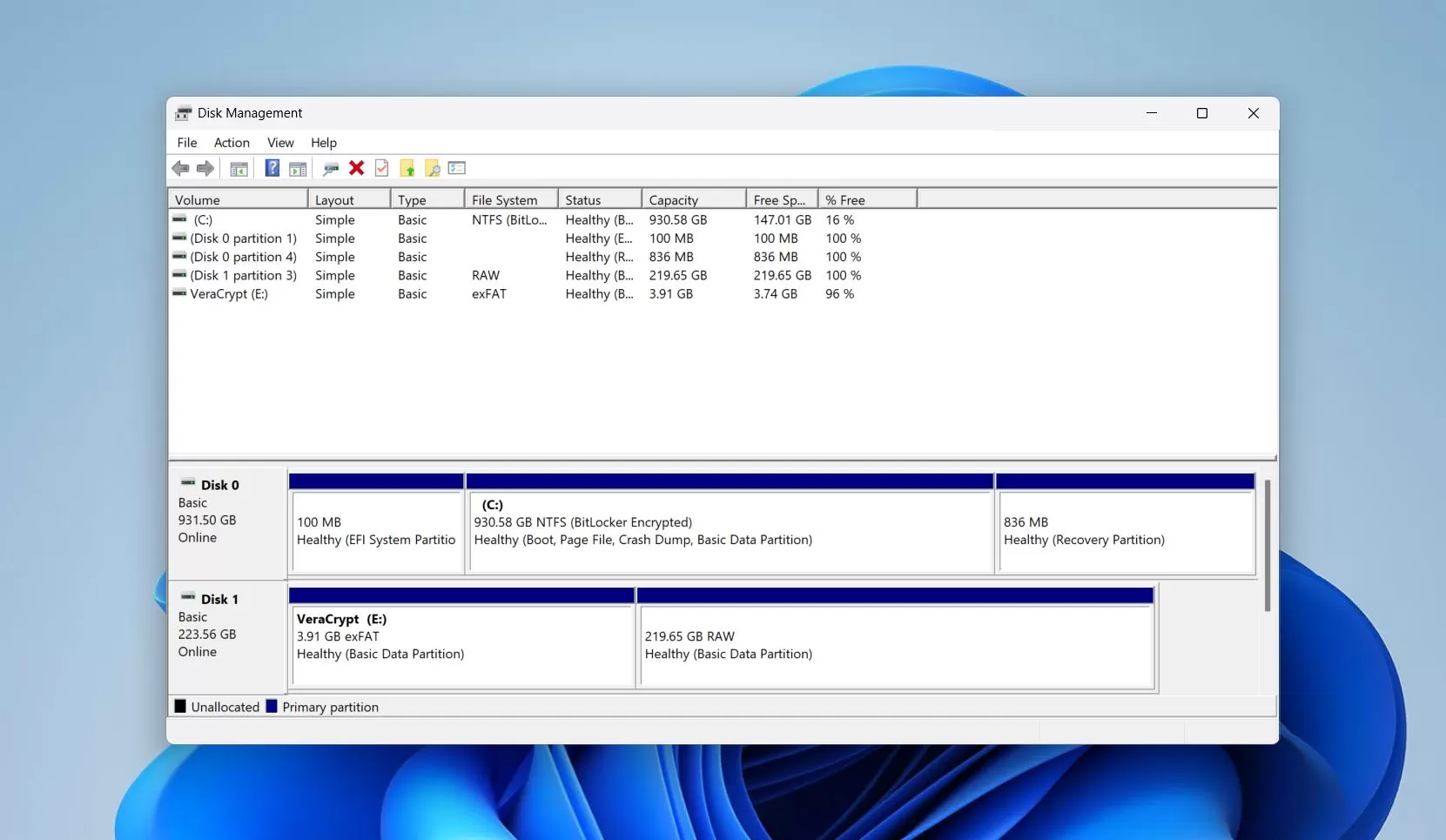
- File Explorer खोलें और जाँचें कि USB को ड्राइव अक्षर मिला है या नहीं।
- यदि ड्राइव अक्षर नहीं है, तो
Disk Managementखोलें और देखें कि Windows डिवाइस तथा उसकी क्षमता पहचानता है या नहीं। - डुप्लिकेट प्रति के लिए Windows बैकअप फ़ोल्डर, क्लाउड-सिंक फ़ोल्डर या किसी अन्य कंप्यूटर की जाँच करें।
- अगला कदम तय करते समय USB को फ़ॉर्मैट, इनिशियलाइज़ या उसमें नया डेटा सेव न करें।
ड्राइव का पहचाना जाना इस बात का प्रमाण नहीं है कि उसके पुराने फ़ाइल रिकॉर्ड सुरक्षित हैं। यदि कोई उपयोगी प्रति नहीं है, तो केवल-पठन रिकवरी स्कैन करें।
विधि 3: Fionn Data Recovery से फ़ॉर्मैट की गई USB फ़ाइलें ठीक करें
कब उपयोग करें: यह अनुशंसित विकल्प ऐसी फ़ॉर्मैट की गई USB के लिए है जिसका कोई उपयोगी बैकअप नहीं है। Fionn Data Recovery Windows का डेस्कटॉप टूल है जो बाहरी स्टोरेज स्कैन करता है, USB ड्राइव का समर्थन करता है, त्वरित, डीप और RAW स्कैन देता है और रिकवरी से पहले परिणाम फ़िल्टर व प्रीव्यू करने देता है।
- Fionn Data Recovery लॉन्च करें और जिस डेटा प्रकार या स्टोरेज स्थान से रिकवर करना है, उसके लिए रिकवरी विकल्प चुनें।

- स्वचालित स्कैन शुरू करें और प्रतीक्षा करें, जब तक Fionn Data Recovery चुने गए स्थान में डिलीट या खोई हुई फ़ाइलें खोजता है।

- स्कैन पूरा होने के बाद परिणाम ब्राउज़ करें और जिन फ़ाइलों को पुनर्स्थापित करना है उनका चयन करने के लिए प्रीव्यू करें।

- रिकवर की गई फ़ाइलें सेव करने के लिए गंतव्य फ़ोल्डर चुनें, फिर रिकवरी प्रक्रिया शुरू करें।

चरण 1 में फ़ॉर्मैट की गई USB को स्रोत के रूप में चुनें। यदि त्वरित स्कैन में कुछ नहीं मिलता, तो डीप या RAW स्कैन जारी रखें। फ़ाइल नाम, स्थान, प्रकार, समय या आकार से खोजें और महत्वपूर्ण फ़ाइलों को पुनर्स्थापित करने से पहले उनका प्रीव्यू करें। ओवरराइट का जोखिम घटाने के लिए परिणाम किसी दूसरी डिस्क पर सेव करें।
सुझाव और सामान्य गलतियाँ
- फ़ॉर्मैट या डेटा हानि के तुरंत बाद USB का उपयोग बंद कर दें।
- गलत क्षमता दिखाने वाले डिवाइस को इनिशियलाइज़ या दोबारा फ़ॉर्मैट न करें।
- रिकवर की गई फ़ाइलें अलग आंतरिक या बाहरी डिस्क पर रखें।
- यदि USB बार-बार डिस्कनेक्ट हो, तो लगातार रिपेयर प्रयास रोकें और विशेषज्ञ रिकवरी सहायता लेने पर विचार करें।
निष्कर्ष
फ़ॉर्मैट की गई USB ड्राइव से फ़ाइलें रिकवर करने के लिए पहले Windows इतिहास और अन्य बैकअप स्थान जाँचें। यदि USB पहचानी जाती है लेकिन फ़ाइलें उपलब्ध नहीं हैं, तो फ़ॉर्मैट करने और नया डेटा लिखने से बचें। जब कोई बैकअप न हो, तो Fionn Data Recovery स्कैन से USB चुनने, त्वरित, डीप या RAW स्कैन चलाने, परिणामों का प्रीव्यू करने और फ़ाइलें दूसरी डिस्क पर पुनर्स्थापित करने में मदद मिल सकती है। प्रतिनिधि दस्तावेज़, फ़ोटो या वीडियो खोलकर रिकवरी सत्यापित करें। यदि डिवाइस अस्थिर है या फ़ाइलें अधूरी हैं, तो उसका उपयोग बंद करें और पेशेवर सलाह लें।
अक्सर पूछे जाने वाले प्रश्न
क्या फ़ॉर्मैट करने से USB फ़ाइलें स्थायी रूप से हट जाती हैं?
फ़ॉर्मैटिंग फ़ाइल-सिस्टम रिकॉर्ड हटाती या बदलती है, जबकि बाद का उपयोग मूल डेटा को ओवरराइट कर सकता है। रिकवरी से पहले USB पर लिखना बंद कर दें।
क्या मैं सॉफ़्टवेयर के बिना फ़ाइलें रिकवर कर सकता हूँ?
केवल तब जब कोई दूसरी प्रति मौजूद हो, जैसे File History, Previous Versions, क्लाउड स्टोरेज या बैकअप। हर फ़ॉर्मैट की गई USB के लिए Windows में सार्वभौमिक अंतर्निहित अनडिलीट प्रक्रिया नहीं है।
रिकवर की गई फ़ाइलें दूसरी डिस्क पर ही क्यों सेव करनी चाहिए?
स्रोत USB पर सेव करने से नई लिखाई होती है, जो रिकवर किए जा सकने वाले डेटा वाले सेक्टरों को ओवरराइट कर सकती है।
यदि त्वरित स्कैन में कुछ न मिले तो क्या करें?
डीप या RAW स्कैन जारी रखें, फिर परिणाम फ़िल्टर और प्रीव्यू करें। RAW परिणामों में मूल फ़ाइल नाम या फ़ोल्डर पथ नहीं हो सकते, इसलिए महत्वपूर्ण फ़ाइलों का उपयोग करने से पहले सत्यापन करें।
Fionn Data Recovery किन फ़ाइल प्रकारों को स्कैन कर सकता है?
दस्तावेज़ित प्रकारों में इमेज, वीडियो, ऑडियो, दस्तावेज़, ईमेल, डेटाबेस और संपीड़ित फ़ाइलें शामिल हैं। परिणाम USB की स्थिति और डेटा ओवरराइट हुआ है या नहीं, इस पर निर्भर करते हैं।


