 Emily CarterData Recovery
Introduction
La récupération de fichiers sur une clé USB formatée n’est possible que tant que les anciennes données n’ont pas été écrasées. Arrêtez toute copie vers la clé USB, débranchez-la et enregistrez les données récupérées sur un autre disque. Ce guide présente trois méthodes : vérifier les copies Windows, rechercher une autre sauvegarde et utiliser l’analyse recommandée de Fionn Data Recovery lorsqu’aucune copie exploitable n’est disponible. Commencez par l’option la moins invasive, puis passez à une analyse en lecture seule.
Comparaison rapide des méthodes
| Méthode | Idéal pour | Efficacité | Effort requis |
|---|---|---|---|
| Méthode 1 : Versions précédentes ou Historique des fichiers | Une copie Windows existe déjà | Rapide lorsqu’elle est disponible | Faible |
| Méthode 2 : Vérifier la visibilité de la clé USB et les sauvegardes | L’appareil est détecté ou une autre copie peut exister | Variable | Faible à moyen |
| Méthode 3 : Fionn Data Recovery (recommandée) | Aucune sauvegarde n’existe et la clé USB formatée doit être analysée | Conçue pour l’analyse et la prévisualisation | Moyen |
Méthode 1 : Vérifier les versions précédentes ou l’historique des fichiers
Quand l’utiliser : Choisissez cette méthode si les fichiers ont été copiés auparavant dans un dossier Windows protégé par l’Historique des fichiers ou une autre fonction de sauvegarde. Elle ne reconstruit pas directement les données depuis la clé USB formatée.
- Connectez la clé USB sans y copier de nouveaux fichiers.
- Ouvrez le dossier Windows qui contenait auparavant les fichiers.
- Cliquez avec le bouton droit sur le dossier, choisissez
Propriétés, puis ouvrezVersions précédentessi l’option est disponible. - Sélectionnez une version datée, choisissez
Ouvrirpour l’inspecter, puis copiez les fichiers nécessaires vers un autre disque.
Méthode 2 : Vérifier la visibilité de la clé USB et les autres copies
Quand l’utiliser : Utilisez cette méthode lorsque la clé USB apparaît dans l’Explorateur de fichiers, la Gestion des disques, un stockage cloud ou un autre ordinateur, mais que les fichiers attendus ne sont pas visibles.
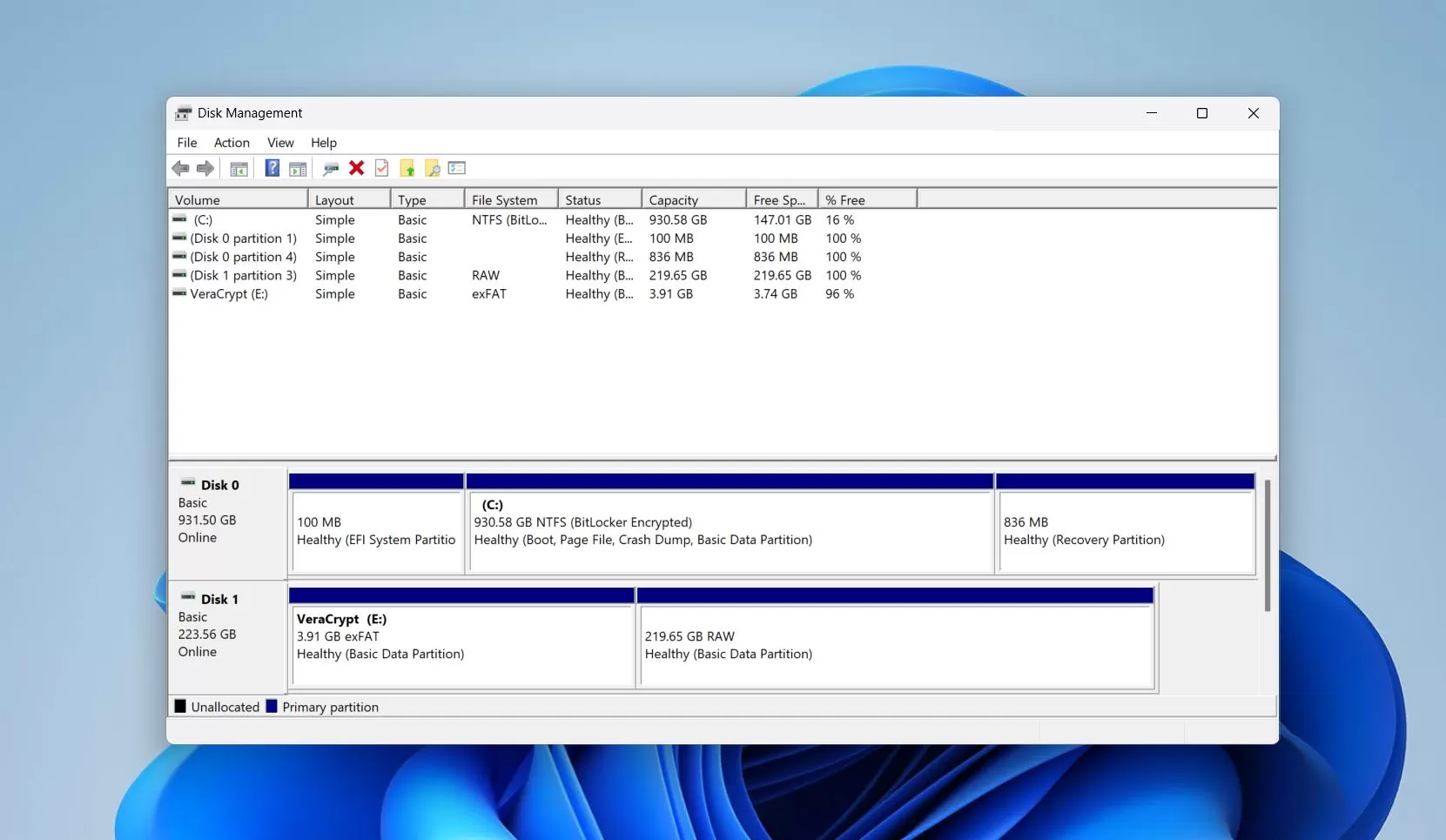
- Ouvrez l’Explorateur de fichiers et vérifiez si la clé USB possède une lettre de lecteur.
- Si elle est absente, ouvrez
Gestion des disqueset vérifiez si Windows détecte l’appareil et sa capacité. - Recherchez une copie dupliquée dans les dossiers de sauvegarde Windows, les dossiers synchronisés avec le cloud ou sur un autre ordinateur.
- Ne formatez pas, n’initialisez pas et n’enregistrez pas de nouvelles données sur la clé USB pendant que vous décidez de la suite.
La détection d’un lecteur ne prouve pas que ses anciens enregistrements de fichiers sont intacts. Si aucune copie exploitable n’existe, passez à une analyse de récupération en lecture seule.
Méthode 3 : Réparer les fichiers d’une clé USB formatée avec Fionn Data Recovery
Quand l’utiliser : Cette option recommandée convient à une clé USB formatée sans sauvegarde exploitable. Fionn Data Recovery est un outil de bureau Windows qui analyse les supports externes, prend en charge les clés USB, propose des analyses rapide, approfondie et RAW, et permet de filtrer et prévisualiser les résultats avant la récupération.
- Lancez Fionn Data Recovery et sélectionnez l’option de récupération correspondant au type de données ou à l’emplacement de stockage à récupérer.

- Démarrez l’analyse automatique et attendez que Fionn Data Recovery recherche les fichiers supprimés ou perdus dans l’emplacement sélectionné.

- Une fois l’analyse terminée, parcourez les résultats et prévisualisez les fichiers afin de sélectionner les données à restaurer.

- Sélectionnez un dossier de destination pour enregistrer les fichiers récupérés, puis lancez le processus de récupération.

Sélectionnez la clé USB formatée comme source à l’étape 1. Si l’analyse rapide ne trouve rien, poursuivez avec une analyse approfondie ou RAW. Effectuez des recherches par nom de fichier, emplacement, type, date ou taille, et prévisualisez les fichiers importants avant de les restaurer. Enregistrez les résultats sur un autre disque afin de réduire le risque d’écrasement.
Conseils et erreurs courantes
- Arrêtez immédiatement d’utiliser la clé USB après le formatage ou la perte de données.
- N’initialisez pas et ne reformatez pas un appareil qui affiche une capacité incorrecte.
- Conservez les fichiers récupérés sur un disque interne ou externe distinct.
- Si la clé USB se déconnecte à répétition, cessez les tentatives de réparation répétées et envisagez l’aide d’un spécialiste de la récupération.
Conclusion
Pour récupérer des fichiers sur une clé USB formatée, vérifiez d’abord l’historique Windows et les autres emplacements de sauvegarde. Si la clé USB est détectée mais que les fichiers restent indisponibles, évitez le formatage et toute nouvelle écriture. Lorsqu’aucune sauvegarde n’existe, l’analyse de Fionn Data Recovery peut vous aider à sélectionner la clé USB, lancer une analyse rapide, approfondie ou RAW, prévisualiser les résultats et restaurer les fichiers sur un autre disque. Vérifiez la récupération en ouvrant des documents, photos ou vidéos représentatifs. Si l’appareil est instable ou si les fichiers sont incomplets, cessez de l’utiliser et demandez conseil à un professionnel.
FAQ
Le formatage peut-il supprimer définitivement les fichiers d’une clé USB ?
Le formatage supprime ou remplace les enregistrements du système de fichiers, tandis qu’une utilisation ultérieure peut écraser les données sous-jacentes. Arrêtez toute écriture sur la clé USB avant de tenter une récupération.
Puis-je récupérer des fichiers sans logiciel ?
Uniquement lorsqu’une autre copie existe, par exemple dans l’Historique des fichiers, les Versions précédentes, un stockage cloud ou une sauvegarde. Windows ne propose pas de processus universel intégré pour annuler la suppression sur chaque clé USB formatée.
Pourquoi les fichiers récupérés doivent-ils être enregistrés sur un autre disque ?
L’enregistrement sur la clé USB source crée de nouvelles écritures susceptibles d’écraser les secteurs contenant des données récupérables.
Que faire si l’analyse rapide ne trouve rien ?
Poursuivez avec une analyse approfondie ou RAW, puis filtrez et prévisualisez les résultats. Les résultats RAW peuvent ne pas conserver les noms de fichiers ou les chemins de dossiers d’origine ; vérifiez donc les fichiers importants avant de les utiliser.
Quels types de fichiers Fionn Data Recovery peut-il analyser ?
Les types documentés comprennent les images, vidéos, fichiers audio, documents, e-mails, bases de données et fichiers compressés. Les résultats dépendent de l’état de la clé USB et de l’écrasement éventuel des données.


