 Emily CarterData Recovery
يعني خطأ disk structure is corrupted and unreadable عادةً أن Windows لا يستطيع قراءة معلومات نظام الملفات لوحدة التخزين المتأثرة بشكل موثوق. قد تشمل الأسباب تلفًا منطقيًا في نظام الملفات، أو عملية كتابة متوقفة، أو مشكلات في اتصال التخزين، أو جهازًا بدأ يتعطل. قبل تشغيل أوامر الإصلاح أو التهيئة، حدّد ما إذا كان محرك الأقراص يحتوي على ملفات مهمة وما إذا كان الجهاز مستقرًا بما يكفي لاستكشاف الأخطاء برمجيًا.
الأعراض
- لا يستطيع مستكشف الملفات فتح إحدى وحدات التخزين ويعرض رسالة تفيد بأن البنية تالفة وغير قابلة للقراءة.
- لا يمكن الوصول إلى المجلدات أو المستندات أو الصور الموجودة على وحدة التخزين هذه، بينما تعمل برامج Windows الأخرى بشكل طبيعي.
- يتعرف Windows على الجهاز لكنه يطلب تهيئته، أو تعرض إدارة الأقراص وحدة التخزين على أنها RAW.
لا يثبت تأثر وحدة تخزين واحدة وجود عطل مادي في القرص. فقد يعكس مشكلة منطقية في نظام الملفات أو اتصالًا غير مستقر. ومع ذلك، تتطلب حالات الانقطاع المتكرر أو أصوات HDD غير المعتادة أو أخطاء القراءة الخطيرة تعاملًا أكثر حذرًا.
قائمة التشخيص السريع
| ما تلاحظه | ما الذي قد يشير إليه | الخطوة التالية |
|---|---|---|
| محرك الأقراص مستقر ويُكتشف باستمرار، لكن لا يمكن فتح الملفات. | احتمال وجود تلف منطقي في نظام الملفات. | احمِ البيانات المهمة أولاً؛ استخدم الطريقة 1 إذا كانت الاستعادة مطلوبة. |
| يختفي محرك أقراص خارجي أو يعيد الاتصال بشكل متقطع. | احتمال وجود مشكلة في الكابل أو المنفذ أو الطاقة. | استخدم الطريقة 2 بأقل قدر من التعامل. |
| يصدر HDD نقرات، أو ينقطع باستمرار، أو يعاني من إخفاقات قراءة شديدة. | احتمال وجود عطل مادي. | أوقف الفحوصات ومحاولات الإصلاح؛ راجع قسم متى يجب التوقف عن استكشاف الأخطاء وإصلاحها. |
| تعرض إدارة الأقراص وحدة التخزين على أنها RAW. | لا يستطيع Windows تحديد نظام ملفات قابل للاستخدام. | لا تُجرِ التهيئة فورًا؛ أعطِ حماية البيانات الأولوية. |
| تم نسخ الملفات احتياطيًا أو استعادتها ومحرك الأقراص مستقر. | قد يكون الإصلاح المنطقي مناسبًا. | فكّر في الطريقة 3. |
| الملفات آمنة في مكان آخر ويجب إعادة إنشاء وحدة التخزين. | قد يلزم إنشاء نظام ملفات جديد. | فكّر في الطريقة 4 بعد التحقق من عدم استمرار أعراض العتاد. |
مقارنة سريعة للطرق
| الطريقة | الأفضل لـ | الكفاءة | جهد المستخدم |
|---|---|---|---|
| الاستعادة باستخدام Fionn Data Recovery | الملفات المهمة على جهاز تخزين مستقر يُكتشف باستمرار | مسار عمل يضع الاستعادة أولاً | منخفض |
| اختبار الاتصال | محركات الأقراص الخارجية ذات الاكتشاف المتقطع ومن دون أعراض عتاد خطيرة | تشخيص سريع للاتصال | متوسط |
| تشغيل CHKDSK | وحدات التخزين المستقرة بعد حماية الملفات | إصلاح منطقي لنظام الملفات | متوسط |
| تهيئة محرك الأقراص | وحدات التخزين التي أصبحت ملفاتها المطلوبة آمنة في مكان آخر | إنشاء نظام ملفات جديد | متوسط |
الطريقة 1: إصلاح خطأ بنية القرص التالفة وغير القابلة للقراءة باستخدام Fionn Data Recovery
متى تستخدمها: يوصى بها عندما تبقى ملفات مهمة على جهاز تخزين مدعوم يُكتشف باستمرار ويكون مستقرًا بما يكفي للاستعادة البرمجية. يستطيع Fionn Data Recovery فحص الأقراص المحلية ومحركات الأقراص الخارجية ومحركات USB وبطاقات SD وبطاقات الكاميرا، ثم يتيح لك استعراض الملفات التي عثر عليها ومعاينتها. وهو يستعيد الملفات ولا يصلح العتاد المادي، كما أن نجاح الاستعادة غير مضمون.
دليل خطوة بخطوة:
- شغّل Fionn Data Recovery وحدد خيار الاستعادة لنوع البيانات أو موقع التخزين الذي تريد استعادته.

- ابدأ الفحص التلقائي وانتظر بينما يبحث Fionn Data Recovery في الموقع المحدد عن الملفات المحذوفة أو المفقودة.

- بعد انتهاء الفحص، استعرض النتائج وعاين الملفات لتحديد البيانات التي تريد استعادتها.

- حدد مجلد وجهة على قرص سليم مختلف، ثم ابدأ عملية الاستعادة.

كيفية التحقق: افتح نماذج من المستندات والصور والملفات المهمة الأخرى المستعادة من الوجهة المنفصلة قبل تغيير وحدة التخزين الأصلية. لا تتعامل مع محرك أقراص ينقطع باستمرار أو يتعطل ميكانيكيًا كما لو كان حالة خطأ منطقي روتينية.
الطريقة 2: اختبار اتصال محرك الأقراص وكمبيوتر آخر
متى تستخدمها: استخدم هذه الطريقة لجهاز خارجي ذي اتصال غير مستقر، ولكن من دون علامة واضحة على عطل عتادي خطير.
دليل خطوة بخطوة:
- افصل الجهاز الخارجي مرة واحدة وتحقق مما إذا كان يمكن استبدال كابله القابل للفصل بكابل سليم معروف.
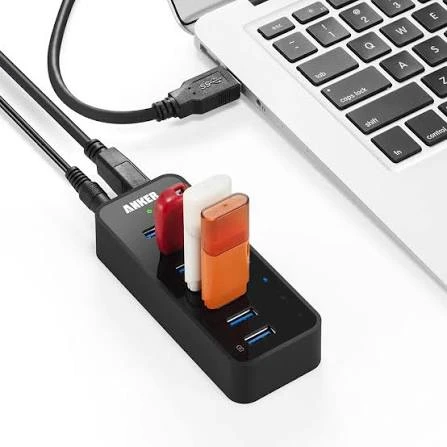
- صِل الجهاز مباشرةً بمنفذ USB حيثما كان ذلك عمليًا، بدلًا من توصيله عبر موزّع.
- تحقق مما إذا كان Windows يكتشف محرك الأقراص باستمرار ويحافظ على السعة نفسها.
- افتح إدارة الأقراص وراقب وحدة التخزين وسعتها وحالة نظام الملفات المعروضة.
- إذا كان ذلك مناسبًا، اختبر الجهاز على كمبيوتر آخر مرة واحدة لمقارنة سلوك الاكتشاف.
كيفية التحقق: إذا أصبح محرك الأقراص مستقرًا وأمكن قراءة الملفات المهمة، فانسخ هذه الملفات إلى تخزين سليم أولاً. وإذا استمر الجهاز في الانقطاع أو أصدر أصواتًا غير معتادة أو واجه إخفاقات قراءة شديدة، فأوقف الاختبارات المتكررة بدلًا من تغيير أجهزة الكمبيوتر أو الفحص أو إعادة المحاولة بلا نهاية.
الطريقة 3: إصلاح نظام الملفات باستخدام CHKDSK
متى تستخدمها:
استخدم CHKDSK فقط بعد نسخ الملفات المهمة احتياطيًا أو استعادتها، وبعد أن يكون محرك الأقراص مستقرًا وتكون مخاطر فقدان البيانات المحتملة مقبولة. تحاول المعلمة /f
إصلاح أخطاء نظام الملفات المنطقية؛ وهي لا تصلح الضرر المادي لمحرك الأقراص.
دليل خطوة بخطوة:
- افتح Windows Terminal أو موجه الأوامر كمسؤول.
- أكد حرف محرك الأقراص المتأثر في مستكشف الملفات أو إدارة الأقراص.
- استبدل
Xبذلك الحرف وشغّلchkdsk X: /f.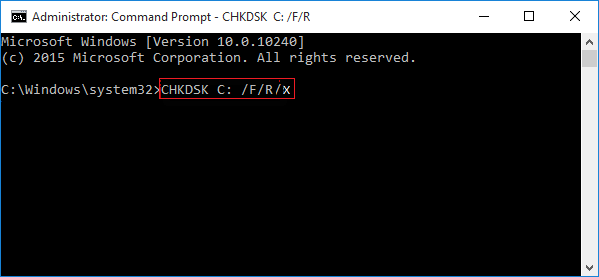
- اسمح للأمر بالانتهاء، أو أعد التشغيل إذا جدول Windows الفحص لعملية إعادة التشغيل التالية.
كيفية التحقق:
إذا نجح CHKDSK، فأعد فتح محرك الأقراص وتحقق من الملفات المهمة. وإذا أبلغ عن نظام ملفات RAW، فلا تُعد تشغيل /f
مرارًا؛ ارجع إلى حماية البيانات والتشخيص. وإذا أبلغ عن أخطاء I/O أو انقطع اتصال محرك الأقراص، فأوقف محاولات الإصلاح المتكررة وقيّم حالة الجهاز. راجع مرجع أوامر Microsoft CHKDSK
للاطلاع على تفاصيل المعلمات.
الطريقة 4: تهيئة محرك الأقراص بعد الاستعادة
متى تستخدمها: استخدم التهيئة كخطوة أخيرة فقط، بعد استعادة الملفات المطلوبة أو نسخها احتياطيًا، وبعد أن يبدو الجهاز مستقرًا. تنشئ التهيئة نظام ملفات جديدًا وقد تجعل وحدة التخزين قابلة للوصول مجددًا، لكنها لا تثبت سلامة عتاد الجهاز.
دليل خطوة بخطوة:
- أكد أن الملفات المستعادة أو المنسوخة احتياطيًا تُفتح من قرص آخر.
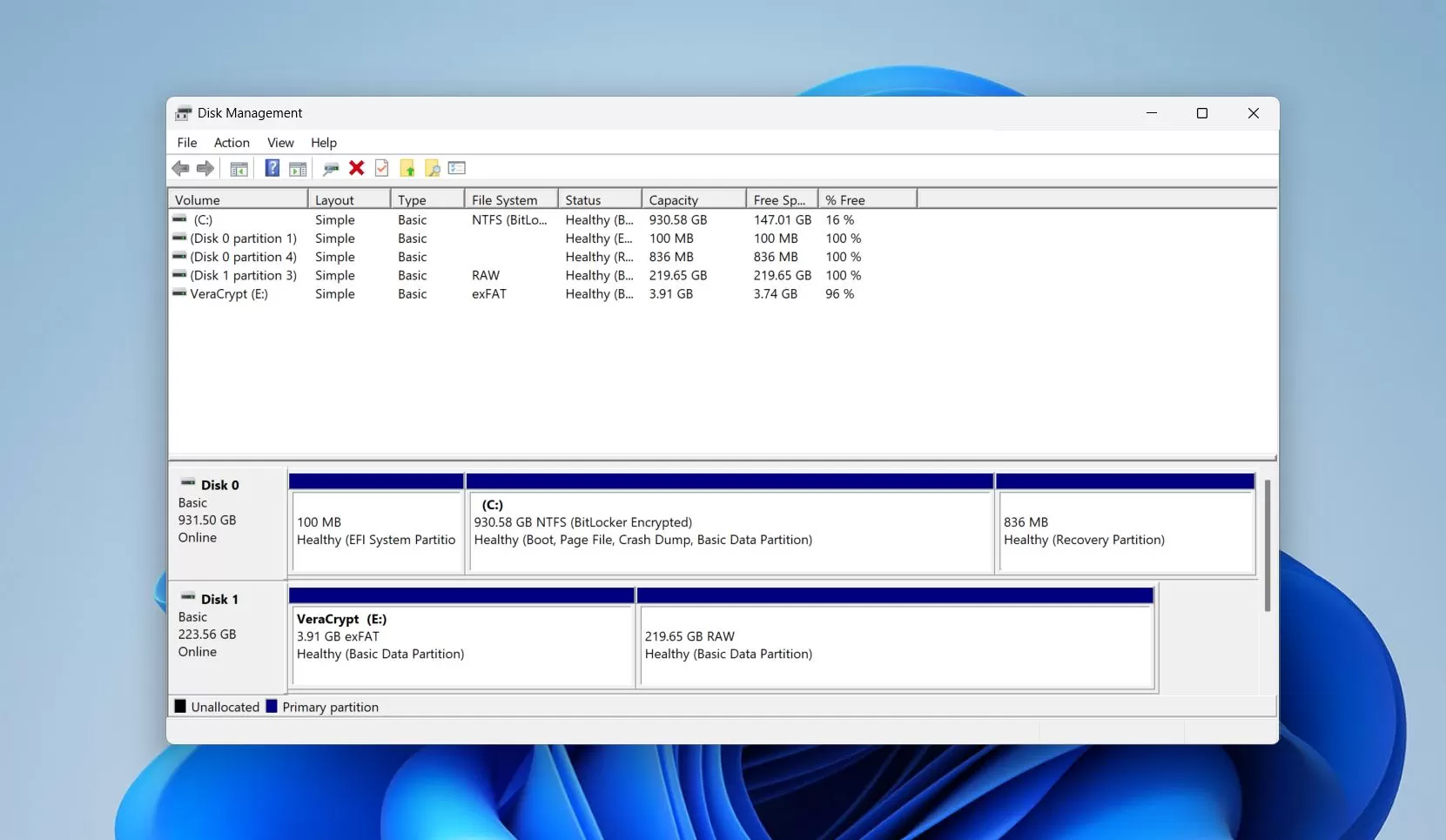
- افتح إدارة الأقراص بالنقر بزر الماوس الأيمن فوق ابدأ واختيار إدارة الأقراص .
- حدد وحدة التخزين الهدف باستخدام سعتها وهوية الجهاز، وليس حرف محرك الأقراص وحده.
- انقر بزر الماوس الأيمن فوق وحدة التخزين المؤكدة، واختر تهيئة ، وحدد نظام الملفات المطلوب، ثم أكمل التهيئة.
كيفية التحقق: تأكد من ظهور وحدة التخزين، ثم اقرأ ملفًا غير مهم واكتب عليه. إذا استمرت حالات الانقطاع أو أخطاء I/O، فلا تعتمد على الجهاز لحفظ الملفات المهمة.
متى يجب التوقف عن استكشاف أخطاء محرك الأقراص وإصلاحها
- انقطاعات غير متوقعة ومتكررة
- نقرات HDD غير معتادة أو أصوات ميكانيكية
- جهاز لا يُكتشف بشكل موثوق
- أخطاء I/O شديدة أو متكررة
- تجمد محرك الأقراص أثناء عمليات القراءة الأساسية
قد تشير هذه العلامات إلى عطل في العتاد. يمكن أن تزيد عمليات الفحص الكاملة أو الإصلاح أو التهيئة المتكررة من المخاطر. إذا كانت البيانات مهمة، فأوقف العمليات التي تنفذها بنفسك وفكّر في خدمة استعادة احترافية.
قائمة التحقق من النتيجة
- يبقى محرك الأقراص مكتشفًا من دون إعادة اتصال غير متوقعة.
- يفتح مستكشف الملفات وحدة التخزين من دون خطأ بنية القرص.
- تفتح الملفات المهمة المستعادة بشكل صحيح من قرص سليم منفصل.
- بالنسبة إلى وحدة تخزين تم إصلاحها أو إعادة تهيئتها، يمكن كتابة ملف اختبار غير مهم وفتحه مجددًا وقراءته.
- لا تظهر أخطاء I/O أو حالات تجمد أو أعراض ميكانيكية غير معتادة متكررة أثناء الوصول الأساسي.
الخلاصة
ابدأ بتحديد ما إذا كان الجهاز مستقرًا وما إذا كانت الملفات المهمة معرضة للخطر. قد تبرر وحدة التخزين المستقرة التي يتعذر الوصول إليها إجراء الاستعادة أولًا، ثم استخدام CHKDSK فقط بعد حماية البيانات. يستدعي عدم استقرار الاتصال فحوصات محدودة للكابل والمنفذ والطاقة، بينما يستدعي الاشتباه بعطل مادي إيقاف العمليات المتكررة التي تنفذها بنفسك. لا تُجرِ التهيئة إلا عندما تكون الملفات المطلوبة آمنة ويكون الجهاز مستقرًا بما يكفي لإعادة استخدامه. بعد كل مسار، تحقق من الملفات القابلة للوصول ومن سلوك القراءة والكتابة الأساسي. بالنسبة إلى التخزين المدعوم والمستقر، يمكن أن يساعد Fionn Data Recovery في إنشاء نسخة منفصلة قبل تعديل وحدة التخزين الأصلية.
الأسئلة الشائعة
ماذا تعني رسالة أن بنية القرص تالفة وغير قابلة للقراءة؟
لا يستطيع Windows قراءة معلومات نظام الملفات لوحدة التخزين المتأثرة بشكل موثوق. قد يكون السبب تلفًا منطقيًا أو عملية كتابة متوقفة أو مشكلة في الاتصال أو جهازًا بدأ يتعطل.
هل ينبغي استعادة الملفات قبل تشغيل CHKDSK؟
نعم، إذا كانت الملفات مهمة وكان محرك الأقراص مستقرًا بما يكفي للاستعادة. يعدل CHKDSK باستخدام /f
هياكل نظام الملفات، لذا احمِ الملفات المهمة أولاً.
هل يستطيع CHKDSK إصلاح محرك أقراص RAW؟
لا تشغّل chkdsk X: /f
مرارًا على محرك أقراص أُبلغ عنه كـ RAW. أعطِ حماية البيانات والتشخيص الأولوية، ثم أجرِ التهيئة فقط بعد أن تصبح الملفات المطلوبة آمنة في مكان آخر.
هل تعالج التهيئة خطأ بنية القرص؟
يمكن أن تنشئ التهيئة نظام ملفات جديدًا قابلًا للاستخدام، لكنها قد تجعل استعادة البيانات المتبقية أصعب ولا تثبت سلامة العتاد.
ماذا لو استمر محرك الأقراص الخارجي في الانقطاع؟
جرّب فحوصات اتصال محدودة فقط عندما لا توجد علامات عطل خطيرة. إذا استمرت الانقطاعات، أو كانت إخفاقات القراءة شديدة، أو كان HDD يصدر أصواتًا غير معتادة، فأوقف الاختبارات المتكررة وفكّر في طلب مساعدة احترافية.
هل يستطيع برنامج استعادة البيانات إصلاح الضرر المادي لمحرك الأقراص؟
لا. يُستخدم Fionn Data Recovery لاستعادة الملفات من أجهزة التخزين المدعومة؛ ولا يصلح ضرر العتاد المادي. تجنب الفحوصات الروتينية عندما يبدو محرك الأقراص غير مستقر ميكانيكيًا.


