 Emily CarterData Recovery
L’erreur disk structure is corrupted and unreadable signifie généralement que Windows ne peut pas lire de manière fiable les informations du système de fichiers du volume concerné. Les causes possibles comprennent une corruption logique du système de fichiers, une écriture interrompue, des problèmes de connexion du stockage ou un périphérique défaillant. Avant d’exécuter des commandes de réparation ou de formater, déterminez si le lecteur contient des fichiers importants et s’il est suffisamment stable pour un dépannage logiciel.
Symptômes
- L’Explorateur de fichiers ne peut pas ouvrir un volume et affiche le message indiquant qu’il est corrompu et illisible.
- Les dossiers, documents ou photos de ce volume sont inaccessibles alors que les autres programmes Windows fonctionnent normalement.
- Windows reconnaît le périphérique mais demande un formatage, ou Gestion des disques identifie le volume comme RAW.
Un seul volume affecté ne prouve pas une défaillance physique du disque. Cela peut refléter un problème logique du système de fichiers ou une connexion instable. Toutefois, des déconnexions répétées, des bruits inhabituels d’un HDD ou de graves erreurs de lecture exigent une approche plus prudente.
Liste de diagnostic rapide
| Ce que vous observez | Ce que cela suggère | Étape suivante |
|---|---|---|
| Le lecteur est stable et détecté de façon constante, mais les fichiers ne s’ouvrent pas. | Corruption logique possible du système de fichiers. | Protégez d’abord les données importantes ; utilisez la méthode 1 si une récupération est nécessaire. |
| Un lecteur externe disparaît ou se reconnecte par intermittence. | Problème possible de câble, de port ou d’alimentation. | Utilisez la méthode 2 en manipulant le périphérique au minimum. |
| Un HDD clique, se déconnecte à répétition ou présente de graves échecs de lecture. | Défaillance physique possible. | Arrêtez les analyses et tentatives de réparation ; consultez Quand arrêter le dépannage. |
| Gestion des disques affiche RAW. | Windows ne peut pas identifier un système de fichiers utilisable. | Ne formatez pas immédiatement ; donnez la priorité à la protection des données. |
| Les fichiers sont sauvegardés ou récupérés et le lecteur est stable. | Une réparation logique peut être appropriée. | Envisagez la méthode 3. |
| Les fichiers sont en sécurité ailleurs et le volume doit être reconstruit. | Un nouveau système de fichiers peut être nécessaire. | Envisagez la méthode 4 après avoir vérifié l’absence de symptômes matériels persistants. |
Comparaison rapide des méthodes
| Méthode | Idéale pour | Efficacité | Effort utilisateur |
|---|---|---|---|
| Récupérer avec Fionn Data Recovery | Fichiers importants sur un périphérique de stockage stable et détecté de façon constante | Processus axé sur la récupération | Faible |
| Tester la connexion | Lecteurs externes détectés par intermittence et sans symptôme matériel grave | Diagnostic rapide de la connexion | Moyen |
| Exécuter CHKDSK | Volumes stables après protection des fichiers | Réparation logique du système de fichiers | Moyen |
| Formater le lecteur | Volumes dont les fichiers nécessaires sont en sécurité ailleurs | Crée un nouveau système de fichiers | Moyen |
Méthode 1 : corriger l’erreur de structure de disque corrompue et illisible avec Fionn Data Recovery
Quand l’utiliser : Recommandée lorsque des fichiers importants restent sur un périphérique de stockage pris en charge, détecté de façon constante et suffisamment stable pour une récupération logicielle. Fionn Data Recovery peut analyser les disques locaux, lecteurs externes, clés USB, cartes SD et cartes mémoire d’appareil photo, puis vous permettre de parcourir et prévisualiser les fichiers trouvés. Il récupère les fichiers ; il ne répare pas le matériel physique, et la réussite de la récupération n’est pas garantie.
Guide pas à pas :
- Lancez Fionn Data Recovery et sélectionnez l’option de récupération correspondant au type de données ou à l’emplacement de stockage à récupérer.

- Lancez l’analyse automatique et attendez pendant que Fionn Data Recovery recherche les fichiers supprimés ou perdus dans l’emplacement sélectionné.

- Une fois l’analyse terminée, parcourez les résultats et prévisualisez les fichiers afin de sélectionner les données à restaurer.

- Sélectionnez un dossier de destination sur un autre disque sain, puis lancez le processus de récupération.

Comment vérifier : Ouvrez des documents, photos et autres fichiers importants récupérés depuis la destination distincte avant de modifier le volume d’origine. Ne traitez pas un lecteur qui se déconnecte régulièrement ou présente une défaillance mécanique comme un cas courant d’erreur logique.
Méthode 2 : tester la connexion du lecteur et un autre ordinateur
Quand l’utiliser : Utilisez cette méthode pour un périphérique externe dont la connexion est instable, mais sans signe évident de défaillance matérielle grave.
Guide pas à pas :
- Déconnectez une fois le périphérique externe et vérifiez si son câble amovible peut être remplacé par un câble en bon état connu.
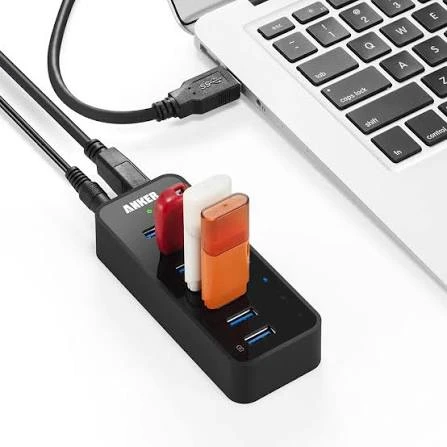
- Connectez directement le périphérique à un port USB lorsque cela est possible, plutôt que par l’intermédiaire d’un concentrateur.
- Vérifiez si Windows détecte le lecteur de façon constante et conserve la même capacité.
- Ouvrez Gestion des disques et observez le volume, sa capacité et l’état du système de fichiers affiché.
- Si cela est approprié, testez une fois le périphérique sur un autre ordinateur afin de comparer son comportement de détection.
Comment vérifier : Si le lecteur devient stable et que les fichiers importants peuvent être lus, copiez d’abord ces fichiers vers un stockage sain. Si le périphérique se déconnecte à répétition, émet des bruits inhabituels ou présente de graves échecs de lecture, arrêtez les tests répétés plutôt que de changer sans cesse d’ordinateur, d’analyser ou de réessayer.
Méthode 3 : réparer le système de fichiers avec CHKDSK
Quand l’utiliser : Utilisez CHKDSK uniquement après avoir sauvegardé ou récupéré les fichiers importants, lorsque le lecteur est stable et que le risque potentiel de perte de données est acceptable. Le paramètre /f tente de réparer les erreurs logiques du système de fichiers ; il ne répare pas les dommages physiques du lecteur.
Guide pas à pas :
- Ouvrez Terminal Windows ou l’Invite de commandes en tant qu’administrateur.
- Confirmez la lettre du lecteur concerné dans l’Explorateur de fichiers ou Gestion des disques.
- Remplacez
Xpar cette lettre et exécutezchkdsk X: /f.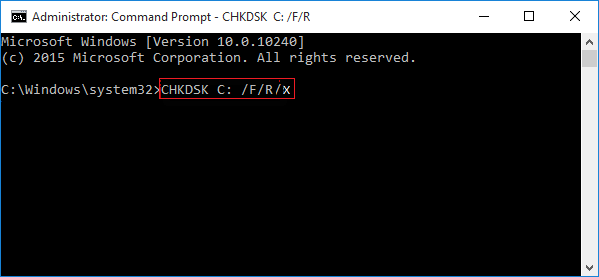
- Laissez la commande se terminer ou redémarrez si Windows planifie la vérification au prochain redémarrage.
Comment vérifier : Si CHKDSK réussit, rouvrez le lecteur et vérifiez les fichiers importants. S’il signale un système de fichiers RAW, ne réexécutez pas /f à répétition ; revenez à la protection des données et au diagnostic. S’il signale des erreurs d’E/S ou si le lecteur se déconnecte, arrêtez les tentatives de réparation répétées et évaluez l’état du périphérique. Consultez la référence de commande Microsoft CHKDSK pour les détails des paramètres.
Méthode 4 : formater le lecteur après récupération
Quand l’utiliser : Utilisez le formatage uniquement en dernier recours, après avoir récupéré ou sauvegardé les fichiers nécessaires et lorsque le périphérique paraît stable. Le formatage crée un nouveau système de fichiers et peut rendre le volume à nouveau accessible, mais il ne prouve pas que le matériel du périphérique est sain.
Guide pas à pas :
- Confirmez que les fichiers récupérés ou sauvegardés s’ouvrent depuis un autre disque.
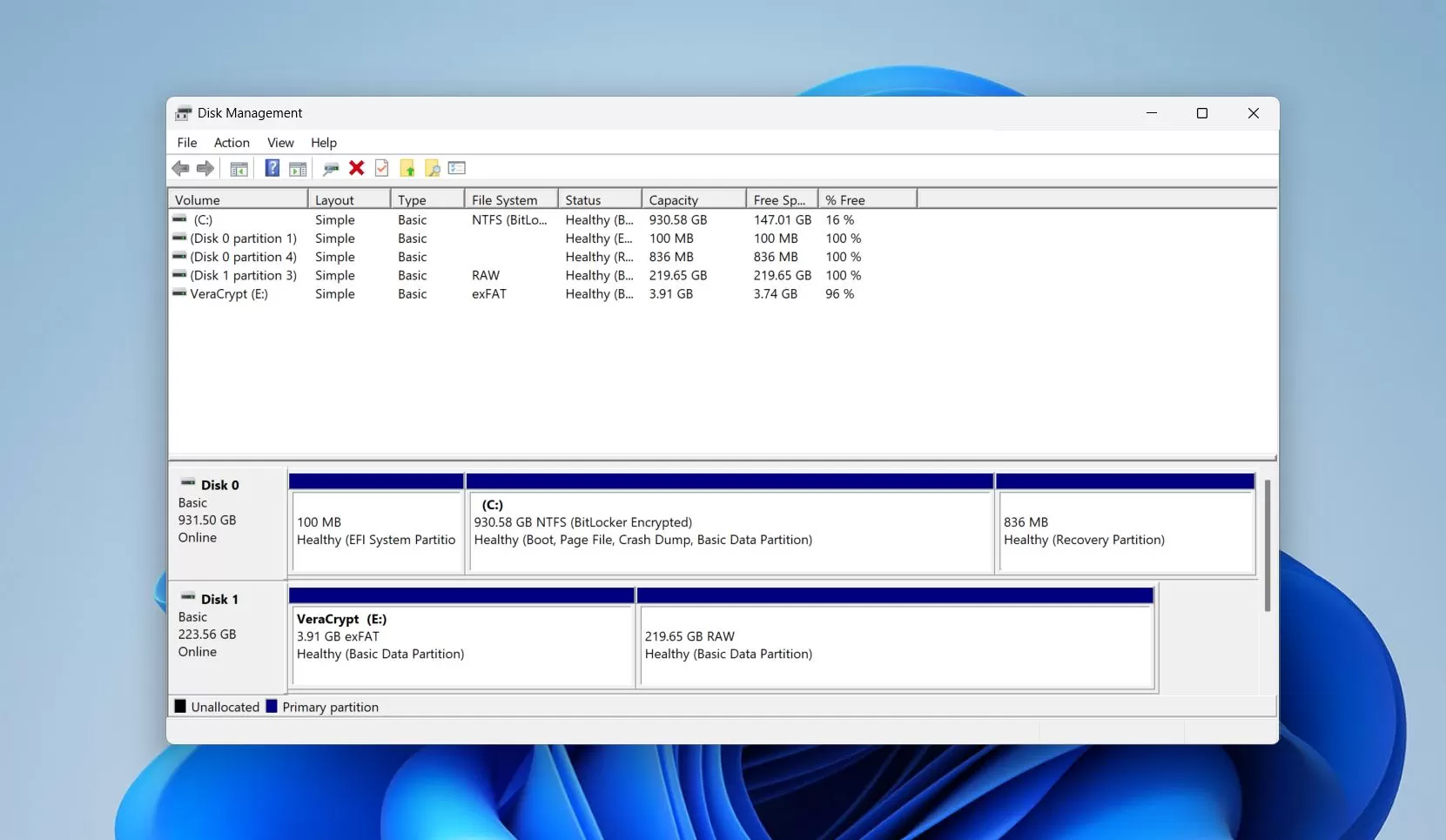
- Ouvrez Gestion des disques en cliquant avec le bouton droit sur Démarrer et en sélectionnant Gestion des disques.
- Identifiez le volume cible à l’aide de sa capacité et de l’identité du périphérique, et non de sa seule lettre de lecteur.
- Cliquez avec le bouton droit sur le volume confirmé, choisissez Formater, sélectionnez le système de fichiers requis et terminez le formatage.
Comment vérifier : Confirmez que le volume apparaît, puis lisez et écrivez un fichier non critique. Si les déconnexions ou les erreurs d’E/S persistent, ne vous fiez pas au périphérique pour les fichiers importants.
Quand arrêter le dépannage du lecteur
- Déconnexions inattendues répétées
- Clics inhabituels ou bruits mécaniques d’un HDD
- Périphérique qui n’est pas détecté de manière fiable
- Erreurs d’E/S graves ou récurrentes
- Lecteur qui se bloque lors de lectures élémentaires
Ces signes peuvent indiquer une défaillance matérielle. Des analyses complètes, réparations ou tentatives de formatage répétées peuvent augmenter le risque. Si les données sont importantes, arrêtez les opérations de dépannage par vous-même et envisagez un service professionnel de récupération.
Liste de vérification
- Le lecteur reste détecté sans reconnexions inattendues.
- L’Explorateur de fichiers ouvre le volume sans l’erreur de structure de disque.
- Les fichiers importants récupérés s’ouvrent correctement depuis un disque sain distinct.
- Pour un volume réparé ou reformaté, un fichier de test non critique peut être écrit, rouvert et lu.
- Aucune erreur d’E/S récurrente, aucun blocage ni symptôme mécanique inhabituel ne survient lors des accès de base.
Conclusion
Commencez par déterminer si le périphérique est stable et si des fichiers importants sont en danger. Un volume stable mais inaccessible peut justifier une récupération préalable, suivie de CHKDSK uniquement après la protection des données. Une connexion instable appelle à des vérifications limitées du câble, du port et de l’alimentation ; une défaillance physique suspectée impose d’arrêter les opérations répétées par vous-même. Formatez uniquement lorsque les fichiers nécessaires sont en sécurité et que le périphérique est suffisamment stable pour être réutilisé. Après chaque parcours, vérifiez les fichiers accessibles et le comportement élémentaire de lecture et d’écriture. Pour les stockages pris en charge et stables, Fionn Data Recovery peut aider à créer une copie distincte avant de modifier le volume d’origine.
FAQ
Que signifie le message indiquant que la structure du disque est corrompue et illisible ?
Windows ne peut pas lire de manière fiable les informations du système de fichiers du volume concerné. La cause peut être une corruption logique, une écriture interrompue, un problème de connexion ou un périphérique défaillant.
Dois-je récupérer les fichiers avant d’exécuter CHKDSK ?
Oui, lorsque les fichiers sont importants et que le lecteur est suffisamment stable pour la récupération. CHKDSK avec /f modifie les structures du système de fichiers ; protégez donc d’abord les fichiers importants.
CHKDSK peut-il réparer un lecteur RAW ?
N’exécutez pas à répétition chkdsk X: /f sur un lecteur signalé comme RAW. Donnez la priorité à la protection des données et au diagnostic, puis ne formatez qu’une fois les fichiers requis en sécurité ailleurs.
Le formatage corrige-t-il l’erreur de structure de disque ?
Le formatage peut créer un nouveau système de fichiers utilisable, mais il peut rendre les données restantes plus difficiles à récupérer et ne démontre pas que le matériel est sain.
Que faire si mon lecteur externe se déconnecte sans cesse ?
Effectuez uniquement des vérifications minimales de connexion lorsqu’il n’y a pas de signes de défaillance grave. Si les déconnexions persistent, si les échecs de lecture sont graves ou si un HDD émet des bruits inhabituels, arrêtez les tests répétés et envisagez une aide professionnelle.
Un logiciel de récupération de données peut-il réparer les dommages physiques d’un lecteur ?
Non. Fionn Data Recovery sert à récupérer des fichiers depuis des périphériques de stockage pris en charge ; il ne répare pas les dommages matériels physiques. Évitez les analyses courantes lorsqu’un lecteur semble mécaniquement instable.


