 Emily CarterData Recovery
Le message fichier ou répertoire endommagé et illisible signifie que Windows ne peut pas lire une partie d’un lecteur ou dossier sélectionné. Il peut affecter un disque interne, une clé USB, un disque dur externe, une carte SD ou une carte d’appareil photo. Ne formatez pas le support affecté et n’y enregistrez pas de nouveaux fichiers avant d’avoir évalué ce qui reste accessible. Ce guide présente quatre approches, de la vérification de connexion et de la réparation du système de fichiers à la récupération des fichiers que Windows ne peut pas ouvrir. Utilisez d’abord la liste de contrôle afin de choisir la méthode la moins intrusive.
Symptômes
- L’Explorateur de fichiers affiche l’erreur lorsque vous ouvrez un lecteur, un dossier ou un fichier.
- Le lecteur possède une lettre, mais son contenu ne peut pas être parcouru.
- Un dossier échoue tandis que les autres dossiers du même lecteur restent lisibles.
- Un lecteur amovible se déconnecte ou affiche la même erreur sur plusieurs ordinateurs Windows.
- Windows propose de formater un lecteur amovible avant de pouvoir l’utiliser.
L’étendue du problème aide à choisir une méthode. Un seul dossier inaccessible peut indiquer des dommages dans cette partie du système de fichiers. Un lecteur qui se déconnecte nécessite une connexion stable avant qu’une vérification du disque puisse produire un résultat utile. Si les fichiers sont irremplaçables, privilégiez la récupération avant la réparation, car les opérations de réparation peuvent modifier les enregistrements du système de fichiers.
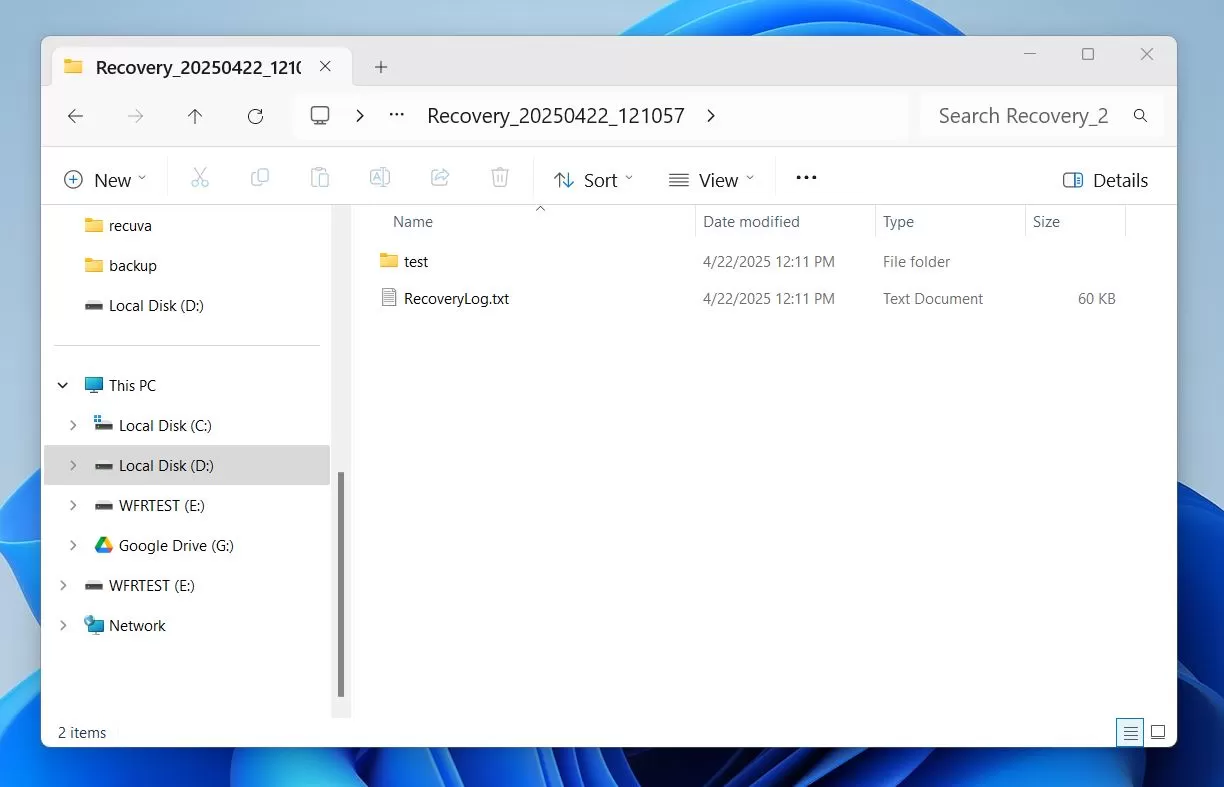
Liste de contrôle pour un diagnostic rapide
- Le lecteur s’ouvre et reste connecté : passez à la méthode 1 pour vérifier le volume.
- L’erreur a commencé avec une clé USB, un lecteur de cartes ou un disque externe : utilisez d’abord la méthode 2 pour distinguer un problème de connexion d’un volume endommagé.
- Certains dossiers s’ouvrent encore : utilisez la méthode 3 pour protéger ces fichiers avant toute autre intervention.
- Windows ne peut pas ouvrir l’emplacement ou des fichiers essentiels sont inaccessibles : utilisez la méthode 4 pour rechercher des fichiers récupérables sans enregistrer les résultats sur le lecteur affecté.
Comparaison rapide des méthodes
| Méthode | Idéale pour | Efficacité | Effort utilisateur |
|---|---|---|---|
| CHKDSK | Un lecteur stable détecté par Windows | Vérification directe du volume | Modéré |
| Vérification de la connexion | Les clés USB, cartes ou disques externes qui se déconnectent | Diagnostic rapide | Faible |
| Copier les fichiers lisibles | Un stockage partiellement accessible | Protège les données disponibles | Modéré |
| Fionn Data Recovery | Les fichiers ou emplacements que Windows ne peut pas lire | Analyse axée sur la récupération | Faible |
Méthode 1 : vérifier le lecteur avec CHKDSK
Quand l’utiliser : utilisez cette méthode lorsque Windows détecte le lecteur, qu’il reste connecté et que vous avez copié les fichiers accessibles ou acceptez qu’une réparation du système de fichiers puisse modifier des entrées de répertoire. CHKDSK vérifie qu’un volume Windows ne contient pas d’erreurs.
Guide étape par étape
- Notez la lettre du lecteur affecté dans l’Explorateur de fichiers, par exemple
E:. - Ouvrez l’Invite de commandes en tant qu’administrateur.
- Exécutez la commande suivante en remplaçant
E:par la lettre du lecteur affecté.chkdsk E: /f - Attendez la fin de CHKDSK et examinez son récapitulatif.
Comment vérifier : rouvrez le même lecteur et dossier dans l’Explorateur de fichiers. L’erreur ne devrait plus apparaître pour l’emplacement testé. Si CHKDSK ne peut pas accéder au volume ou que les fichiers restent indisponibles, passez à la méthode 4 au lieu de répéter les tentatives de réparation.
Méthode 2 : vérifier la connexion avant de réparer le volume
Quand l’utiliser : choisissez cette méthode pour une clé USB, une carte SD, une carte d’appareil photo ou un disque dur externe qui apparaît de façon intermittente ou se déconnecte pendant la navigation. Une connexion stable est nécessaire avant d’interpréter une erreur de lecture.
Guide étape par étape
- Déconnectez en toute sécurité le stockage amovible de Windows.
- Connectez-le directement à un autre port USB, sans concentrateur.
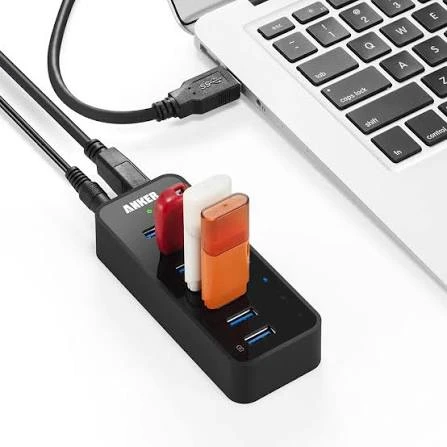
- Pour une carte SD ou une carte d’appareil photo, essayez un autre lecteur de cartes compatible.
- Ouvrez le lecteur sur un autre ordinateur Windows, si vous en avez un à disposition.
Comment vérifier : le lecteur doit apparaître de façon constante avec la même capacité et rester disponible pendant l’ouverture de plusieurs dossiers. Si l’erreur suit le support de stockage sur différents ports ou ordinateurs, considérez le volume comme la source probable et utilisez la méthode 1 ou la méthode 4.
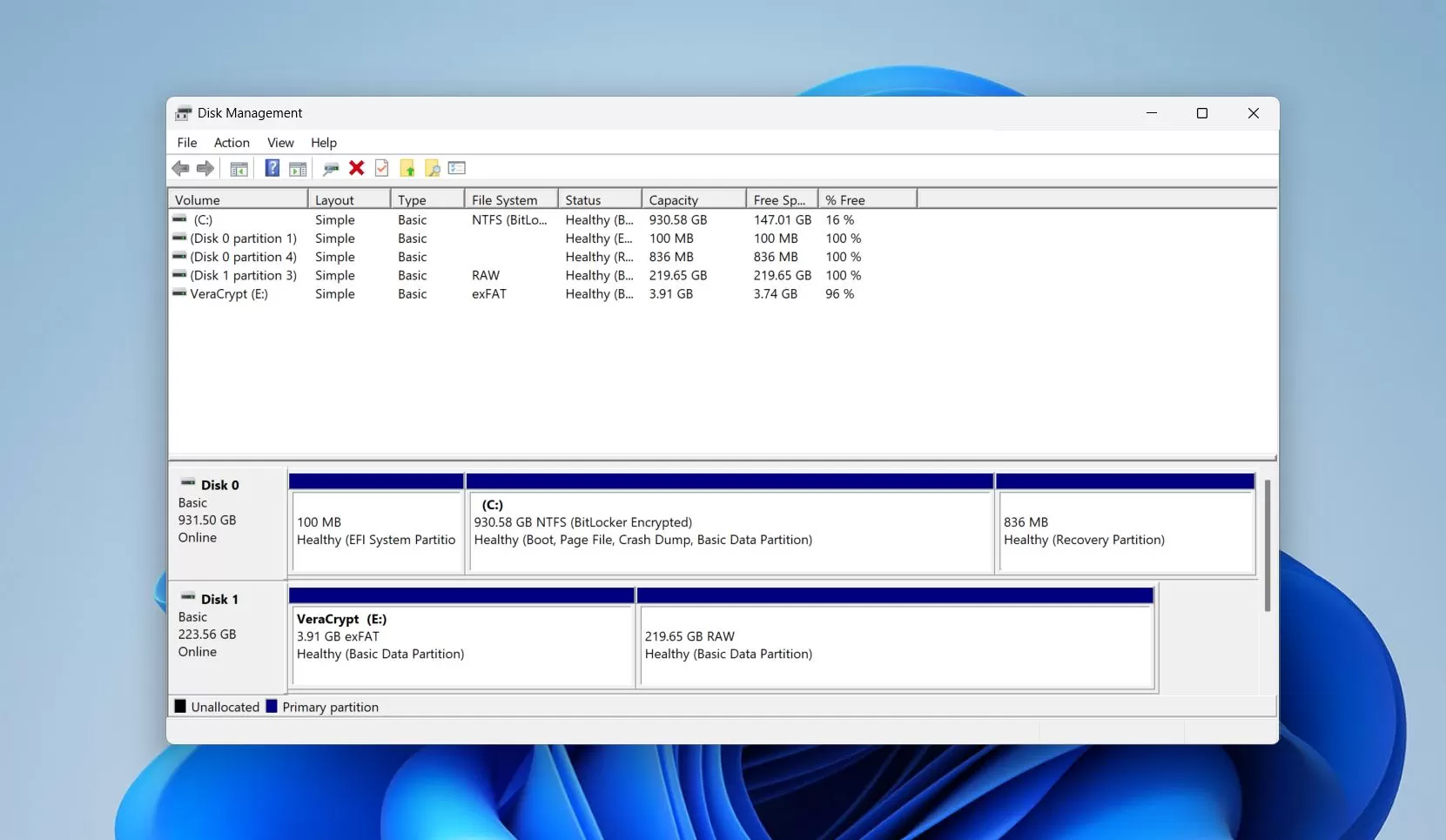
Méthode 3 : copier les fichiers lisibles avant toute autre intervention
Quand l’utiliser : utilisez cette méthode lorsqu’une partie du lecteur reste lisible. Elle ne répare pas le dossier inaccessible ; elle préserve les fichiers auxquels Windows peut encore accéder pendant que vous décidez comment traiter la zone endommagée.
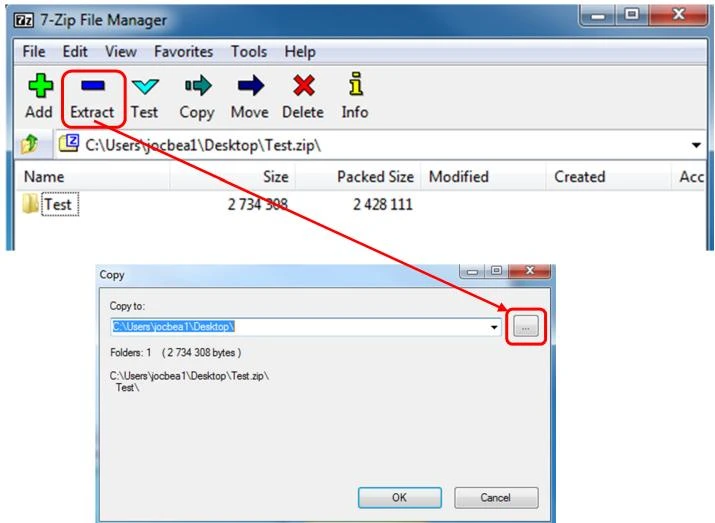
Guide étape par étape
- Connectez un autre lecteur en bon état disposant de suffisamment d’espace libre.
- Créez un nouveau dossier de destination sur cet autre lecteur.
- Copiez d’abord les dossiers lisibles les plus importants.
- Ouvrez un échantillon des fichiers copiés depuis le lecteur de destination.
Comment vérifier : confirmez que les copies de destination s’ouvrent depuis l’autre lecteur et que leurs tailles de fichier sont plausibles. Si Windows s’arrête sur un élément illisible, ignorez cet élément plutôt que d’enregistrer de nouvelles données sur le lecteur affecté.
Méthode 4 : corriger l’erreur Fichier ou répertoire endommagé et illisible avec Fionn Data Recovery
Quand l’utiliser : il s’agit de l’option de récupération recommandée lorsque l’emplacement endommagé ne peut pas être ouvert ou lorsque vous devez rechercher des fichiers inaccessibles avant d’apporter d’autres modifications. Fionn Data Recovery analyse les stockages locaux et externes, vous permet de parcourir et de prévisualiser les résultats, et prend en charge la récupération vers un autre emplacement. Son analyse locale en lecture seule ne modifie pas les données d’origine.
Guide étape par étape
- Lancez Fionn Data Recovery et sélectionnez l’option de récupération correspondant au type de données ou à l’emplacement de stockage que vous souhaitez récupérer.

- Démarrez l’analyse automatique et patientez pendant que Fionn Data Recovery recherche des fichiers supprimés ou perdus dans l’emplacement sélectionné.

- Une fois l’analyse terminée, parcourez les résultats et prévisualisez les fichiers pour sélectionner les données à restaurer.

- Sélectionnez un dossier de destination pour enregistrer les fichiers récupérés, puis démarrez le processus de récupération.

Comment vérifier : ouvrez les fichiers récupérés depuis le dossier de destination et vérifiez leur contenu. Choisissez une destination sur un autre disque, et non sur le stockage affecté, afin d’éviter d’écraser des données qui pourraient encore être récupérables.
Liste de contrôle de vérification
- Le lecteur affecté reste connecté pendant que vous le parcourez.
- Le dossier d’origine s’ouvre sans le message indiquant qu’il est endommagé et illisible, ou les fichiers nécessaires ont été récupérés ailleurs.
- Plusieurs fichiers s’ouvrent depuis leur destination sans erreur de lecture.
- Aucun fichier récupéré n’a été enregistré de nouveau sur le lecteur affecté.
- Les fichiers importants disposent d’une copie distincte avant la reprise de l’utilisation normale.
Conclusion
Commencez par l’option la moins intrusive : vérifiez la connexion du stockage amovible, puis copiez les fichiers qui s’ouvrent encore. Exécutez CHKDSK lorsque le lecteur est stable et qu’une réparation du volume est appropriée. Si Windows ne peut pas lire l’emplacement ou si les fichiers sont plus importants que la réparation du répertoire, utilisez Fionn Data Recovery pour analyser, prévisualiser et enregistrer les fichiers récupérés sur un autre disque. Vérifiez la réussite en ouvrant les fichiers depuis cette destination, plutôt qu’en vous fiant uniquement à l’achèvement d’un processus. Si l’appareil continue de se déconnecter ou reste illisible, contactez son fabricant ou l’assistance officielle.
FAQ
Puis-je corriger cette erreur sans formater le lecteur ?
Souvent, oui. Commencez par vérifier la connexion, copiez les fichiers lisibles et utilisez CHKDSK lorsque le lecteur est stable. Le formatage ne doit pas être la première action lorsque les fichiers sont nécessaires.
CHKDSK récupère-t-il mes fichiers ?
CHKDSK vérifie et répare un volume Windows. Son résultat indique si le dossier redevient lisible. Si des fichiers sont manquants ou inaccessibles, leur récupération est une tâche distincte.
Pourquoi les fichiers récupérés doivent-ils être enregistrés sur un autre lecteur ?
L’écriture de données récupérées sur le stockage affecté peut écraser des secteurs susceptibles de contenir d’autres fichiers récupérables. Une destination distincte préserve le stockage d’origine pendant la récupération.
Que faire si l’erreur n’affecte qu’un seul dossier ?
Copiez d’abord les autres données lisibles. Testez ensuite le lecteur avec CHKDSK s’il est stable, ou recherchez les fichiers inaccessibles si le dossier contient des données importantes.
Que faire si le lecteur n’est pas détecté du tout ?
Essayez un autre câble, port, lecteur de cartes ou ordinateur Windows, selon le cas. Si l’appareil n’est toujours pas détecté, les étapes Windows liées au système de fichiers ne peuvent pas résoudre le problème ; demandez l’aide du fabricant de l’appareil ou d’un prestataire de récupération qualifié.


