 Emily CarterData Recovery
Сообщение файл или папка повреждены и недоступны для чтения означает, что Windows не может прочитать часть выбранного диска или папки. Оно может появиться для внутреннего диска, USB-накопителя, внешнего жесткого диска, SD-карты или карты памяти камеры. Не форматируйте затронутый носитель и не сохраняйте на него новые файлы, пока не оцените, какие данные доступны. В этом руководстве описаны четыре варианта действий: от проверки подключения и восстановления файловой системы до восстановления файлов, которые Windows не может открыть. Сначала воспользуйтесь контрольным списком, чтобы выбрать наименее рискованный метод.
Симптомы
- Проводник отображает ошибку при открытии диска, папки или файла.
- У диска есть буква, но его содержимое невозможно просмотреть.
- Одна папка не открывается, тогда как другие папки на том же диске остаются доступными для чтения.
- Съемный диск отключается или показывает ту же ошибку более чем на одном компьютере с Windows.
- Windows предлагает отформатировать съемный диск, прежде чем его можно будет использовать.
Масштаб проблемы помогает выбрать метод. Недоступность одной папки может указывать на повреждение этой части файловой системы. Диску, который отключается, требуется стабильное подключение, прежде чем проверка диска даст значимый результат. Если файлы невозможно заменить, отдайте приоритет восстановлению перед ремонтом, поскольку операции восстановления могут изменить записи файловой системы.
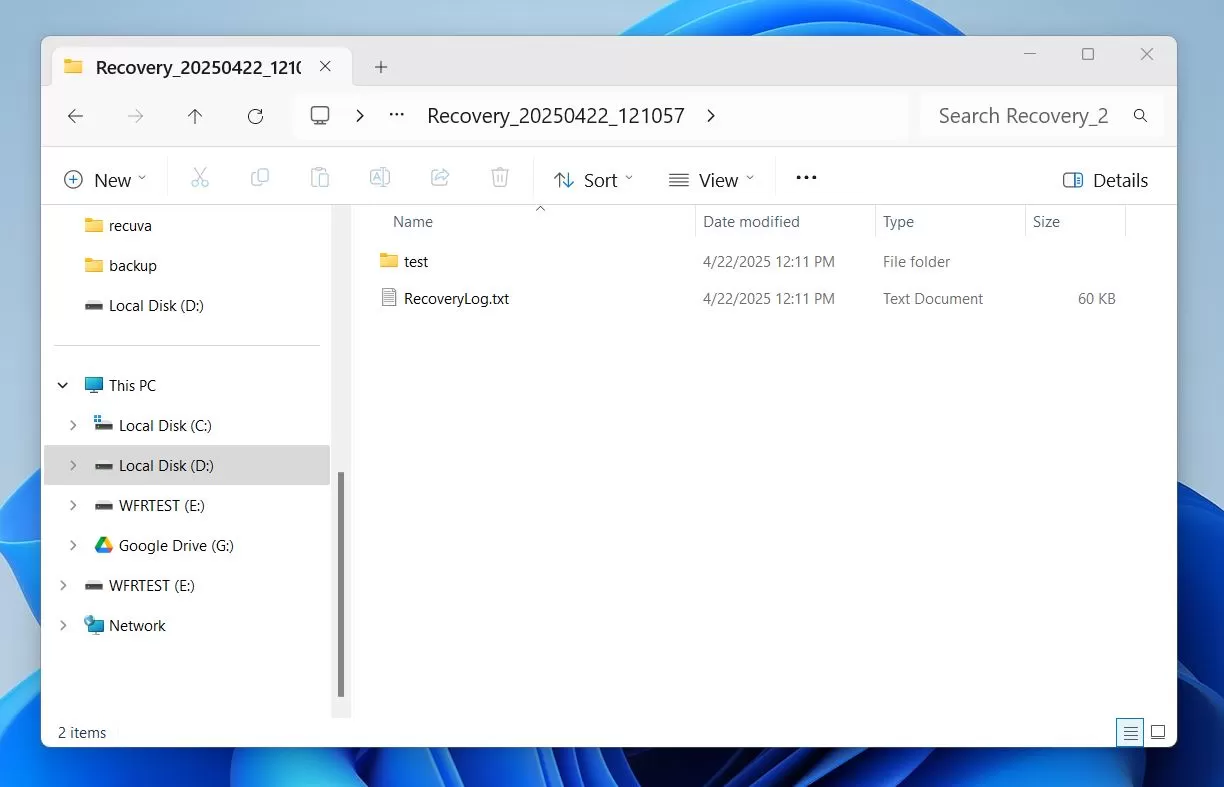
Контрольный список быстрой диагностики
- Диск открывается и остается подключенным: перейдите к методу 1, чтобы проверить том.
- Ошибка появилась на USB-накопителе, устройстве чтения карт или внешнем диске: сначала используйте метод 2, чтобы отличить проблему подключения от повреждения тома.
- Некоторые папки по-прежнему открываются: используйте метод 3, чтобы защитить эти файлы перед дальнейшими действиями.
- Windows не может открыть расположение или важные файлы недоступны: используйте метод 4, чтобы найти восстанавливаемые файлы, не сохраняя результаты на затронутый диск.
Краткое сравнение методов
| Метод | Лучше всего подходит для | Эффективность | Усилия пользователя |
|---|---|---|---|
| CHKDSK | Стабильного диска, обнаруженного Windows | Прямая проверка тома | Средние |
| Проверка подключения | USB-накопителей, карт и внешних дисков, которые отключаются | Быстрая диагностика | Низкие |
| Копирование читаемых файлов | Частично доступного носителя | Защищает доступные данные | Средние |
| Fionn Data Recovery | Файлов или расположений, которые Windows не может прочитать | Сканирование, ориентированное на восстановление | Низкие |
Метод 1: Проверка диска с помощью CHKDSK
Когда использовать: используйте этот метод, если Windows обнаруживает диск, он остается подключенным и вы скопировали доступные файлы либо допускаете, что восстановление файловой системы может изменить записи каталогов. CHKDSK проверяет том Windows на наличие ошибок.
Пошаговое руководство
- Запишите букву затронутого диска в Проводнике, например
E:. - Откройте командную строку от имени администратора.
- Выполните следующую команду, заменив
E:буквой затронутого диска.chkdsk E: /f - Дождитесь завершения CHKDSK и просмотрите сводку.
Как проверить: снова откройте тот же диск и папку в Проводнике. Ошибка больше не должна появляться для проверенного расположения. Если CHKDSK не может получить доступ к тому или файлы остаются недоступными, перейдите к методу 4, а не повторяйте попытки восстановления.
Метод 2: Проверка подключения перед восстановлением тома
Когда использовать: выберите этот метод для USB-флеш-накопителя, SD-карты, карты памяти камеры или внешнего жесткого диска, который отображается нестабильно либо отключается при просмотре. Перед интерпретацией ошибки чтения требуется стабильное подключение.
Пошаговое руководство
- Безопасно отключите съемный носитель в Windows.
- Подключите его напрямую к другому USB-порту без концентратора.
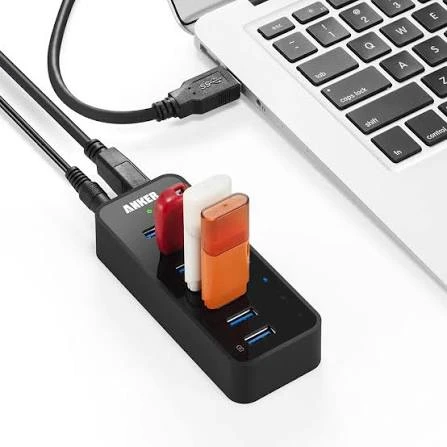
- Для SD-карты или карты памяти камеры проверьте другой совместимый кардридер.
- Откройте диск на другом компьютере с Windows, если он доступен.
Как проверить: диск должен отображаться стабильно с той же емкостью и оставаться доступным, пока вы открываете несколько папок. Если ошибка следует за носителем на разных портах или компьютерах, вероятным источником является том; используйте метод 1 или метод 4.
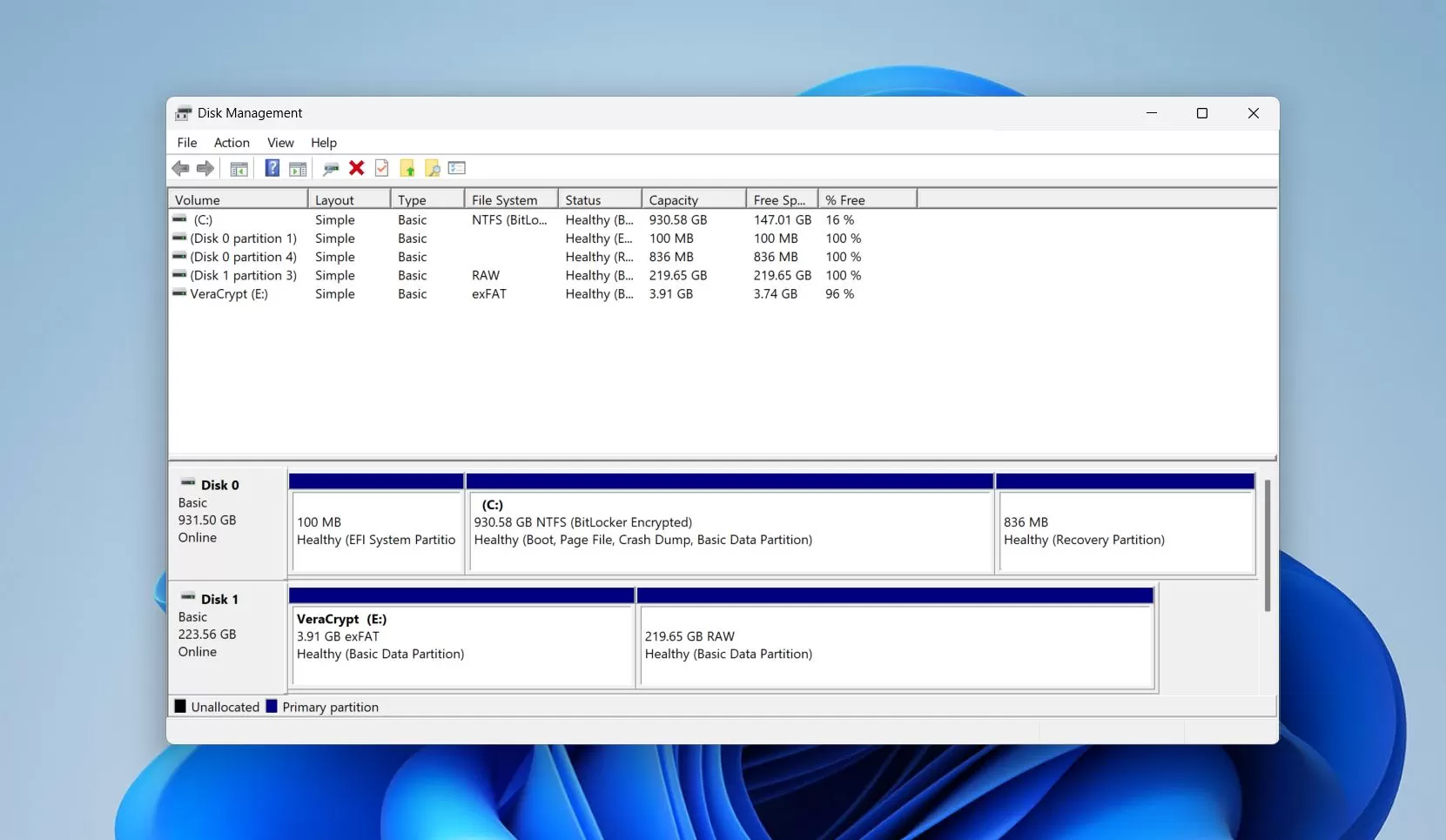
Метод 3: Скопируйте читаемые файлы перед дальнейшими действиями
Когда использовать: используйте этот метод, если часть диска остается доступной для чтения. Он не восстанавливает недоступную папку; он сохраняет файлы, к которым Windows все еще может получить доступ, пока вы решаете, как обработать поврежденную область.
Пошаговое руководство
- Подключите отдельный исправный диск с достаточным свободным местом.
- Создайте новую целевую папку на этом отдельном диске.
- Сначала скопируйте наиболее важные читаемые папки.
- Откройте несколько скопированных файлов с целевого диска.
Как проверить: убедитесь, что копии открываются с отдельного диска и их размеры выглядят правдоподобно. Если Windows останавливается на нечитаемом элементе, пропустите его, а не сохраняйте новые данные на затронутый диск.
Метод 4: Исправление ошибки «Файл или папка повреждены и недоступны для чтения» с помощью Fionn Data Recovery
Когда использовать: это рекомендуемый вариант восстановления, если поврежденное расположение невозможно открыть или если нужно найти недоступные файлы до внесения дальнейших изменений. Fionn Data Recovery сканирует локальные и внешние носители, позволяет просматривать результаты и предварительно просматривать файлы, а также поддерживает восстановление в другое расположение. Его локальное сканирование только для чтения не изменяет исходные данные.
Пошаговое руководство
- Запустите Fionn Data Recovery и выберите вариант восстановления для типа данных или расположения носителя, которое вы хотите восстановить.

- Запустите автоматическое сканирование и подождите, пока Fionn Data Recovery ищет удаленные или потерянные файлы в выбранном расположении.

- После завершения сканирования просмотрите результаты и предварительно просмотрите файлы, чтобы выбрать данные для восстановления.

- Выберите целевую папку для сохранения восстановленных файлов, затем запустите процесс восстановления.

Как проверить: откройте восстановленные файлы из целевой папки и проверьте их содержимое. Выберите место назначения на другом диске, а не на затронутом носителе, чтобы не перезаписать данные, которые еще можно восстановить.
Контрольный список проверки
- Затронутый диск остается подключенным во время просмотра.
- Исходная папка открывается без сообщения о повреждении и недоступности для чтения либо нужные файлы восстановлены в другом месте.
- Несколько файлов открываются из места назначения без ошибок чтения.
- Ни один восстановленный файл не был сохранен обратно на затронутый диск.
- Перед возобновлением обычного использования важные файлы имеют отдельную копию.
Заключение
Начните с наименее рискованного варианта: проверьте подключение съемного носителя, затем скопируйте файлы, которые все еще открываются. Запустите CHKDSK, если диск стабилен и восстановление тома уместно. Если Windows не может прочитать расположение или файлы важнее восстановления каталога, используйте Fionn Data Recovery для сканирования, предварительного просмотра и сохранения восстановленных файлов на другой диск. Проверьте успех, открыв файлы из этого места назначения, а не просто убедившись в завершении процесса. Если устройство по-прежнему отключается или остается недоступным для чтения, обратитесь к производителю устройства или в официальную службу поддержки.
Часто задаваемые вопросы
Можно ли исправить эту ошибку без форматирования диска?
Часто да. Начните с проверки подключения, скопируйте читаемые файлы и используйте CHKDSK, когда диск стабилен. Если нужны файлы, форматирование не должно быть первым действием.
Восстанавливает ли CHKDSK мои файлы?
CHKDSK проверяет и восстанавливает том Windows. Результатом является возможность чтения папки. Если файлы отсутствуют или недоступны, их восстановление — отдельная задача.
Почему восстановленные файлы нужно сохранять на другой диск?
Запись восстановленных данных на затронутый носитель может перезаписать секторы, содержащие другие восстанавливаемые файлы. Отдельное место назначения сохраняет исходный носитель во время восстановления.
Что делать, если ошибка затрагивает только одну папку?
Сначала скопируйте другие читаемые данные. Затем проверьте диск с помощью CHKDSK, если он стабилен, либо выполните сканирование для поиска недоступных файлов, если в папке находятся важные данные.
Что делать, если диск вообще не обнаруживается?
При необходимости попробуйте другой кабель, порт, кардридер или компьютер с Windows. Если устройство все равно не обнаруживается, шаги Windows для файловой системы не помогут; обратитесь к производителю устройства или квалифицированному поставщику услуг восстановления.


