 Emily CarterData Recovery
ファイルまたはディレクトリが壊れているため読み取れませんというメッセージは、Windowsが選択したドライブまたはフォルダーの一部を読み取れないことを示します。内蔵ディスク、USBドライブ、外付けハードドライブ、SDカード、カメラカードで発生することがあります。アクセス可能な範囲を確認するまで、対象のストレージをフォーマットしたり、新しいファイルを保存したりしないでください。このガイドでは、接続の確認、ファイルシステムの修復、Windowsで開けないファイルの復元まで、4つの方法を説明します。まずチェックリストを使い、影響が最も少ない方法を選んでください。
症状
- ドライブ、フォルダー、またはファイルを開くと、File Explorerにエラーが表示されます。
- ドライブには文字が割り当てられていますが、内容を参照できません。
- 1つのフォルダーだけが開けず、同じドライブ内のほかのフォルダーは読み取れます。
- リムーバブルドライブが切断される、または複数のWindowsコンピューターで同じエラーが表示されます。
- Windowsから、使用する前にリムーバブルドライブをフォーマットするよう求められます。
影響範囲は、選ぶべき方法の判断に役立ちます。1つのフォルダーにアクセスできない場合は、ファイルシステムのその部分が破損している可能性があります。切断されるドライブでは、ディスクチェックで意味のある結果を得る前に、安定した接続が必要です。ファイルを置き換えられない場合は、修復操作によってファイルシステムの記録が変わることがあるため、修復より先に復元を優先してください。
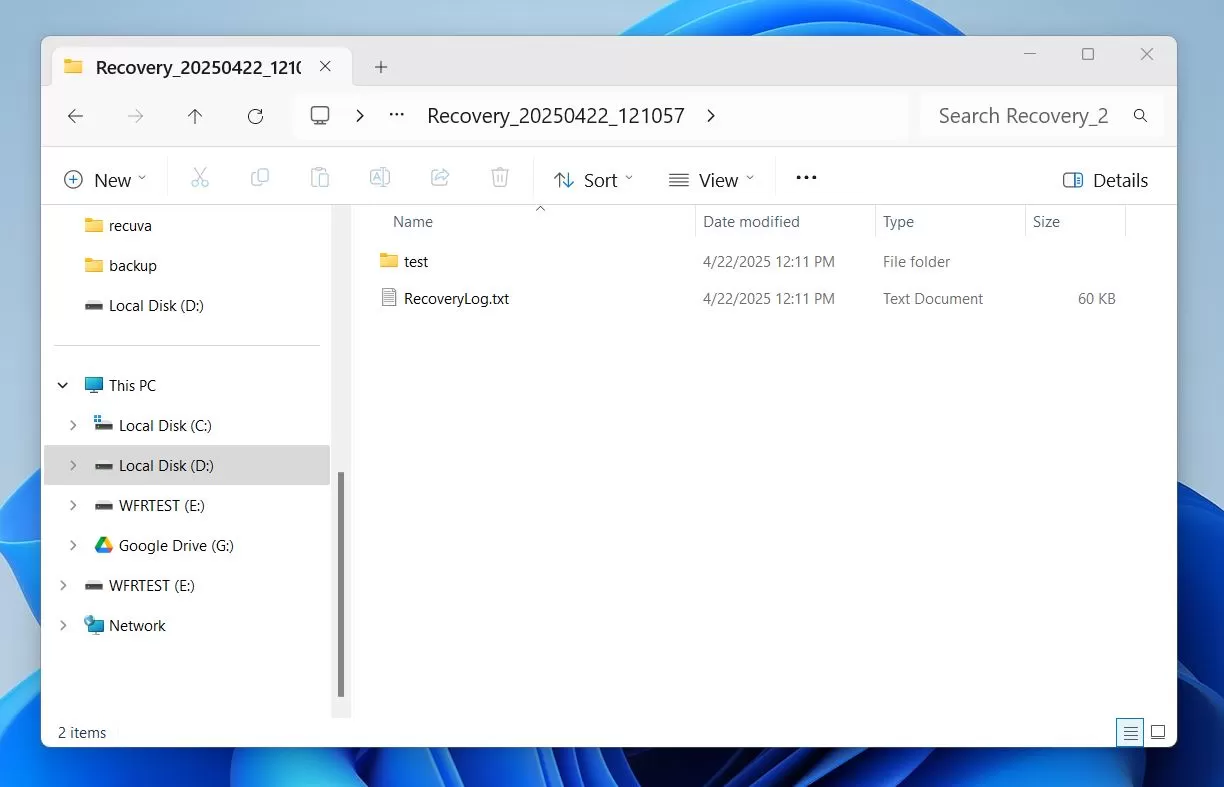
クイック診断チェックリスト
- ドライブが開き、接続が維持される場合:方法1に進み、ボリュームを確認します。
- USBドライブ、カードリーダー、または外付けディスクでエラーが発生した場合:接続の問題とボリュームの破損を切り分けるため、先に方法2を試します。
- 一部のフォルダーがまだ開ける場合:追加作業の前に、方法3でそれらのファイルを保護します。
- Windowsで場所を開けない、または重要なファイルにアクセスできない場合:方法4を使い、対象ドライブに結果を保存せずに復元可能なファイルをスキャンします。
方法の簡易比較
| 方法 | 最適なケース | 効率 | ユーザーの作業量 |
|---|---|---|---|
| CHKDSK | Windowsで検出される安定したドライブ | 直接的なボリューム確認 | 中程度 |
| 接続の確認 | 切断されるUSB、カード、外付けドライブ | 迅速な診断 | 少ない |
| 読み取れるファイルのコピー | 一部にアクセス可能なストレージ | 利用可能なデータを保護 | 中程度 |
| Fionn Data Recovery | Windowsで読み取れないファイルまたは場所 | 復元に特化したスキャン | 少ない |
方法1:CHKDSKでドライブを確認する
使用するタイミング:Windowsがドライブを検出し、接続が維持されていて、アクセス可能なファイルをコピー済みであるか、ファイルシステムの修復によりディレクトリエントリが変更される可能性を受け入れられる場合に使います。CHKDSKはWindowsボリュームのエラーを確認します。
手順
- File Explorerで、対象ドライブの文字(例:
E:)を確認します。 - 管理者としてCommand Promptを開きます。
- 次のコマンドを実行します。
E:は対象ドライブの文字に置き換えてください。chkdsk E: /f - CHKDSKが完了するまで待ち、概要を確認します。
確認方法:File Explorerで同じドライブとフォルダーを再度開きます。確認した場所でエラーが表示されなくなっているはずです。CHKDSKがボリュームにアクセスできない場合、またはファイルを引き続き利用できない場合は、修復を繰り返すのではなく方法4に進んでください。
方法2:ボリュームを修復する前に接続を確認する
使用するタイミング:表示が不安定な、または参照中に切断されるUSBメモリ、SDカード、カメラカード、外付けハードドライブでは、この方法を選びます。読み取りエラーを判断するには、安定した接続が必要です。
手順
- Windowsからリムーバブルストレージを安全に取り外します。
- ハブを使わず、別のUSBポートに直接接続します。
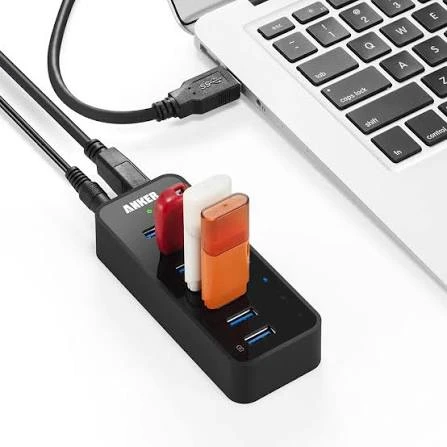
- SDカードまたはカメラカードの場合は、別の互換性のあるカードリーダーで試します。
- 可能であれば、別のWindowsコンピューターでドライブを開きます。
確認方法:ドライブが同じ容量で一貫して表示され、複数のフォルダーを開いても利用可能な状態が維持されることを確認します。ポートやコンピューターを変えてもストレージデバイスでエラーが続く場合は、ボリュームが原因である可能性が高いため、方法1または方法4を使用してください。
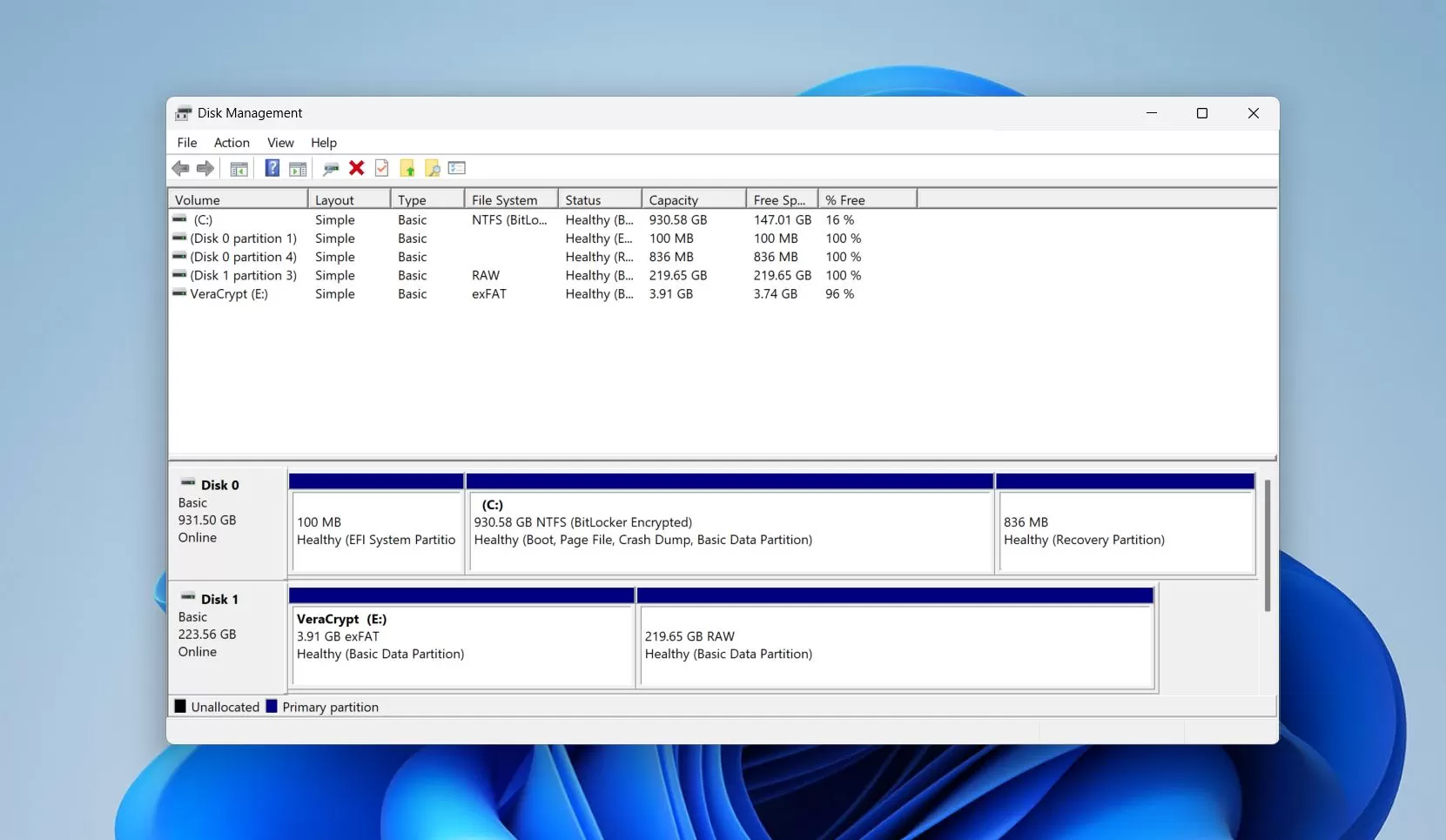
方法3:追加作業の前に読み取れるファイルをコピーする
使用するタイミング:ドライブの一部をまだ読み取れる場合に使います。この方法ではアクセスできないフォルダーは修復されませんが、破損した領域への対処を決める間に、Windowsがまだアクセスできるファイルを保護できます。
手順
- 十分な空き容量がある、別の正常なドライブを接続します。
- その別のドライブ上に新しい保存先フォルダーを作成します。
- 最も重要な読み取れるフォルダーから先にコピーします。
- 保存先ドライブからコピー済みファイルをいくつか開きます。
確認方法:保存先ドライブからコピーを開けること、およびファイルサイズが妥当であることを確認します。Windowsが読み取れない項目で停止した場合は、対象ドライブに新しいデータを書き込むのではなく、その項目をスキップしてください。
方法4:Fionn Data Recoveryでファイルまたはディレクトリが壊れているため読み取れませんエラーを解決する
使用するタイミング:破損した場所を開けない場合、またはこれ以上変更を加える前にアクセスできないファイルを探す必要がある場合に推奨される復元方法です。Fionn Data Recoveryはローカルおよび外部ストレージをスキャンし、結果の参照とプレビューを可能にして、別の場所への復元をサポートします。ローカルの読み取り専用スキャンでは、元のデータは変更されません。
手順
- Fionn Data Recoveryを起動し、復元したいデータの種類またはストレージの場所に対応する復元オプションを選択します。

- 自動スキャンを開始し、Fionn Data Recoveryが選択した場所で削除または失われたファイルを検索する間待ちます。

- スキャン完了後、結果を参照してファイルをプレビューし、復元したいデータを選択します。

- 復元したファイルを保存する保存先フォルダーを選択してから、復元処理を開始します。

確認方法:保存先フォルダーから復元済みファイルを開き、内容を確認します。まだ復元可能なデータを上書きしないよう、対象ストレージではなく別のディスク上の保存先を選択してください。
確認チェックリスト
- 対象ドライブが、参照中も接続されたまま維持されます。
- 元のフォルダーが破損して読み取れないというメッセージなしで開ける、または必要なファイルが別の場所に復元されています。
- 複数のファイルを保存先から開いても、読み取りエラーが発生しません。
- 復元済みファイルを対象ドライブへ保存していません。
- 通常の使用を再開する前に、重要なファイルの別コピーがあります。
結論
まずは影響が最も少ない方法から始めましょう。リムーバブルストレージでは接続を確認し、その後、まだ開けるファイルをコピーします。ドライブが安定しており、ボリューム修復が適切な場合はCHKDSKを実行します。Windowsで場所を読み取れない場合、またはディレクトリの修復よりファイルの重要性が高い場合は、Fionn Data Recoveryを使ってスキャン、プレビューし、復元済みファイルを別のディスクに保存してください。処理の完了表示だけでなく、その保存先からファイルを開いて成功を確認します。デバイスが引き続き切断される、または読み取れない場合は、デバイスの製造元または公式サポートにお問い合わせください。
よくある質問
ドライブをフォーマットせずにこのエラーを修復できますか?
多くの場合、可能です。まず接続を確認し、読み取れるファイルをコピーしてから、ドライブが安定している場合にCHKDSKを使用します。ファイルが必要な場合、フォーマットを最初に行うべきではありません。
CHKDSKでファイルは復元されますか?
CHKDSKはWindowsボリュームを確認して修復します。その結果は、フォルダーを読み取れるようになるかどうかです。ファイルが失われた、またはアクセスできない場合、復元は別の作業になります。
復元したファイルを別のドライブに保存すべき理由は何ですか?
復元したデータを対象ストレージに書き込むと、ほかに復元できるファイルを含む可能性があるセクターを上書きするおそれがあります。別の保存先を使用すると、復元中に元のストレージを保護できます。
エラーが1つのフォルダーだけに影響している場合はどうすればよいですか?
まず、ほかの読み取れるデータをコピーしてください。その後、ドライブが安定している場合はCHKDSKで確認するか、フォルダーに重要なデータが含まれている場合はアクセスできないファイルをスキャンします。
ドライブがまったく検出されない場合はどうすればよいですか?
該当する場合は、別のケーブル、ポート、リーダー、またはWindowsコンピューターを試してください。それでもデバイスが検出されない場合、Windowsのファイルシステム手順では対処できません。デバイスの製造元または適切なデータ復元事業者に支援を依頼してください。


