 Emily CarterData Recovery
dosya veya dizin bozuk ve okunamıyor iletisi, Windows'un seçilen bir sürücünün veya klasörün bir bölümünü okuyamadığı anlamına gelir. Bu durum dahili diski, USB sürücüyü, harici sabit diski, SD kartı veya fotoğraf makinesi kartını etkileyebilir. Neye erişilebildiğini değerlendirmeden önce etkilenen depolama alanını biçimlendirmeyin ya da üzerine yeni dosyalar kaydetmeyin. Bu rehber, bağlantı denetimi ve dosya sistemi onarımından Windows'un açamadığı dosyaları kurtarmaya kadar dört yolu ele alır. En az müdahaleci yöntemi seçmek için önce kontrol listesini kullanın.
Belirtiler
- Dosya Gezgini, bir sürücüyü, klasörü veya dosyayı açtığınızda hatayı görüntüler.
- Sürücünün bir harfi vardır ancak içeriğine göz atılamaz.
- Aynı sürücüdeki diğer klasörler okunabilir kalırken bir klasör açılmaz.
- Çıkarılabilir bir sürücünün bağlantısı kesilir veya birden fazla Windows bilgisayarında aynı hata görünür.
- Windows, çıkarılabilir sürücüyü kullanabilmeniz için biçimlendirmeyi önerir.
Kapsam, yöntem seçimine yardımcı olur. Erişilemeyen tek bir klasör, dosya sisteminin o bölümünde hasar olduğunu gösterebilir. Bağlantısı kesilen bir sürücünün, disk denetiminin anlamlı bir sonuç vermesi için kararlı bir bağlantıya ihtiyacı vardır. Dosyalar değiştirilemezse, onarımdan önce kurtarmaya öncelik verin; çünkü onarım işlemleri dosya sistemi kayıtlarını değiştirebilir.
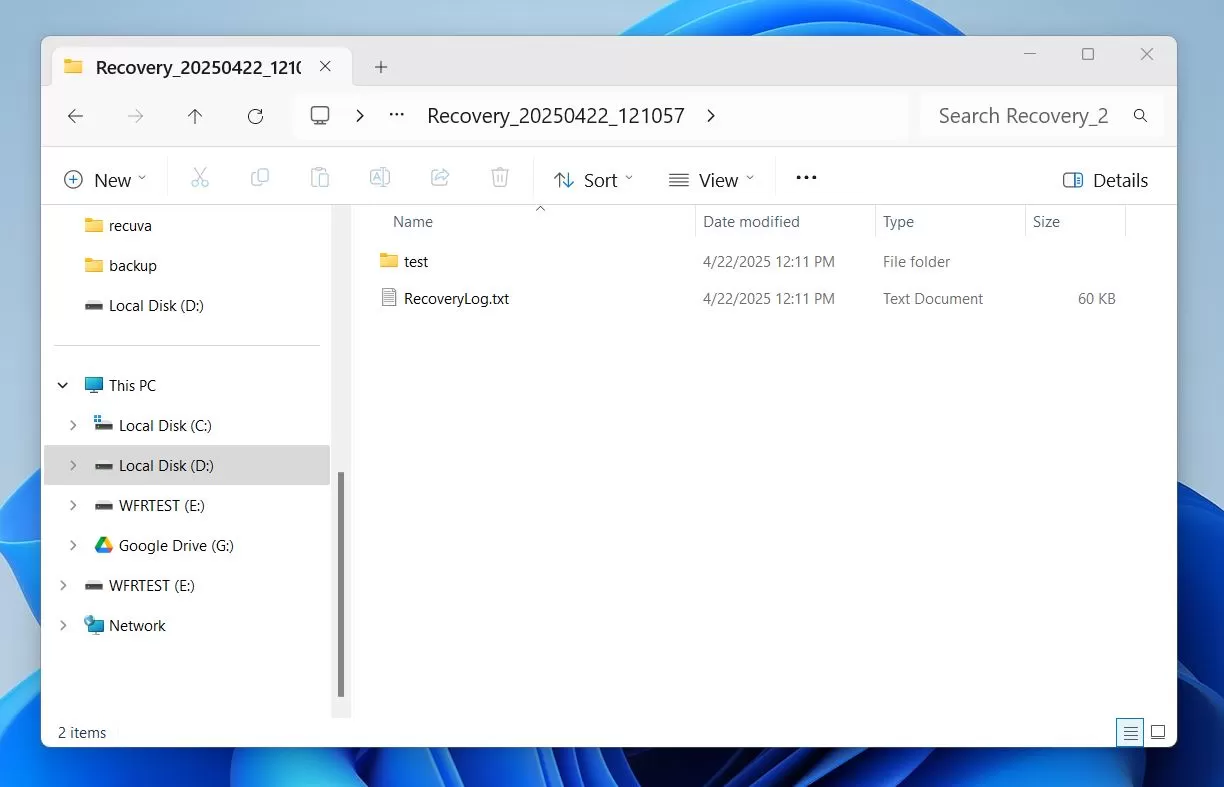
Hızlı Tanı Kontrol Listesi
- Sürücü açılıyor ve bağlı kalıyorsa: birimi denetlemek için Yöntem 1'e devam edin.
- Hata bir USB sürücü, kart okuyucu veya harici diskle başladıysa: bağlantı sorununu hasarlı bir birimden ayırt etmek için önce Yöntem 2'yi kullanın.
- Bazı klasörler hâlâ açılıyorsa: daha fazla işlem yapmadan önce bu dosyaları korumak için Yöntem 3'ü kullanın.
- Windows konumu açamıyor veya önemli dosyalara erişilemiyorsa: sonuçları etkilenen sürücüye kaydetmeden kurtarılabilir dosyaları taramak için Yöntem 4'ü kullanın.
Hızlı Yöntem Karşılaştırması
| Yöntem | En Uygun Kullanım | Verimlilik | Kullanıcı Eforu |
|---|---|---|---|
| CHKDSK | Windows tarafından algılanan kararlı sürücü | Doğrudan birim denetimi | Orta |
| Bağlantı denetimi | Bağlantısı kesilen USB, kart veya harici sürücüler | Hızlı tanılama | Düşük |
| Okunabilen dosyaları kopyalama | Kısmen erişilebilen depolama alanı | Mevcut verileri korur | Orta |
| Fionn Data Recovery | Windows'un okuyamadığı dosyalar veya konumlar | Kurtarma odaklı tarama | Düşük |
Yöntem 1: Sürücüyü CHKDSK ile Denetleme
Ne zaman kullanılır: Windows sürücüyü algılıyorsa, sürücü bağlı kalıyorsa ve erişilebilen dosyaları kopyaladıysanız veya dosya sistemi onarımının dizin girdilerini değiştirebileceğini kabul ediyorsanız bu yöntemi kullanın. CHKDSK, bir Windows birimini hatalara karşı denetler.
Adım Adım Rehber
- Dosya Gezgini'nde etkilenen sürücü harfini, örneğin
E:, not edin. - Komut İstemi'ni yönetici olarak açın.
- Aşağıdaki komutu çalıştırın ve
E:yerine etkilenen sürücü harfini yazın.chkdsk E: /f - CHKDSK'nin tamamlanmasını bekleyin ve özetini inceleyin.
Nasıl doğrulanır: Dosya Gezgini'nde aynı sürücüyü ve klasörü yeniden açın. Hata, test edilen konum için artık görünmemelidir. CHKDSK birime erişemiyorsa veya dosyalar hâlâ kullanılamıyorsa onarım girişimlerini tekrarlamak yerine Yöntem 4'e geçin.
Yöntem 2: Birimi Onarmadan Önce Bağlantıyı Denetleme
Ne zaman kullanılır: Tutarsız biçimde görünen veya içeriğine göz atarken bağlantısı kesilen USB bellek, SD kart, fotoğraf makinesi kartı ya da harici sabit disk için bu yöntemi seçin. Okuma hatasını yorumlamadan önce kararlı bir bağlantı gereklidir.
Adım Adım Rehber
- Çıkarılabilir depolama aygıtını Windows'tan güvenle çıkarın.
- Aygıtı hub kullanmadan doğrudan farklı bir USB bağlantı noktasına bağlayın.
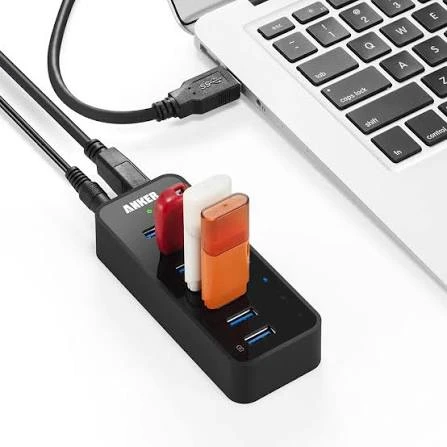
- SD veya fotoğraf makinesi kartı için farklı, uyumlu bir kart okuyucuyu deneyin.
- Mümkünse sürücüyü başka bir Windows bilgisayarda açın.
Nasıl doğrulanır: Sürücü aynı kapasiteyle tutarlı biçimde görünmeli ve birkaç klasörü açarken kullanılabilir kalmalıdır. Hata, bağlantı noktaları veya bilgisayarlar arasında depolama aygıtını takip ediyorsa olası kaynak olarak birimi değerlendirin ve Yöntem 1'i veya Yöntem 4'ü kullanın.
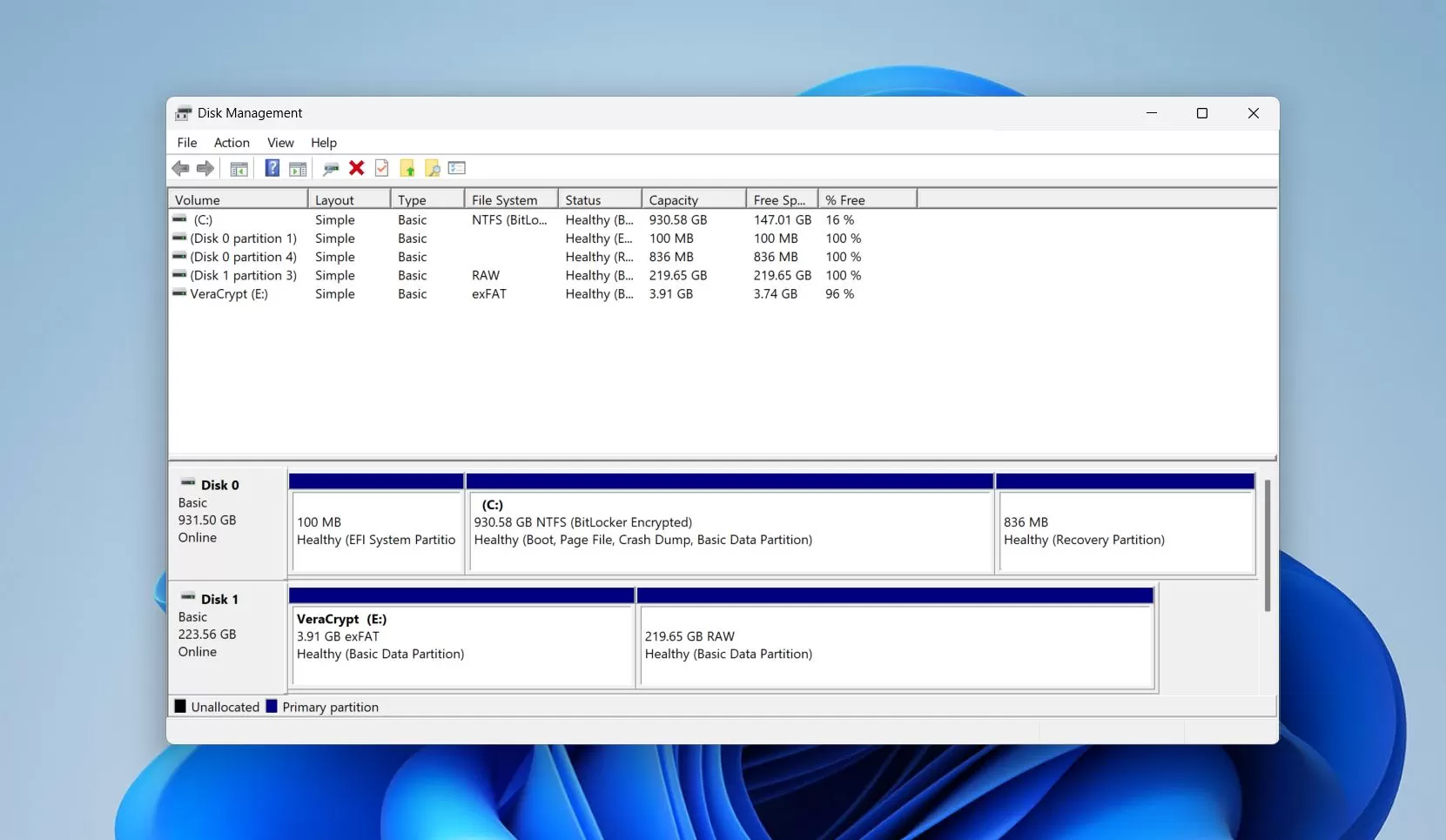
Yöntem 3: Daha Fazla İşlem Yapmadan Önce Okunabilen Dosyaları Kopyalama
Ne zaman kullanılır: Sürücünün bir bölümü okunabilir kaldığında bu yöntemi kullanın. Erişilemeyen klasörü onarmaz; hasarlı alanı nasıl ele alacağınıza karar verirken Windows'un hâlâ erişebildiği dosyaları korur.
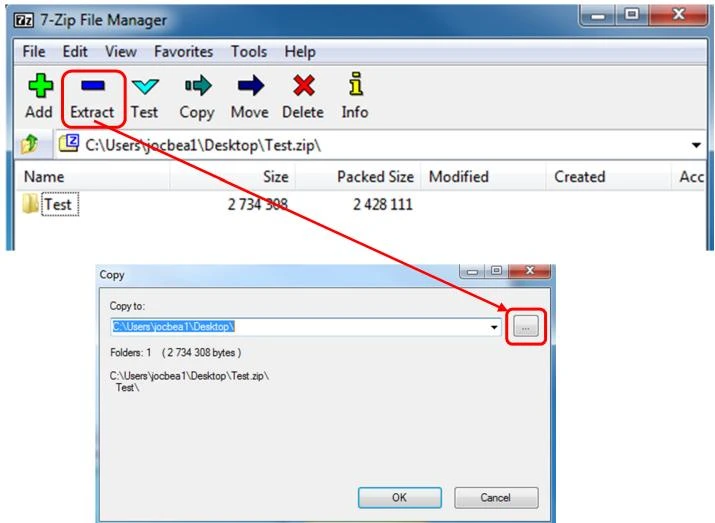
Adım Adım Rehber
- Yeterli boş alanı olan ayrı ve sağlam bir sürücü bağlayın.
- Bu ayrı sürücüde yeni bir hedef klasör oluşturun.
- Önce en önemli okunabilen klasörleri kopyalayın.
- Hedef sürücüdeki kopyalanmış dosyalardan bir örnek açın.
Nasıl doğrulanır: Hedefteki kopyaların ayrı sürücüden açıldığını ve dosya boyutlarının makul olduğunu doğrulayın. Windows okunamayan bir öğede durursa, etkilenen sürücüye yeni veri kaydetmek yerine o öğeyi atlayın.
Yöntem 4: Fionn Data Recovery ile Dosya veya Dizin Bozuk ve Okunamıyor Hatasını Düzeltme
Ne zaman kullanılır: Hasarlı konum açılamadığında veya daha fazla değişiklik yapmadan önce erişilemeyen dosyaları aramanız gerektiğinde önerilen kurtarma seçeneği budur. Fionn Data Recovery, yerel ve harici depolama alanlarını tarar, sonuçlara göz atmanıza ve önizlemenize olanak tanır ve farklı bir konuma kurtarmayı destekler. Yerel, salt okunur taraması özgün verileri değiştirmez.
Adım Adım Rehber
- Fionn Data Recovery'yi başlatın ve kurtarmak istediğiniz veri türü veya depolama konumu için kurtarma seçeneğini belirleyin.

- Otomatik taramayı başlatın ve Fionn Data Recovery seçilen konumda silinen veya kaybolan dosyaları ararken bekleyin.

- Tarama tamamlandıktan sonra sonuçlara göz atın ve geri yüklemek istediğiniz verileri seçmek için dosyaları önizleyin.

- Kurtarılan dosyaları kaydetmek için bir hedef klasör seçin, ardından kurtarma işlemini başlatın.

Nasıl doğrulanır: Kurtarılan dosyaları hedef klasörden açın ve içeriklerini denetleyin. Hâlâ kurtarılabilir olabilecek verilerin üzerine yazmamak için etkilenen depolama alanı yerine başka bir diskte hedef seçin.
Doğrulama Kontrol Listesi
- Etkilenen sürücü, içeriğine göz atarken bağlı kalır.
- Özgün klasör, bozuk ve okunamıyor iletisi olmadan açılır veya gerekli dosyalar başka bir yerde kurtarılmıştır.
- Birden çok dosya hedef konumdan okuma hatası olmadan açılır.
- Hiçbir kurtarılan dosya etkilenen sürücüye geri kaydedilmemiştir.
- Normal kullanıma dönmeden önce önemli dosyaların ayrı bir kopyası vardır.
Sonuç
En az müdahaleci seçenekle başlayın: çıkarılabilir depolama alanında bağlantıyı denetleyin, ardından hâlâ açılan dosyaları kopyalayın. Sürücü kararlı olduğunda ve birim onarımı uygunsa CHKDSK'yi çalıştırın. Windows konumu okuyamıyorsa veya dosyalar dizini onarmaktan daha önemliyse, Fionn Data Recovery ile kurtarılan dosyaları tarayın, önizleyin ve farklı bir diske kaydedin. Başarıyı yalnızca işlemin tamamlandığını görmekle değil, bu hedefteki dosyaları açarak doğrulayın. Aygıtın bağlantısı hâlâ kesiliyorsa veya okunamıyorsa aygıt üreticisiyle ya da resmî destekle iletişime geçin.
SSS
Sürücüyü biçimlendirmeden bu hatayı düzeltebilir miyim?
Çoğu zaman evet. Bağlantı denetimiyle başlayın, okunabilen dosyaları kopyalayın ve sürücü kararlıysa CHKDSK kullanın. Dosyalara ihtiyaç duyulduğunda biçimlendirme ilk işlem olmamalıdır.
CHKDSK dosyalarımı kurtarır mı?
CHKDSK, bir Windows birimini denetler ve onarır. Sonucu, klasörün okunabilir hâle gelip gelmediğidir. Dosyalar eksikse veya erişilemiyorsa kurtarma ayrı bir işlemdir.
Kurtarılan dosyalar neden başka bir sürücüye kaydedilmelidir?
Kurtarılan verileri etkilenen depolama alanına yazmak, başka kurtarılabilir dosyaları içerebilecek sektörlerin üzerine yazabilir. Ayrı bir hedef, kurtarma sırasında özgün depolama alanını korur.
Hata yalnızca bir klasörü etkiliyorsa ne yapmalıyım?
Önce diğer okunabilen verileri kopyalayın. Ardından sürücü kararlıysa CHKDSK ile test edin veya klasör önemli veriler içeriyorsa erişilemeyen dosyaları tarayın.
Sürücü hiç algılanmıyorsa ne yapmalıyım?
Uygun olduğunda başka bir kablo, bağlantı noktası, okuyucu veya Windows bilgisayar deneyin. Aygıt hâlâ algılanmıyorsa Windows dosya sistemi adımları sorunu çözemez; aygıt üreticisinden veya yetkin bir kurtarma sağlayıcısından yardım alın.


