 Emily CarterData Recovery
Windows’ta external hdd detected but not opening sorunu görüldüğünde, diskte kullanılabilir bir sürücü harfi olmayabilir, disk çevrimdışı olabilir, dosya sistemi hataları bulunabilir ya da bağlantı veya sürücü sorunu yaşanabilir. Sürücüyü değiştirmeyen kontrollerle başlayın; ardından dosyaların ani erişimden daha önemli olup olmadığına karar verdikten sonra Windows onarım araçlarını kullanın. Bu kılavuz; görünür dosyaları kurtarmaktan sürücü harfi atamaya, dosya sistemini denetlemeye ve bağlantıyı ayırmaya kadar dört yolu kapsar.
Belirtiler
- Sürücü Disk Yönetimi’nde veya Aygıt Yöneticisi’nde görünür ancak Dosya Gezgini’nde görünmez.
- Dosya Gezgini’nde bir sürücü harfi görünür; ancak açılması erişim, konum veya biçimlendirme istemi oluşturur.
- Disk Yönetimi diski Çevrimdışı, sağlıklı ancak sürücü harfi olmadan ya da okunamayan birim olarak gösterir.
- Sürücünün bağlantısı sürekli kesilir, kablo hareket ettiğinde kaybolur veya Aygıt Yöneticisi’nde uyarı simgesi gösterir.
Kapsam önemlidir. Yalnızca bu harici sürücü açılmazken Windows ve diğer USB depolama aygıtları çalışıyorsa sürücü harfine, dosya sistemine, kabloya, bağlantı noktasına veya aygıt sürücüsüne odaklanın. Sürücü başka bir bilgisayarda açılıyorsa ilk bilgisayarın USB bağlantısı veya sürücü yolu daha olasıdır.
Hızlı Tanı Kontrol Listesi
- Disk, Disk Yönetimi’nde görünür ancak harfi yoktur veya Çevrimdışıdır: Yöntem 2’yi kullanın. İhtiyacınız olan dosyaları içeren bir diski başlatmayın veya biçimlendirmeyin.
- Sürücünün harfi vardır ancak Windows hata bildirir ya da konumu okuyamaz: Yöntem 1’de kurtarmayı değerlendirdikten sonra yalnızca Yöntem 3’ü kullanın.
- Sürücünün bağlantısı kesiliyor veya Aygıt Yöneticisi’nde eksik görünüyorsa: dosya sistemi onarımı denemeden önce Yöntem 4’ü kullanın.
- Dosyalar öncelikliyse ve sürücü algılanıyorsa: kayıp veya erişilemeyen dosyaları başka bir diske bulup geri yüklemeye yönelik olan Yöntem 1 ile başlayın.
Algılanan Ancak Açılmayan Harici HDD için Hızlı Yöntem Karşılaştırması
| Yöntem | En Uygun Olduğu Durum | Verimlilik | Kullanıcı Eforu |
|---|---|---|---|
| Fionn Data Recovery | Onarımdan önce veya birime erişilemediğinde dosyaları kurtarma | Yönlendirmeli tarama ve dosya seçimi | Düşük |
| Disk Yönetimi | Algılanan ancak çevrimdışı olan ya da sürücü harfi bulunmayan disk | Birim başka açıdan sağlıklıysa hızlıdır | Düşük |
| CHKDSK | Dosya sistemi hataları olan, harf atanmış sürücü | Sürücü boyutuna ve hatalara bağlıdır | Orta |
| Bağlantı ve sürücü denetimi | Aralıklı algılama veya Aygıt Yöneticisi uyarısı | Hızlı ayırma adımı | Orta |
Yöntem 1: Fionn Data Recovery ile Harici HDD Dosya Erişimini Düzeltme
Ne zaman kullanılmalı: Harici HDD algılanıyorsa ve önceliğiniz birimde değişiklik yapmadan önce dosyaları almaksa bu yolu seçin. Özellikle bir bölüme erişilemediğinde veya normal yol bulunmadığında yararlıdır.
Adım adım kılavuz:
- Fionn Data Recovery’yi başlatın ve kurtarmak istediğiniz veri türü veya depolama konumu için kurtarma seçeneğini belirleyin.

- Otomatik taramayı başlatın ve Fionn Data Recovery seçilen konumda silinen veya kaybolan dosyaları ararken bekleyin.

- Tarama tamamlandıktan sonra sonuçlara göz atın ve geri yüklemek istediğiniz verileri seçmek için dosyaları önizleyin.

- Kurtarılan dosyaları kaydetmek için bir hedef klasör seçin, ardından kurtarma işlemini başlatın.

Nasıl doğrulanır: Farklı bir diskteki hedef klasörden birkaç kurtarılmış dosyayı açın. Dosyaların açıldığını ve önizlemede gösterilen içeriğin geri yüklemek istediğiniz dosyalarla eşleştiğini doğrulayın.
Yöntem 2: Sürücü Harfi Atama veya Diski Çevrimiçi Duruma Getirme
Ne zaman kullanılmalı: Disk Yönetimi harici HDD’yi algılıyor ancak Dosya Gezgini göstermiyorsa bu yöntemi kullanın. Windows 10 ve Windows 11 Disk Yönetimi, bir diski çevrimiçi duruma getirebilir ve sürücü harflerini değiştirebilir.
Adım adım kılavuz:
- Başlat düğmesine sağ tıklayın ve Disk Yönetimi’ni seçin.
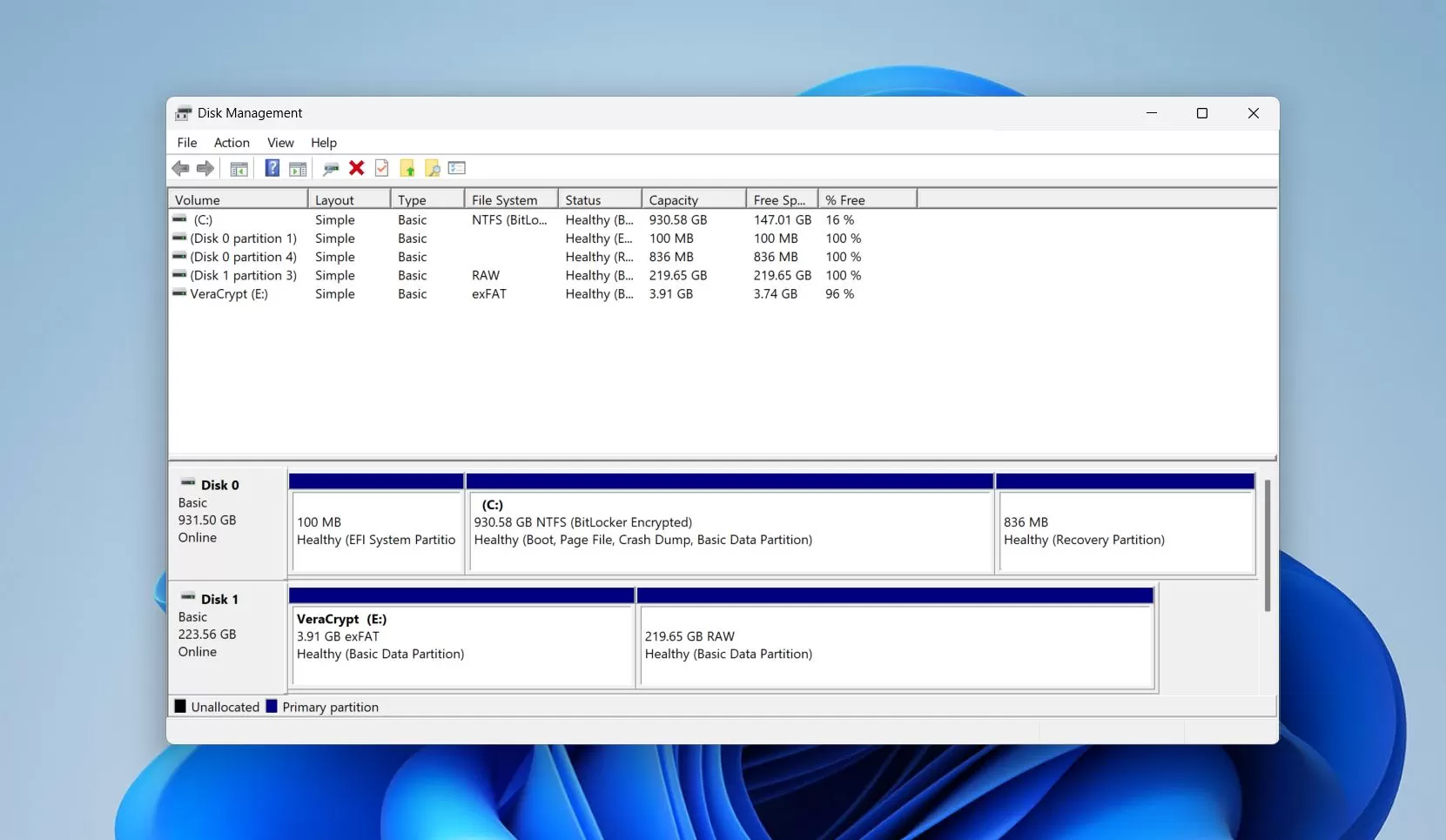
- Harici HDD’yi kapasitesine göre bulun; ardından değişiklik yapmadan önce doğru disk olduğunu doğrulayın.
- Disk durumu Çevrimdışı ise disk etiketine sağ tıklayın ve Çevrimiçi’yi seçin.
- Birim sağlıklı ancak sürücü harfi yoksa birime sağ tıklayın, Sürücü Harfi ve Yollarını Değiştir’i seçin ve kullanılmayan bir harf atayın.
Nasıl doğrulanır: Dosya Gezgini’ni açın ve yeni atanan harfi seçin. Klasör listesi yüklenirse temel dosyaları hemen başka bir konuma kopyalayın.
Microsoft, Disk Yönetimi’ni sürücü harflerini değiştirmek ve disk durumunu yönetmek için Windows aracı olarak belgelendirir. Diskte gerekli hiçbir veri kalmadığını doğrulamadıkça başlatma ve biçimlendirme seçeneklerinden kaçının.
Yöntem 3: Harici HDD’yi Dosya Sistemi Hatalarına Karşı Tarama
Ne zaman kullanılmalı: Bu yöntemi yalnızca harici HDD’nin bir sürücü harfi varsa, bağlantısı güvenilir biçimde devam ediyorsa ve Windows dosya sistemi sorunu bildiriyorsa kullanın. Veriler yeri doldurulamaz nitelikteyse önce kurtarabildiklerinizi kurtarın.
Adım adım kılavuz:
- Harici HDD’yi kullanıyor olabilecek dosyaları ve uygulamaları kapatın.
- Komut İstemi’ni yönetici olarak açın.
- Salt okunur bir tarama çalıştırın;
Xifadesini harici sürücü harfiyle değiştirin:chkdsk X: /scan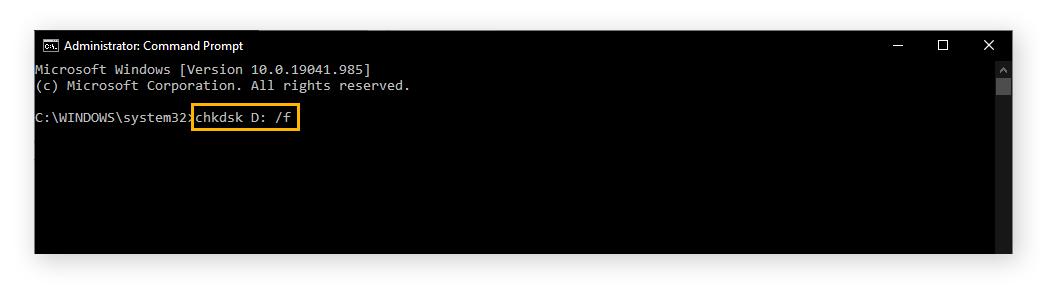
- Tarama hata bildirirse ve onarım işlemini kabul ediyorsanız şunu çalıştırın:
chkdsk X: /f
Nasıl doğrulanır: Komutun tamamlanmasını bekleyin, son raporunu okuyun ve sürücüyü Dosya Gezgini’nde yeniden açın. Açılırsa, daha fazla sorun giderme yapmadan önce önemli dosyaları başka bir yere kopyalayın.
Yöntem 4: USB Bağlantısını ve Aygıt Sürücüsünü Denetleme
Ne zaman kullanılmalı: Harici HDD’nin bağlantısı kesiliyorsa, yalnızca bazen görünüyorsa veya Aygıt Yöneticisi’nde uyarı simgesi varsa bu yöntemi seçin.
Adım adım kılavuz:
- Varsa Güvenle Kaldır seçeneğini kullanarak harici HDD’nin bağlantısını kesin; ardından doğrudan başka bir USB bağlantı noktasına yeniden bağlayın.
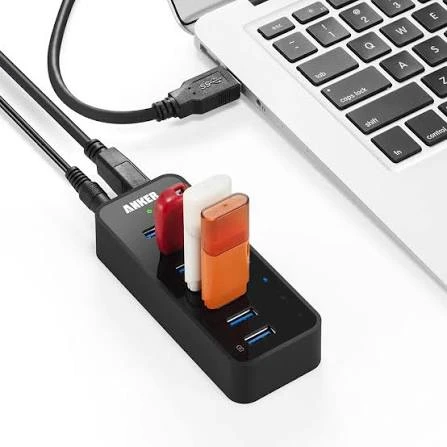
- Çalıştığı bilinen uyumlu bir kablo deneyin ve geçici olarak hub kullanmayın.
- Aygıt Yöneticisi’ni açın ve etkilenen aygıtı Disk sürücüleri veya Evrensel Seri Veri Yolu denetleyicileri altında bulun.
- Aygıt Yöneticisi bir sürücü sorunu bildirirse aygıta sağ tıklayıp Sürücüyü güncelle’yi seçin; sorun sürerse sürücüyü yeniden bağladıktan sonra Eylem > Donanım değişikliklerini tara seçeneğini kullanın.
Nasıl doğrulanır: Sürücüyü birkaç dakika bağlı tutun; ardından tekrar eden bağlantı kesilmeleri olmadan Aygıt Yöneticisi, Disk Yönetimi ve Dosya Gezgini’nde kaldığını denetleyin.
Doğrulama Kontrol Listesi
- Harici HDD yeniden bağlandıktan sonra görünür kalır.
- Disk Yönetimi beklenen kapasiteyi ve çevrimiçi durumu gösterir.
- Dosya Gezgini sürücü harfini hata veya biçimlendirme istemi olmadan açar.
- Birden çok klasör ve dosya normal şekilde açılır ya da seçilen kurtarılmış dosyalar ayrı hedef diskten açılır.
- Önemli veriler, başka onarım denemelerinden önce kopyalanmış veya kurtarılmıştır.
Sonuç
Windows’un algıladığı ancak açmadığı harici HDD için önce dosyaları koruyun ve Windows’un ne gördüğünü belirleyin. Onarımdan önce erişilebilir dosyaların alınması gerektiğinde Fionn Data Recovery kullanın. Disk sağlıklı ancak Dosya Gezgini’nde görünmüyorsa sürücü harfi atayın veya diski çevrimiçi duruma getirin. CHKDSK’yi yalnızca dosya sistemi hataları olan, kararlı ve harf atanmış birimde çalıştırın; algılama aralıklıysa kabloyu, USB bağlantı noktasını ve sürücüyü inceleyin. Başarıyı dosyaları veya kurtarılmış kopyaları açarak doğrulayın. Sürücünün bağlantısı kesilmeye devam ederse veya okunamaz durumda kalırsa sürücü üreticisine ya da Microsoft desteğine başvurun.
SSS
Harici HDD’im algılandığı hâlde neden Dosya Gezgini’nde görünmüyor?
Birimde sürücü harfi olmayabilir veya disk çevrimdışı olabilir. Önce Disk Yönetimi’ni denetleyin ve doğru diski doğruladıktan sonra harf atayın.
Windows biçimlendirmemi isterse harici HDD’yi biçimlendirmeli miyim?
Dosyalara ihtiyacınız varsa hayır. Biçimlendirme birim yapısını değiştirir. Önce önemli verileri kurtarın veya kopyalayın; ardından biçimlendirmenin uygun olup olmadığına karar verin.
CHKDSK dosyalarımı kurtarır mı?
CHKDSK dosya sistemi hatalarını denetler ve onarır. Kurtarmanın yerine geçmez; bu nedenle onarım komutunu çalıştırmadan önce erişilebilen önemli verileri alın.
Sürücü bir bilgisayarda görünürken diğerinde görünmüyorsa ne yapmalıyım?
Etkilenen bilgisayarda kabloyu ve doğrudan USB bağlantı noktasını test edin; ardından Aygıt Yöneticisi’nde sürücü sorunu olup olmadığını inceleyin. Sürücü diğer bilgisayarda kararlı kalıyorsa okunabilir durumda olabilir.


