 Emily CarterData Recovery
Lorsqu’un disque dur externe détecté mais ne s’ouvre pas apparaît dans Windows, le disque peut ne pas avoir de lettre de lecteur utilisable, être hors connexion, présenter des erreurs du système de fichiers ou rencontrer un problème de connexion ou de pilote. Commencez par des vérifications qui ne modifient pas le disque, puis utilisez les outils de réparation de Windows seulement après avoir déterminé si les fichiers sont plus importants qu’un accès immédiat. Ce guide présente quatre approches, de la récupération des fichiers visibles à l’attribution d’une lettre de lecteur, la vérification du système de fichiers et l’isolement du problème de connexion.
Symptômes
- Le lecteur apparaît dans Gestion des disques ou Gestionnaire de périphériques, mais pas dans l’Explorateur de fichiers.
- L’Explorateur de fichiers affiche une lettre de lecteur, mais son ouverture déclenche un message d’accès, d’emplacement ou de formatage.
- Gestion des disques indique que le disque est hors connexion, sain mais sans lettre de lecteur, ou qu’il comporte un volume illisible.
- Le lecteur se déconnecte régulièrement, disparaît lorsque le câble bouge ou affiche un symbole d’avertissement dans le Gestionnaire de périphériques.
L’étendue du problème est importante. Si seul ce lecteur externe ne s’ouvre pas alors que Windows et les autres périphériques de stockage USB fonctionnent, concentrez-vous sur la lettre de lecteur, le système de fichiers, le câble, le port ou le pilote de périphérique. Si le lecteur s’ouvre sur un autre ordinateur, la connexion USB ou le pilote du premier ordinateur est plus probablement en cause.
Liste de vérification pour un diagnostic rapide
- Le disque est visible dans Gestion des disques, mais n’a pas de lettre ou est hors connexion : utilisez la méthode 2. N’initialisez pas et ne formatez pas un disque contenant des fichiers dont vous avez besoin.
- Le lecteur a une lettre, mais Windows signale des erreurs ou ne peut pas lire l’emplacement : utilisez la méthode 3 seulement après avoir envisagé la récupération avec la méthode 1.
- Le lecteur se déconnecte ou est absent du Gestionnaire de périphériques : utilisez la méthode 4 avant de tenter une réparation du système de fichiers.
- Les fichiers sont prioritaires et le lecteur est détecté : commencez par la méthode 1, conçue pour localiser et restaurer les fichiers perdus ou inaccessibles sur un autre disque.
Comparaison rapide des méthodes pour un disque dur externe détecté mais ne s’ouvre pas
| Méthode | Idéale pour | Efficacité | Effort utilisateur |
|---|---|---|---|
| Fionn Data Recovery | Récupérer les fichiers avant réparation ou lorsque le volume est inaccessible | Analyse guidée et sélection des fichiers | Faible |
| Gestion des disques | Un disque détecté qui est hors connexion ou sans lettre de lecteur | Rapide lorsque le volume est par ailleurs sain | Faible |
| CHKDSK | Un lecteur avec lettre présentant des erreurs du système de fichiers | Dépend de la taille du lecteur et des erreurs | Moyen |
| Vérification de la connexion et du pilote | Détection intermittente ou avertissement du Gestionnaire de périphériques | Étape d’isolement rapide | Moyen |
Méthode 1 : rétablir l’accès aux fichiers du disque dur externe avec Fionn Data Recovery
Quand l’utiliser : Choisissez cette approche lorsque le disque dur externe est détecté et que votre priorité est de récupérer les fichiers avant toute modification du volume. Elle est particulièrement utile lorsqu’une partition est inaccessible ou qu’un chemin habituel est absent.
Guide étape par étape :
- Lancez Fionn Data Recovery et sélectionnez l’option de récupération adaptée au type de données ou à l’emplacement de stockage que vous souhaitez récupérer.

- Démarrez l’analyse automatique et attendez pendant que Fionn Data Recovery recherche les fichiers supprimés ou perdus dans l’emplacement sélectionné.

- Une fois l’analyse terminée, parcourez les résultats et prévisualisez les fichiers afin de sélectionner les données à restaurer.

- Sélectionnez un dossier de destination pour enregistrer les fichiers récupérés, puis lancez le processus de récupération.

Comment vérifier : Ouvrez plusieurs fichiers récupérés depuis le dossier de destination situé sur un autre disque. Vérifiez qu’ils s’ouvrent et que le contenu affiché dans l’aperçu correspond aux fichiers que vous vouliez restaurer.
Méthode 2 : attribuer une lettre de lecteur ou mettre le disque en ligne
Quand l’utiliser : Utilisez cette méthode lorsque Gestion des disques détecte le disque dur externe, mais que l’Explorateur de fichiers ne l’affiche pas. Gestion des disques de Windows 10 et Windows 11 peut mettre un disque en ligne et modifier les lettres de lecteur.
Guide étape par étape :
- Cliquez avec le bouton droit sur le bouton Démarrer et sélectionnez Gestion des disques.
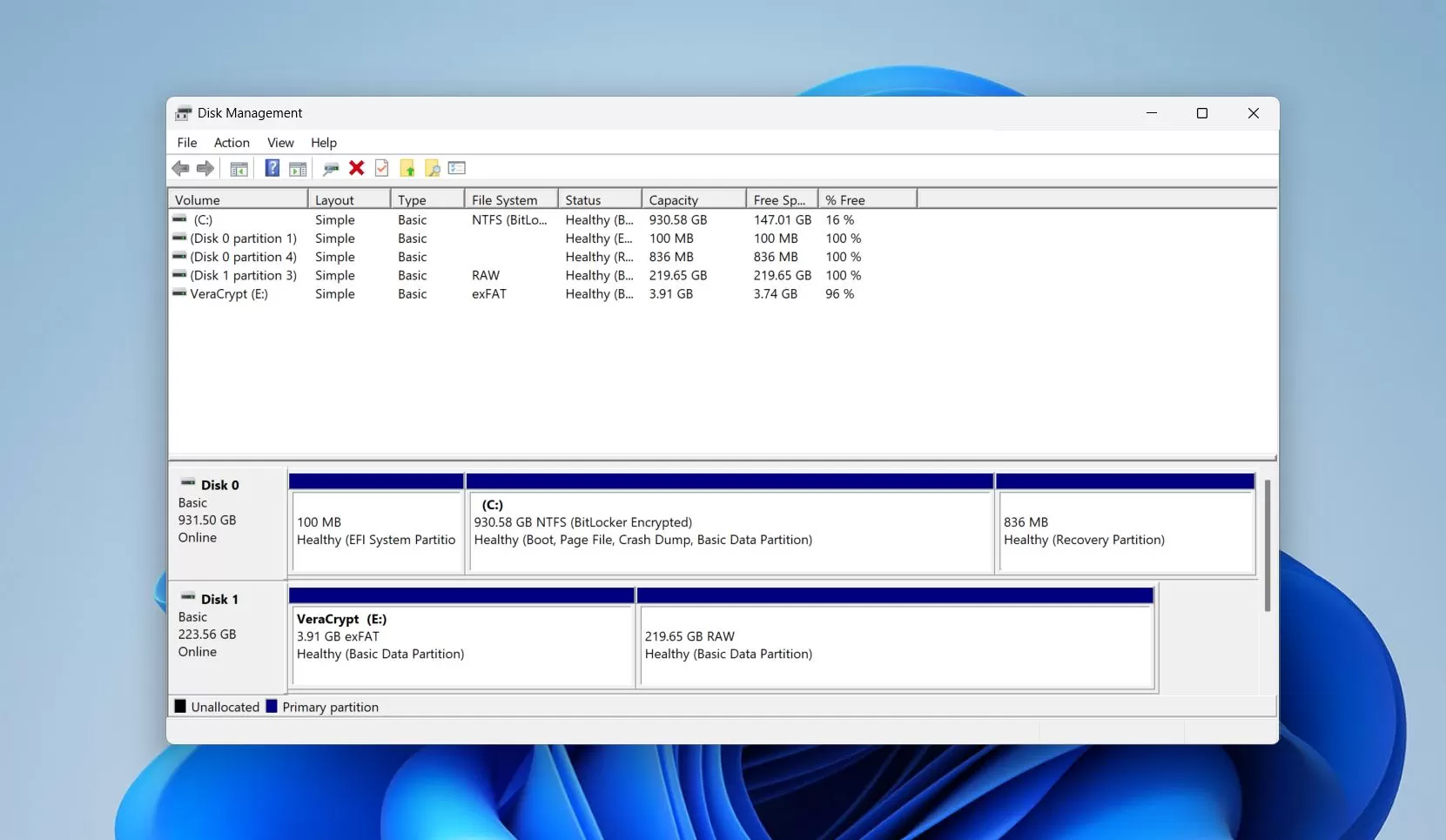
- Repérez le disque dur externe grâce à sa capacité, puis confirmez qu’il s’agit du bon disque avant d’effectuer une modification.
- Si l’état du disque est Hors connexion, cliquez avec le bouton droit sur l’étiquette du disque et sélectionnez En ligne.
- Si le volume est sain mais n’a pas de lettre de lecteur, cliquez avec le bouton droit sur le volume, choisissez Modifier la lettre de lecteur et les chemins d’accès, puis attribuez une lettre inutilisée.
Comment vérifier : Ouvrez l’Explorateur de fichiers et sélectionnez la lettre nouvellement attribuée. Si la liste des dossiers se charge, copiez immédiatement les fichiers essentiels vers un autre emplacement.
Microsoft présente Gestion des disques comme l’outil Windows permettant de modifier les lettres de lecteur et de gérer l’état des disques. Évitez les options d’initialisation et de formatage tant que vous n’avez pas confirmé qu’aucune donnée nécessaire ne reste sur le disque.
Méthode 3 : analyser le disque dur externe pour détecter les erreurs du système de fichiers
Quand l’utiliser : Utilisez cette méthode uniquement lorsque le disque dur externe possède une lettre de lecteur, reste connecté de manière fiable et que Windows signale un problème de système de fichiers. Si les données sont irremplaçables, récupérez d’abord ce que vous pouvez.
Guide étape par étape :
- Fermez les fichiers et les applications susceptibles d’utiliser le disque dur externe.
- Ouvrez l’Invite de commandes en tant qu’administrateur.
- Exécutez une analyse en lecture seule en remplaçant
Xpar la lettre du lecteur externe :chkdsk X: /scan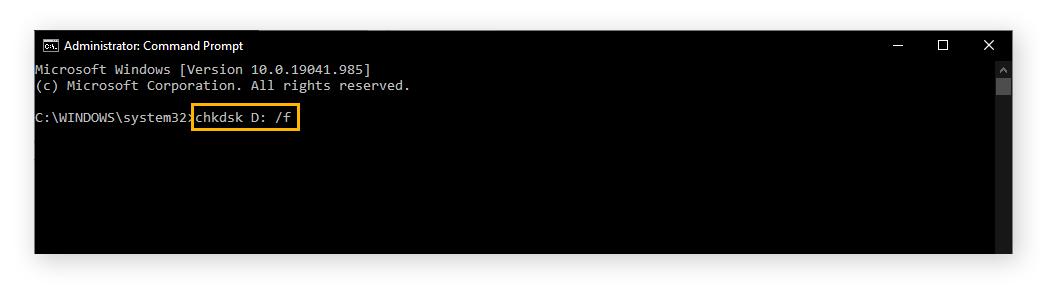
- Si l’analyse signale des erreurs et que vous acceptez une opération de réparation, exécutez :
chkdsk X: /f
Comment vérifier : Attendez la fin de la commande, lisez son rapport final, puis rouvrez le lecteur dans l’Explorateur de fichiers. S’il s’ouvre, copiez les fichiers importants ailleurs avant de poursuivre le dépannage.
Méthode 4 : vérifier la connexion USB et le pilote de périphérique
Quand l’utiliser : Choisissez cette méthode lorsque le disque dur externe se déconnecte, n’apparaît que parfois ou affiche une icône d’avertissement dans le Gestionnaire de périphériques.
Guide étape par étape :
- Déconnectez le disque dur externe à l’aide de la suppression sécurisée si elle est disponible, puis reconnectez-le directement à un autre port USB.
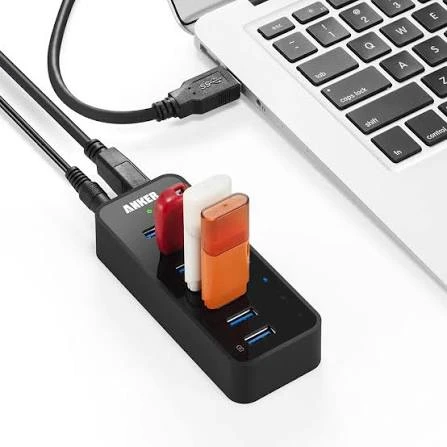
- Essayez un câble compatible dont le bon fonctionnement est connu et évitez temporairement d’utiliser un concentrateur.
- Ouvrez le Gestionnaire de périphériques et repérez l’appareil concerné sous Lecteurs de disque ou Contrôleurs de bus USB.
- Si le Gestionnaire de périphériques signale un problème de pilote, cliquez avec le bouton droit sur l’appareil et sélectionnez Mettre à jour le pilote ; si le problème persiste, utilisez Action > Rechercher les modifications sur le matériel après avoir reconnecté le lecteur.
Comment vérifier : Laissez le lecteur connecté plusieurs minutes, puis vérifiez qu’il reste présent dans le Gestionnaire de périphériques, Gestion des disques et l’Explorateur de fichiers, sans déconnexions répétées.
Liste de vérification
- Le disque dur externe reste visible après sa reconnexion.
- Gestion des disques affiche la capacité attendue et l’état en ligne.
- L’Explorateur de fichiers ouvre la lettre de lecteur sans erreur ni invitation à formater.
- Plusieurs dossiers et fichiers s’ouvrent normalement, ou les fichiers récupérés sélectionnés s’ouvrent depuis un disque de destination distinct.
- Les données importantes ont été copiées ou récupérées avant toute autre tentative de réparation.
Conclusion
Lorsqu’un disque dur externe est détecté par Windows mais ne s’ouvre pas, protégez d’abord les fichiers et identifiez ce que Windows détecte. Utilisez Fionn Data Recovery lorsque les fichiers accessibles doivent être récupérés avant réparation. Si le disque est sain mais invisible dans l’Explorateur de fichiers, attribuez-lui une lettre de lecteur ou mettez-le en ligne. Exécutez CHKDSK uniquement sur un volume stable avec une lettre de lecteur et des erreurs du système de fichiers, et examinez le câble, le port USB et le pilote lorsque la détection est intermittente. Vérifiez la réussite en ouvrant les fichiers ou leurs copies récupérées. Si le lecteur continue de se déconnecter ou reste illisible, contactez le fabricant du lecteur ou le support Microsoft.
FAQ
Pourquoi mon disque dur externe est-il détecté mais absent de l’Explorateur de fichiers ?
Le volume peut ne pas avoir de lettre de lecteur, ou le disque peut être hors connexion. Vérifiez d’abord Gestion des disques et attribuez une lettre seulement après avoir confirmé qu’il s’agit du bon disque.
Dois-je formater un disque dur externe lorsque Windows me le demande ?
Non, si vous avez besoin des fichiers. Un formatage modifie la structure du volume. Récupérez ou copiez d’abord les données importantes, puis décidez si le formatage est approprié.
CHKDSK récupérera-t-il mes fichiers ?
CHKDSK vérifie et répare les erreurs du système de fichiers. Il ne remplace pas une récupération ; récupérez donc les données importantes accessibles avant d’exécuter une commande de réparation.
Que faire si le lecteur apparaît sur un ordinateur mais pas sur un autre ?
Testez le câble et un port USB direct sur l’ordinateur concerné, puis examinez le Gestionnaire de périphériques pour détecter un problème de pilote. Le lecteur lui-même peut être lisible s’il reste stable sur l’autre ordinateur.


