 Emily CarterData Recovery
Когда в Windows внешний жёсткий диск определяется, но не открывается , у диска может отсутствовать пригодная буква, он может быть отключён, содержать ошибки файловой системы либо иметь проблему с подключением или драйвером. Начните с проверок, которые не изменяют диск, а затем используйте средства восстановления Windows только после того, как решите, что важнее: файлы или немедленный доступ. В этом руководстве рассмотрены четыре пути: от восстановления видимых файлов до назначения буквы диска, проверки файловой системы и поиска проблем с подключением.
Симптомы
- Диск отображается в «Управлении дисками» или «Диспетчере устройств», но отсутствует в Проводнике.
- Проводник показывает букву диска, но при его открытии появляется запрос на доступ, указание расположения или форматирование.
- «Управление дисками» показывает диск как отключённый, исправный, но без буквы диска, либо с нечитаемым томом.
- Диск постоянно отключается, исчезает при движении кабеля или отображает значок предупреждения в «Диспетчере устройств».
Важно определить масштаб проблемы. Если не открывается только этот внешний диск, а Windows и другие USB-накопители работают, сосредоточьтесь на букве диска, файловой системе, кабеле, порте или драйвере устройства. Если диск открывается на другом компьютере, вероятнее всего, причина кроется в USB-подключении или драйвере первого компьютера.
Краткий список диагностики
- Диск виден в «Управлении дисками», но не имеет буквы или отключён: используйте метод 2. Не инициализируйте и не форматируйте диск с нужными файлами.
- У диска есть буква, но Windows сообщает об ошибках или не может прочитать расположение: используйте метод 3 только после рассмотрения восстановления в методе 1.
- Диск отключается или отсутствует в «Диспетчере устройств»: используйте метод 4 до попытки восстановления файловой системы.
- Файлы в приоритете, а диск определяется: начните с метода 1, предназначенного для поиска и восстановления утраченных или недоступных файлов на другой диск.
Краткое сравнение методов для ситуации, когда внешний жёсткий диск определяется, но не открывается
| Метод | Лучше всего подходит для | Эффективность | Усилия пользователя |
|---|---|---|---|
| Fionn Data Recovery | Восстановления файлов до ремонта или при недоступности тома | Управляемое сканирование и выбор файлов | Низкие |
| «Управление дисками» | Определяемого диска, который отключён или не имеет буквы | Быстро, если том в остальном исправен | Низкие |
| CHKDSK | Диска с буквой и ошибками файловой системы | Зависит от размера диска и ошибок | Средние |
| Проверка подключения и драйвера | Нестабильного определения или предупреждения в «Диспетчере устройств» | Быстрый этап изоляции проблемы | Средние |
Метод 1: восстановление доступа к файлам внешнего жёсткого диска с помощью Fionn Data Recovery
Когда использовать: Выберите этот путь, когда внешний жёсткий диск определяется, а ваш приоритет — извлечь файлы до внесения изменений в том. Это особенно полезно, когда раздел недоступен или обычный путь отсутствует.
Пошаговое руководство:
- Запустите Fionn Data Recovery и выберите вариант восстановления для нужного типа данных или места хранения.

- Запустите автоматическое сканирование и дождитесь, пока Fionn Data Recovery выполнит поиск удалённых или потерянных файлов в выбранном месте.

- После завершения сканирования просмотрите результаты и предварительно просмотрите файлы, чтобы выбрать данные для восстановления.

- Выберите папку назначения для сохранения восстановленных файлов, затем запустите процесс восстановления.

Как проверить: Откройте несколько восстановленных файлов из папки назначения на другом диске. Убедитесь, что файлы открываются и содержимое предварительного просмотра соответствует файлам, которые вы планировали восстановить.
Метод 2: назначьте букву диска или переведите диск в состояние «В сети»
Когда использовать: Используйте этот метод, когда «Управление дисками» определяет внешний жёсткий диск, но Проводник его не показывает. «Управление дисками» в Windows 10 и Windows 11 позволяет перевести диск в состояние «В сети» и изменить буквы дисков.
Пошаговое руководство:
- Щёлкните правой кнопкой мыши кнопку «Пуск» и выберите «Управление дисками».
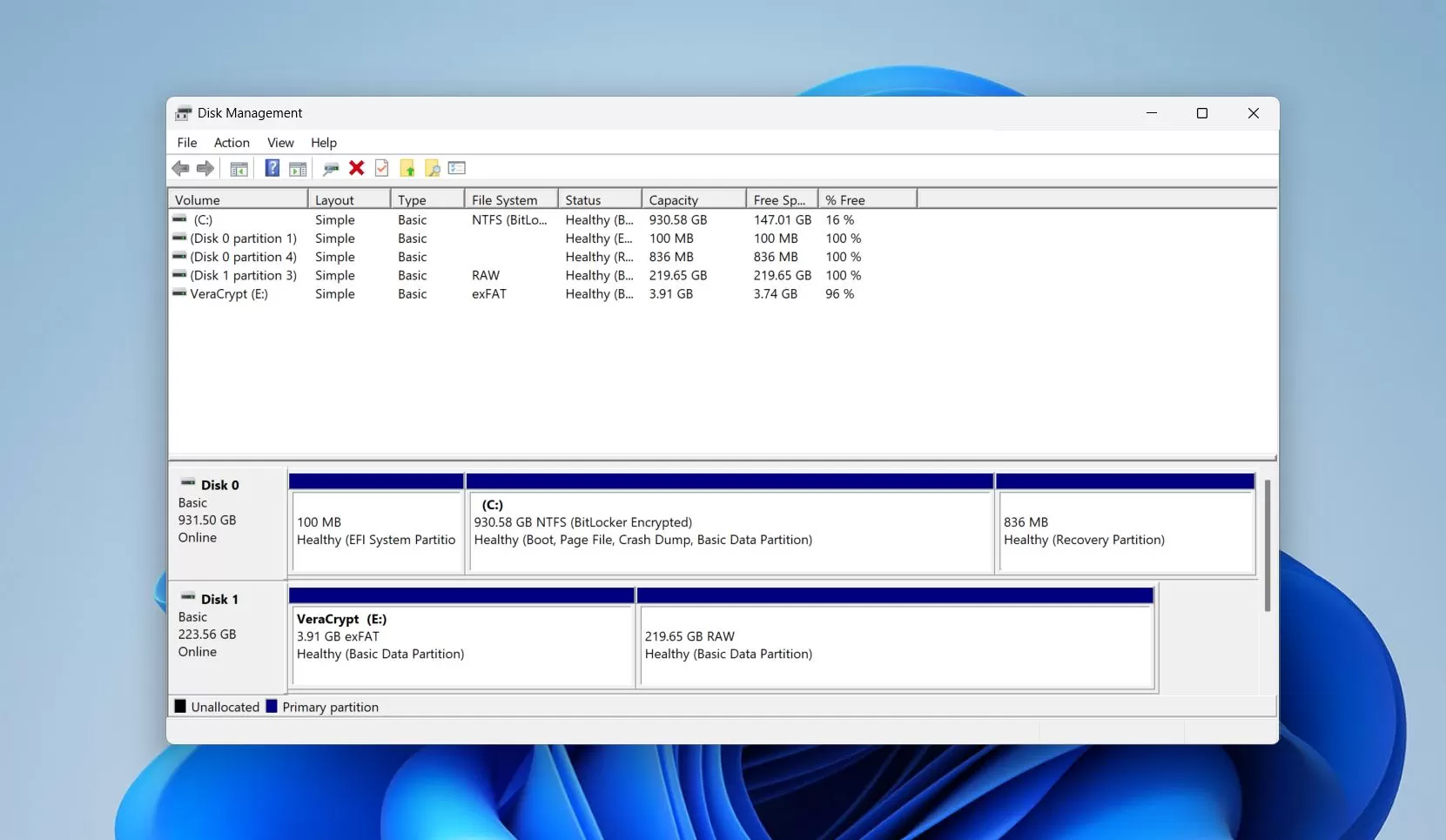
- Найдите внешний жёсткий диск по его ёмкости, затем убедитесь, что это нужный диск, прежде чем что-либо менять.
- Если состояние диска — «Отключён», щёлкните правой кнопкой мыши метку диска и выберите «В сети».
- Если том исправен, но не имеет буквы диска, щёлкните правой кнопкой мыши том, выберите «Изменить букву диска или путь к диску» и назначьте неиспользуемую букву.
Как проверить: Откройте Проводник и выберите только что назначенную букву. Если список папок загрузился, немедленно скопируйте важные файлы в другое место.
Microsoft описывает «Управление дисками» как средство Windows для изменения букв дисков и управления состоянием дисков. Не используйте параметры инициализации и форматирования, пока не убедитесь, что на диске не осталось нужных данных.
Метод 3: проверьте внешний жёсткий диск на ошибки файловой системы
Когда использовать: Используйте этот метод только тогда, когда внешний жёсткий диск имеет букву, стабильно подключён, а Windows сообщает о проблеме с файловой системой. Если данные незаменимы, сначала восстановите всё, что сможете.
Пошаговое руководство:
- Закройте файлы и приложения, которые могут использовать внешний жёсткий диск.
- Откройте командную строку от имени администратора.
- Запустите сканирование только для чтения, заменив
Xбуквой внешнего диска:chkdsk X: /scan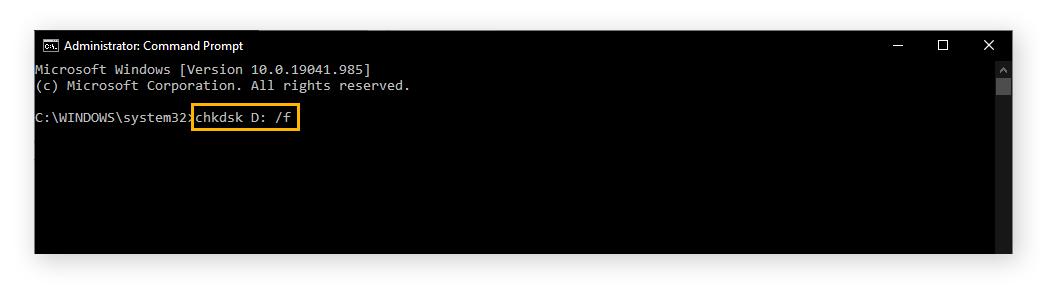
- Если сканирование сообщает об ошибках и вы согласны на операцию исправления, выполните:
chkdsk X: /f
Как проверить: Дождитесь завершения команды, прочитайте её итоговый отчёт и снова откройте диск в Проводнике. Если он откроется, скопируйте важные файлы в другое место до продолжения устранения неполадок.
Метод 4: проверьте USB-подключение и драйвер устройства
Когда использовать: Выберите этот метод, если внешний жёсткий диск отключается, появляется лишь иногда или имеет значок предупреждения в «Диспетчере устройств».
Пошаговое руководство:
- Отключите внешний жёсткий диск с помощью безопасного извлечения, если оно доступно, затем подключите его напрямую к другому USB-порту.
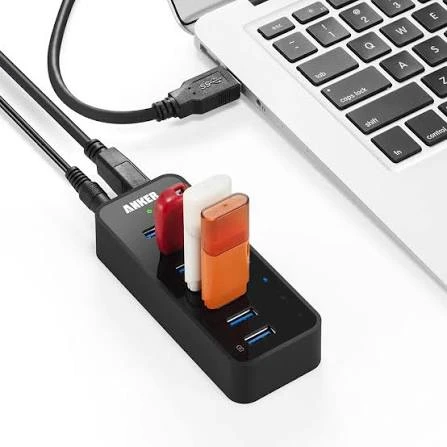
- Попробуйте заведомо исправный совместимый кабель и временно не используйте USB-концентратор.
- Откройте «Диспетчер устройств» и найдите затронутое устройство в разделах «Дисковые устройства» или «Контроллеры USB».
- Если «Диспетчер устройств» сообщает о проблеме с драйвером, щёлкните устройство правой кнопкой мыши и выберите «Обновить драйвер»; если проблема сохраняется, после повторного подключения диска выберите «Действие» > «Обновить конфигурацию оборудования».
Как проверить: Оставьте диск подключённым на несколько минут, затем убедитесь, что он остаётся в «Диспетчере устройств», «Управлении дисками» и Проводнике без повторных отключений.
Список проверки результата
- Внешний жёсткий диск остаётся видимым после повторного подключения.
- «Управление дисками» показывает ожидаемую ёмкость и состояние «В сети».
- Проводник открывает букву диска без ошибки или запроса на форматирование.
- Несколько папок и файлов открываются нормально, либо выбранные восстановленные файлы открываются с отдельного диска назначения.
- Важные данные скопированы или восстановлены до дальнейших попыток исправления.
Заключение
Если Windows определяет внешний жёсткий диск, но не открывает его, сначала защитите файлы и выясните, что именно видит Windows. Используйте Fionn Data Recovery , когда доступные файлы нужно извлечь до исправления. Если диск исправен, но невидим в Проводнике, назначьте ему букву или переведите в состояние «В сети». Запускайте CHKDSK только для стабильного тома с буквой и ошибками файловой системы, а при нестабильном определении проверьте кабель, USB-порт и драйвер. Подтвердите успех, открыв файлы или их восстановленные копии. Если диск продолжает отключаться или остаётся нечитаемым, обратитесь к производителю диска или в поддержку Microsoft.
Часто задаваемые вопросы
Почему мой внешний жёсткий диск определяется, но отсутствует в Проводнике?
У тома может не быть буквы диска, либо диск может быть отключён. Сначала проверьте «Управление дисками» и назначайте букву только после подтверждения нужного диска.
Следует ли форматировать внешний жёсткий диск, если Windows предлагает это сделать?
Нет, если вам нужны файлы. Форматирование изменяет структуру тома. Сначала восстановите или скопируйте важные данные, а затем решите, уместно ли форматирование.
Восстановит ли CHKDSK мои файлы?
CHKDSK проверяет и исправляет ошибки файловой системы. Он не заменяет восстановление данных, поэтому извлеките важные доступные данные до запуска команды исправления.
Что делать, если диск появляется на одном компьютере, но не на другом?
Проверьте кабель и прямое USB-подключение на проблемном компьютере, затем осмотрите «Диспетчер устройств» на предмет проблем с драйвером. Сам диск может быть читаемым, если на другом компьютере он работает стабильно.


