 Emily CarterData Recovery
Windowsで外付けHDDが認識されるのに開けない場合、使用可能なドライブ文字がない、オフラインになっている、ファイルシステムエラーがある、または接続やドライバーに問題がある可能性があります。まずはドライブを変更しない確認から始め、ファイルが即時のアクセスより重要かどうかを判断してからWindowsの修復ツールを使用してください。このガイドでは、表示されているファイルの復元、ドライブ文字の割り当て、ファイルシステムの確認、接続の切り分けという4つの方法を説明します。
症状
- ドライブはディスクの管理またはデバイス マネージャーに表示されるものの、エクスプローラーには表示されない。
- エクスプローラーにはドライブ文字が表示されるものの、開くとアクセス、場所、またはフォーマットに関するメッセージが表示される。
- ディスクの管理では、ディスクがオフライン、正常だがドライブ文字なし、または読み取り不能なボリュームとして表示される。
- ドライブが繰り返し切断される、ケーブルを動かすと消える、またはデバイス マネージャーに警告記号が表示される。
問題の範囲は重要です。この外付けドライブだけが開けず、WindowsやほかのUSBストレージが機能する場合は、ドライブ文字、ファイルシステム、ケーブル、ポート、またはデバイスドライバーに焦点を当ててください。別のコンピューターでドライブを開ける場合は、最初のコンピューターのUSB接続またはドライバー経路が原因である可能性が高くなります。
簡易診断チェックリスト
- ディスクの管理にはディスクが表示されるが、ドライブ文字がない、またはオフラインである場合:方法2を使用してください。必要なファイルが含まれるディスクを初期化またはフォーマットしないでください。
- ドライブに文字はあるが、Windowsがエラーを報告する、または場所を読み取れない場合:方法1での復元を検討してから、方法3を使用してください。
- ドライブが切断される、またはデバイス マネージャーに表示されない場合:ファイルシステムの修復を試す前に、方法4を使用してください。
- ファイルを優先し、ドライブが検出されている場合:別のディスクに失われたファイルやアクセスできないファイルを見つけて復元することを目的とする方法1から始めてください。
外付けHDDが認識されるのに開けない場合の対処法比較
| 方法 | 適している状況 | 効率 | ユーザーの作業量 |
|---|---|---|---|
| Fionn Data Recovery | 修復前、またはボリュームにアクセスできないときのファイル復元 | ガイド付きのスキャンとファイル選択 | 低い |
| ディスクの管理 | 検出されているがオフライン、またはドライブ文字がないディスク | ボリュームが正常なら迅速 | 低い |
| CHKDSK | ファイルシステムエラーがある、ドライブ文字付きのドライブ | ドライブの容量とエラーに依存 | 中程度 |
| 接続とドライバーの確認 | 断続的な検出、またはデバイス マネージャーの警告 | 迅速な切り分け手順 | 中程度 |
方法1:Fionn Data Recoveryで外付けHDDのファイルアクセスを復旧する
使用する場面: 外付けHDDが検出されており、ボリュームを変更する前にファイルを取り出すことを優先する場合にこの方法を選びます。パーティションにアクセスできない場合や通常のパスが見つからない場合に、特に役立ちます。
手順:
- Fionn Data Recoveryを起動し、復元するデータの種類またはストレージの場所に対応する復元オプションを選択します。

- 自動スキャンを開始し、Fionn Data Recoveryが選択した場所から削除または失われたファイルを検索するまで待ちます。

- スキャン完了後、結果を参照してファイルをプレビューし、復元するデータを選択します。

- 復元したファイルを保存する保存先フォルダーを選択してから、復元処理を開始します。

確認方法: 別のディスク上の保存先フォルダーから、復元したファイルを複数開いてください。ファイルが開くこと、プレビューで表示された内容が復元しようとしたファイルと一致することを確認します。
方法2:ドライブ文字を割り当てる、またはディスクをオンラインにする
使用する場面: ディスクの管理では外付けHDDが検出されているものの、エクスプローラーに表示されない場合に使用します。Windows 10およびWindows 11のディスクの管理では、ディスクをオンラインにし、ドライブ文字を変更できます。
手順:
- スタート ボタンを右クリックし、ディスクの管理を選択します。
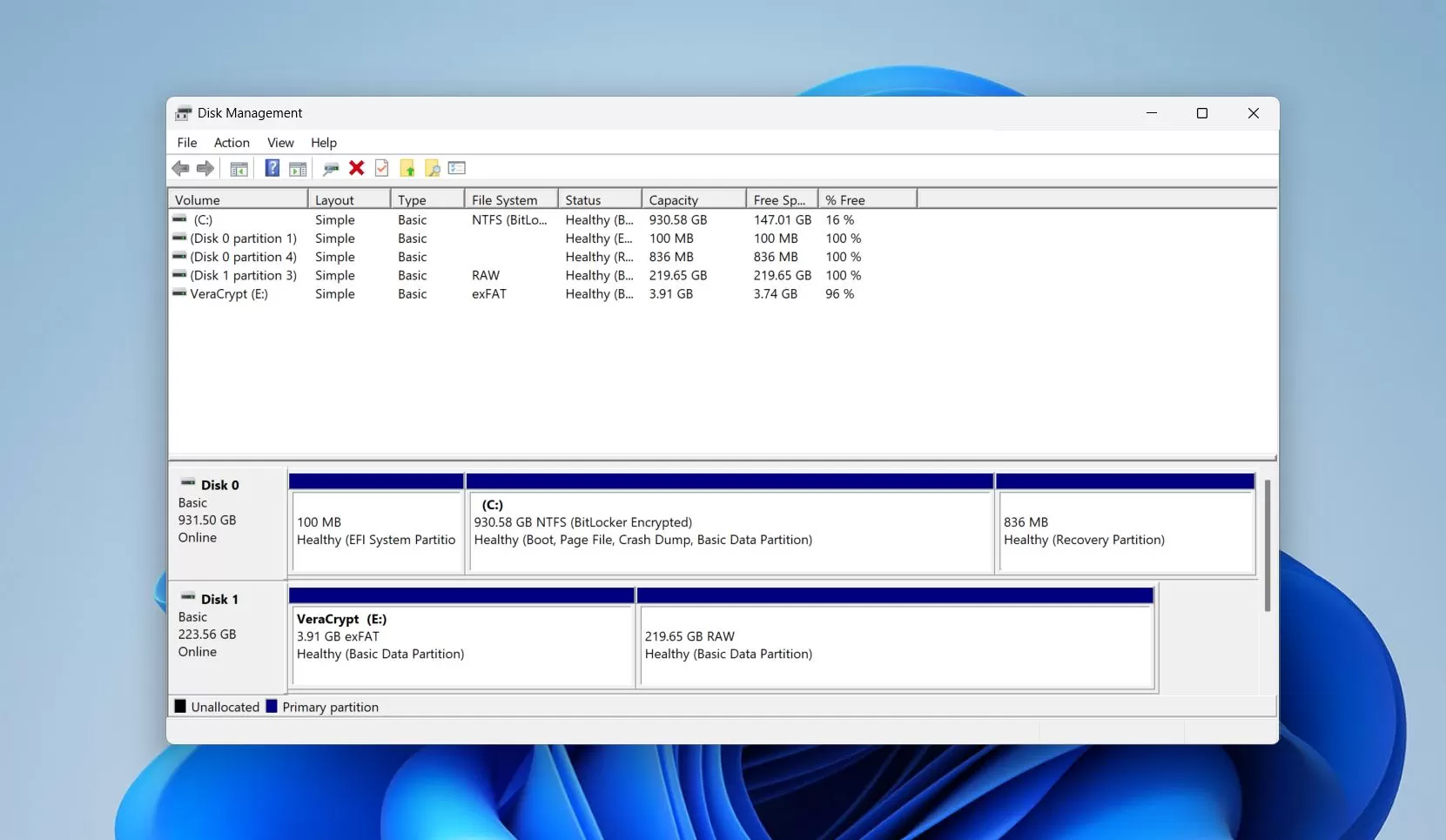
- 容量で外付けHDDを見つけ、変更を加える前に正しいディスクであることを確認します。
- ディスクの状態がオフラインの場合は、ディスク ラベルを右クリックしてオンラインを選択します。
- ボリュームが正常でドライブ文字がない場合は、ボリュームを右クリックしてドライブ文字とパスの変更を選び、未使用の文字を割り当てます。
確認方法: エクスプローラーを開き、新しく割り当てた文字を選択します。フォルダー一覧が読み込まれたら、重要なファイルをすぐに別の場所へコピーしてください。
Microsoftは、ディスクの管理をドライブ文字の変更やディスク状態の管理に使用するWindowsツールとして説明しています。ディスクに必要なデータが残っていないことを確認するまでは、初期化やフォーマットのオプションを使用しないでください。
方法3:外付けHDDのファイルシステムエラーをスキャンする
使用する場面: 外付けHDDにドライブ文字があり、安定して接続されたままで、Windowsがファイルシステムの問題を報告している場合にのみ使用してください。データを置き換えられない場合は、まず復元できるデータを復元してください。
手順:
- 外付けHDDを使用している可能性のあるファイルとアプリケーションを閉じます。
- 管理者としてコマンド プロンプトを開きます。
- 読み取り専用スキャンを実行します。
Xを外付けドライブの文字に置き換えてください。chkdsk X: /scan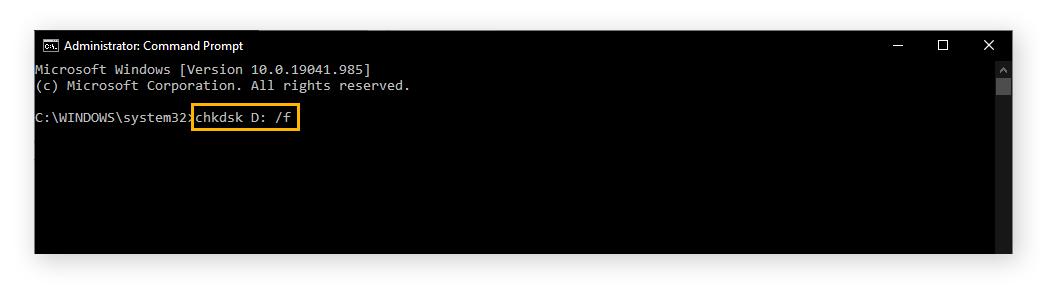
- スキャンでエラーが報告され、修復操作を実行することに同意する場合は、次を実行します。
chkdsk X: /f
確認方法: コマンドが完了するまで待ち、最後のレポートを読み、エクスプローラーでドライブを再度開いてください。開けた場合は、追加のトラブルシューティングを行う前に重要なファイルを別の場所へコピーします。
方法4:USB接続とデバイスドライバーを確認する
使用する場面: 外付けHDDが切断される、表示されるのが不規則である、またはデバイス マネージャーに警告アイコンがある場合にこの方法を選びます。
手順:
- 利用できる場合は安全な取り外しを使って外付けHDDを取り外し、別のUSBポートに直接再接続します。
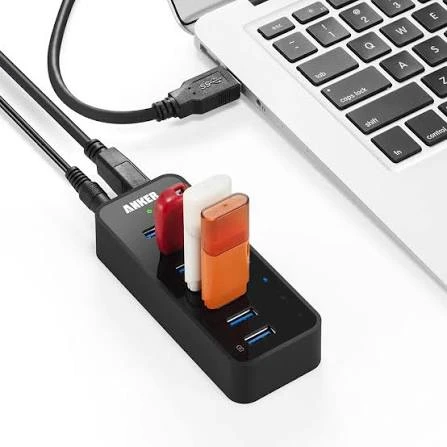
- 動作確認済みの互換ケーブルを試し、一時的にハブの使用を避けます。
- デバイス マネージャーを開き、ディスク ドライブまたはユニバーサル シリアル バス コントローラーの下にある対象デバイスを探します。
- デバイス マネージャーでドライバーの問題が報告された場合は、デバイスを右クリックしてドライバーの更新を選択します。問題が続く場合は、ドライブを再接続した後に操作 > ハードウェア変更のスキャンを使用します。
確認方法: ドライブを数分間接続したままにし、繰り返し切断されることなくデバイス マネージャー、ディスクの管理、エクスプローラーに表示されたままであることを確認してください。
確認チェックリスト
- 外付けHDDを再接続した後も表示されたままである。
- ディスクの管理に想定どおりの容量とオンライン状態が表示される。
- エクスプローラーでエラーやフォーマットのメッセージなしにドライブ文字を開ける。
- 複数のフォルダーやファイルを正常に開ける、または選択した復元済みファイルを別の保存先ディスクから開ける。
- 追加の修復を試す前に、重要なデータをコピーまたは復元している。
まとめ
Windowsが検出するものの開けない外付けHDDでは、まずファイルを保護し、Windowsが何を認識しているかを確認してください。修復前にアクセス可能なファイルを取り出す必要がある場合は、Fionn Data Recoveryを使用します。ディスクが正常でもエクスプローラーに表示されない場合は、ドライブ文字を割り当てるか、ディスクをオンラインにします。CHKDSKは、ファイルシステムエラーがあり安定して接続される、ドライブ文字付きのボリュームにのみ実行してください。検出が断続的な場合は、ケーブル、USBポート、ドライバーを調査します。ファイルまたは復元したコピーを開いて成功を確認してください。ドライブが引き続き切断される、または読み取れない場合は、ドライブの製造元またはMicrosoftサポートへお問い合わせください。
よくある質問
外付けHDDが検出されているのにエクスプローラーに表示されないのはなぜですか?
ボリュームにドライブ文字がないか、ディスクがオフラインになっている可能性があります。まずディスクの管理を確認し、正しいディスクであることを確認してから文字を割り当ててください。
Windowsからフォーマットを求められた外付けHDDはフォーマットすべきですか?
ファイルが必要な場合は、フォーマットしないでください。フォーマットはボリューム構造を変更します。まず重要なデータを復元またはコピーし、その後でフォーマットが適切か判断してください。
CHKDSKでファイルを復元できますか?
CHKDSKはファイルシステムエラーを確認して修復します。復元の代替ではないため、修復コマンドを実行する前に、アクセスできる重要なデータを取り出してください。
一方のコンピューターではドライブが表示され、もう一方では表示されない場合はどうすればよいですか?
問題が起きているコンピューターでケーブルと直接接続したUSBポートを試し、その後デバイス マネージャーでドライバーの問題を確認してください。もう一方のコンピューターで安定している場合、ドライブ自体は読み取れる可能性があります。


